
Vissa användare vill låta Outlook söka igenom varje inkommande e-postmeddelande efter alla förekomster av specifika ord och sedan markera dem automatiskt. Även om Outlook inte erbjuder en sådan inbyggd funktion, kan det fortfarande göras via VBA-koden som visas i det här inlägget.
För att snabbt kunna räkna ut den viktiga texten i långa och tråkiga e-postmeddelanden vill många användare göra de specifika orden markerade automatiskt. Det vill säga, Outlook bör söka automatiskt i varje inkommande e-postmeddelande och markera de specifika orden i det här meddelandet. Utan tvekan erbjuder Outlook inte en sådan funktion. Så för att uppnå det måste du använda andra medel, till exempel följande, som använder VBA.
Markera automatiskt alla förekomster av specifika ord för varje inkommande e-post
- Till att börja med, starta ditt Outlook-program.
- På huvudskärmen i Outlook borde du trycka på “Alt + F11” -tangenterna för att få tillgång till VBA-redigeraren.
- Därefter, i det nya fönstret "Microsoft Visual Basic for Applications", borde du öppna en modul som inte används.
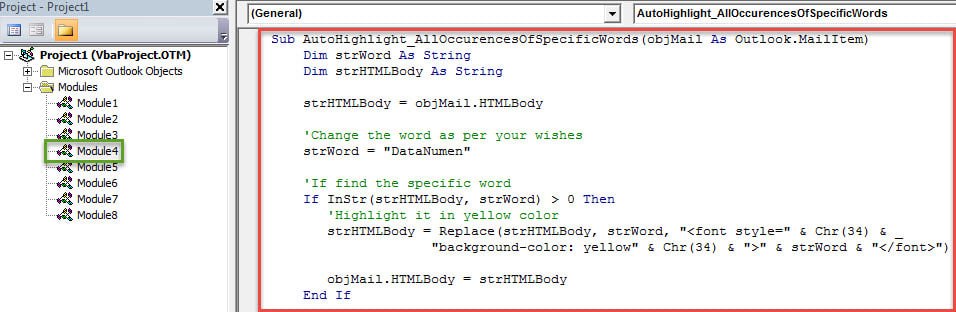
- Därefter kan du kopiera följande VBA-kod till den här modulen.
Sub AutoHighlight_AllOccurencesOfSpecificWords(objMail As Outlook.MailItem)
    Dim strWord As String
    Dim strHTMLBody As String

    strHTMLBody = objMail.HTMLBody

    'Change the word as per your wishes
    strWord = "DataNumen"

    'If find the specific word
    If InStr(strHTMLBody, strWord) > 0 Then
       'Highlight it in yellow color
       strHTMLBody = Replace(strHTMLBody, strWord, "<font style=" & Chr(34) & "background-color: yellow" & Chr(34) & ">" & strWord & "</font>")

       objMail.HTMLBody = strHTMLBody
    End If

    'Add more words to be highlighted as per your needs
    strWord = "Outlook"

    If InStr(strHTMLBody, strWord) > 0 Then
       strHTMLBody = Replace(strHTMLBody, strWord, "<font style=" & Chr(34) & "background-color: yellow" & Chr(34) & ">" & strWord & "</font>")

       objMail.HTMLBody = strHTMLBody
    End If

    objMail.Save
End Sub
- Senare skulle du behöva skapa en ny regel för att köra detta skript. Följ bara stegen nedan:
- För det första, avsluta VBA-redigeraren som vanligt.
- Gå sedan till menyn "Arkiv" och tryck på knappen "Hantera regler och varningar".
- Klicka på knappen "Ny regel" i den nya popup-rutan "Regler och varningar".
- Välj sedan "Använd regel på meddelanden som jag får" i dialogrutan "Regelguiden" och tryck på "Nästa".
- Och då kan du ange regelvillkoren enligt dina behov. Eller om inget villkor kan du klicka direkt på "Nästa"> "Ja".
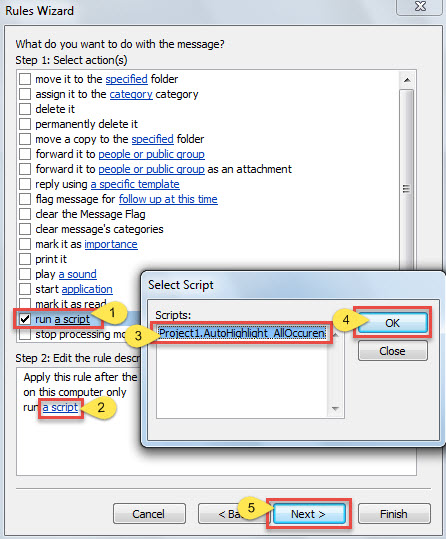
- Därefter borde du välja åtgärden "Regel ett skript".
- Klicka senare på länken "ett skript" i rutan "Steg 2".
- Välj det tidigare tillagda makrot i popup-fönstret.
- Klicka sedan på “OK” och “Nästa”.

- Ställ sedan in undantagen efter önskan och klicka på "Nästa".
- I den sista skärmen "Regelguide" anger du ett namn för denna regel och klickar på "Slutför" -knappen för att spara denna regel.
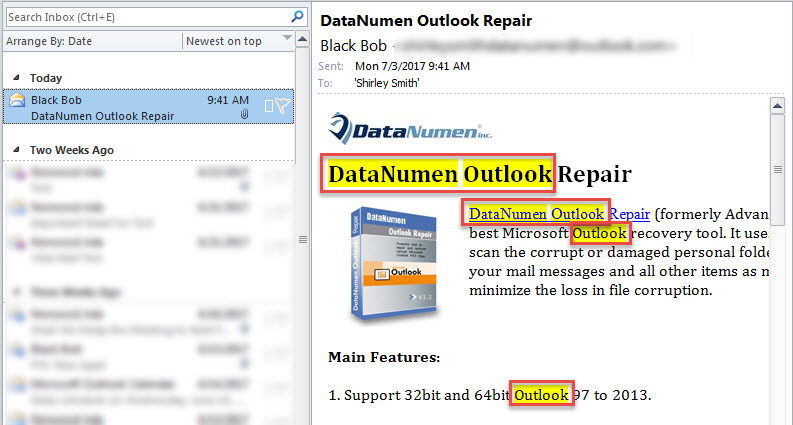
- Från och med nu söker Outlook automatiskt i varje inkommande e-post efter de fördefinierade orden och markerar dem i gul färg, som visas som följande skärmdump:

Gör PST-säkerhetskopior med regelbundna intervaller
Även om Outlook har tillgodosedd en mängd av våra behov, kan det fortfarande inte bli av med fel och korruption. Det är sårbart för olika faktorer, som felaktig avstängning, virusinfektion, hårdvarufel och så vidare. Därför är det viktigt att du regelbundet gör Outlook PST-säkerhetskopior, så att du enkelt kan hämta PST-data via säkerhetskopior. Om säkerhetskopiorna misslyckas kan du prova det inbyggda verktyget – Scanpst. Det finns också mycket liknande reparationsprogram på marknaden, som DataNumen Outlook Repair. Detta verktyg har axlat över sina kamrater på grund av dess höga PST-återvinningsgrad.
Författarintroduktion:
Shirley Zhang är expert på dataåterställning DataNumen, Inc., som är världsledande inom teknik för återställning av data, inklusive sql fix och Outlook-programvara för reparationsprogramvara. För mer information besök www.datanumen.com