
I den här artikeln kommer vi att fokusera på att visa dig hur du automatiskt döljer bilder och former via VBA när du skriver ut ditt Word-dokument.
I ett av våra tidigare inlägg presenterade vi fyra sätt att dölja bilder och former för att förhindra att de skrivs ut. För mer information kan du läsa den här artikeln: 4 sätt att spara bläck genom att skriva ut Word-dokument utan bilder och former
De fyra vanliga sätten vi föreslog häromdagen kräver dock att bilder och former gömmer sig på skärmen först. Dessutom måste du manuellt byta till backstage-vyn i Word för att skriva ut filer. Efter det, om du vill behålla bilder och former intakta på din skärm, är ditt enda val att ångra alla tidigare åtgärder.
Därför skulle vi vilja presentera makrosätet för att hjälpa dig spara ansträngningar.
Steg för att köra makrot
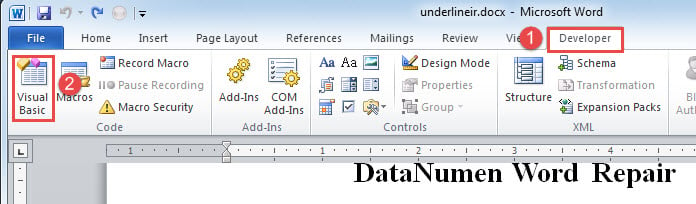
- Först och främst, klicka på fliken "Utvecklare".
- Klicka sedan på “Visual Basic” för att öppna VBA-redigeraren.
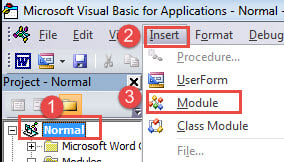
- Klicka sedan på "Normal" för att infoga en ny modul genom att klicka på fliken "Infoga".
- Välj sedan ”Modul”.

- Dubbelklicka nu på den nyskapade modulen för att få redigeringsområde.
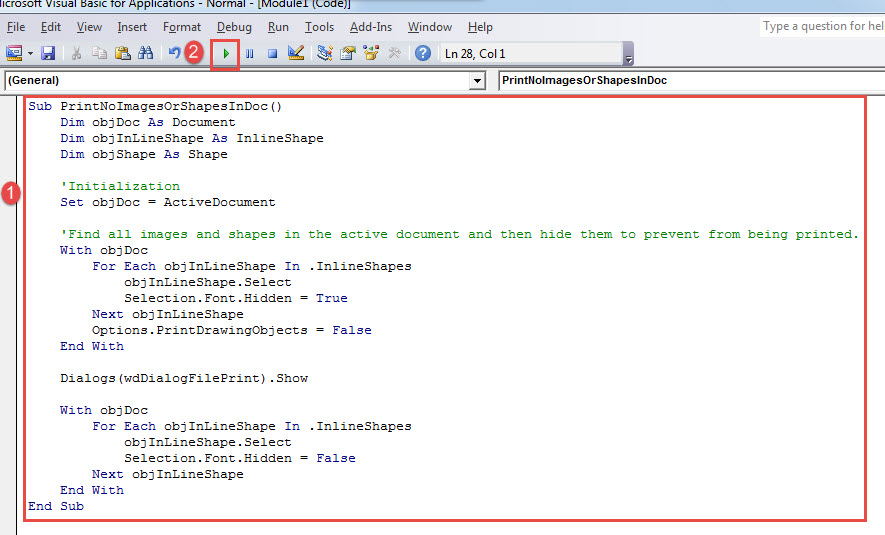
- Klistra in följande koder där:
Sub PrintNoImagesOrShapesInDoc()
  Dim objDoc As Document
  Dim objInLineShape As InlineShape
  Dim objShape As Shape

  '  Initialization
  Set objDoc = ActiveDocument

  '  Find all images and shapes in the active document and then hide them to prevent from being printed.
  With objDoc
    For Each objInLineShape In .InlineShapes
      objInLineShape.Select
      Selection.Font.Hidden = True
    Next objInLineShape
    Options.PrintDrawingObjects = False
  End With

  Dialogs(wdDialogFilePrint).Show

  With objDoc
    For Each objInLineShape In .InlineShapes
      objInLineShape.Select
      Selection.Font.Hidden = False
    Next objInLineShape
  End With
End Sub
- Slutligen, klicka på "Kör" eller tryck på "F5".

Med det klicket eller slaget kommer Word att fråga dialogrutan "Skriv ut". När du har valt utskriftsegenskaper klickar du på "OK" för att skriva ut.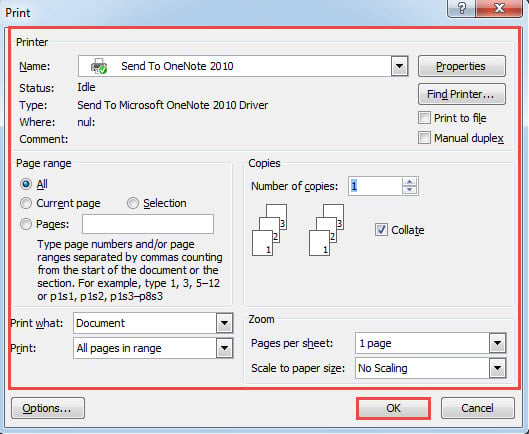
Du får en fil utan bilder eller former, medan den elektroniska versionen förblir densamma. Om du nu behöver skriva ut flera filer, alla exklusive bilder och former, är det här sättet.
- För det första, organisera alla filer i samma mapp.
- Upprepa sedan alla ovanstående steg för att installera och köra ett makro i VBA-redigeraren, bara för att ersätta makrot med det här:
Sub PrintMultiDocWithNoImagesAndShapes()
  Dim objDoc As Document
  Dim objInLineShape As InlineShape
  Dim objShape As Shape
  Dim strFile As String, strFolder As String

  '  Initialization

  strFolder = "C:\Users\Public\Documents\New folder\"
  strFile = Dir(strFolder & "*.docx", vbNormal)

  While strFile <> ""
    Set objDoc = Documents.Open(FileName:=strFolder & strFile)

    '  Open each doc and print it withour images and shapes.
    With objDoc
      For Each objInLineShape In .InlineShapes
        objInLineShape.Select
        Selection.Font.Hidden = True
      Next objInLineShape
      Options.PrintDrawingObjects = False
    End With

    Dialogs(wdDialogFilePrint).Show

    With objDoc
      For Each objInLineShape In .InlineShapes
        objInLineShape.Select
        Selection.Font.Hidden = False
      Next objInLineShape
    End With
    objDoc.Save
    objDoc.Close
    strFile = Dir()
  Wend
End Sub
Anmärkningar:
I kodraden "strFolder = "C:\Users\Public\Documents\New folder\"", ersätt filsökvägen med en faktisk av mappen du lagrar filerna på.
Nödvändighet att reparera trasiga filer
Även om filförlust inte är ett främmande ämne nu, undergräver vissa människor fortfarande vikten av doc fixVissa kommer helt enkelt att kassera skadade filer. Men tänk om det är en riktigt kritisk fil? När deadline närmar sig, kommer du att ha tillräckligt med tid att börja om från början? Svaret är uppenbart. När det gäller att hämta dåliga dokument är det dock mycket viktigt att välja ett pålitligt verktyg.
Författarintroduktion:
Vera Chen är en dataåterställningsexpert i DataNumen, Inc., som är världsledande inom teknik för återställning av data, inklusive skadade xls och pdf reparera programvaruprodukter. För mer information besök www.datanumen.com