
Vissa användare hoppas att Outlook automatiskt kan tömma mappen "Skräppost" när Outlook avslutas. Även om det inte finns en sådan funktion i Outlook kan den fortfarande realiseras via VBA.
Du kanske har vetat att Outlook har en inbyggd funktion som automatiskt kan tömma mapparna "Borttagna objekt" när du avslutar Outlook. På samma sätt kanske du vill skaffa en liknande funktion, nämligen att automatiskt tömma mappen "Skräppost" när du avslutar Outlook. Även om Outlook inte tillhandahåller en sådan kapacitet kan du fortfarande generera den med VBA. Här kommer vi att vägleda dig att inse det i detalj.
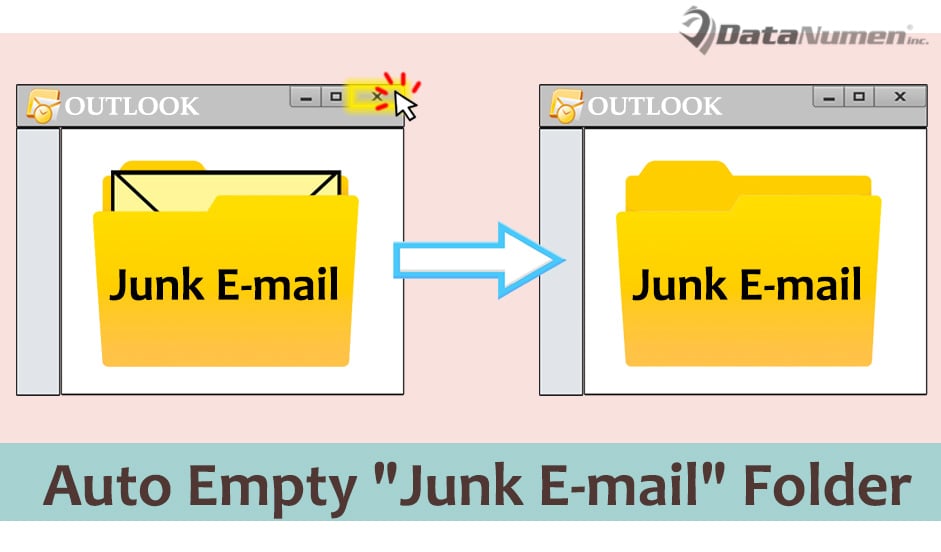
Töm mappen "Skräppost" automatiskt när du avslutar Outlook
- Till att börja med, starta ditt Outlook-program.
- Tryck sedan på “Alt + F11” -knapparna för att komma till Outlook VBA-redigeraren.
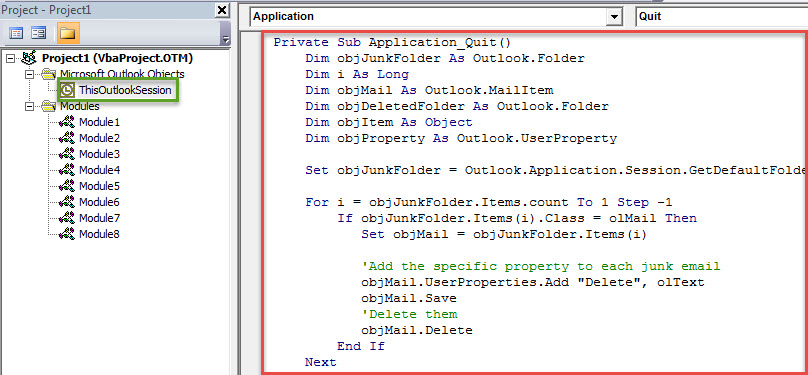
- I det nya fönstret "Microsoft Visual Basic for Applications" borde du hitta och öppna projektet "ThisOutlookSession".
- Därefter måste du kopiera följande VBA-kod till detta projekt.
Private Sub Application_Quit()
    Dim objJunkFolder As Outlook.Folder
    Dim i As Long
    Dim objMail As Outlook.MailItem
    Dim objDeletedFolder As Outlook.Folder
    Dim objItem As Object
    Dim objProperty As Outlook.UserProperty

    Set objJunkFolder = Outlook.Application.Session.GetDefaultFolder(olFolderJunk)

    For i = objJunkFolder.Items.count To 1 Step -1
        If objJunkFolder.Items(i).Class = olMail Then
           Set objMail = objJunkFolder.Items(i)

           'Add the specific property to each junk email
           objMail.UserProperties.Add "Delete", olText
           objMail.Save
           'Delete them
           objMail.Delete
        End If
    Next

    Set objDeletedFolder = Application.Session.GetDefaultFolder(olFolderDeletedItems)

    For Each objItem In objDeletedFolder.Items
        'Find out the junk emails in the "Deleted Items" folder
        Set objProperty = objItem.UserProperties.Find("Delete")
        If TypeName(objProperty) <> "Nothing" Then
           'Permanently delete them
           objItem.Delete
        End If
    Next

    'Prompt You
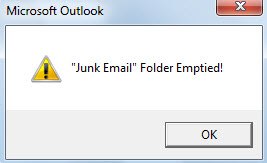
    MsgBox Chr(34) & "Junk Email" & Chr(34) & " Folder Emptied!", vbExclamation + vbOKOnly
End Sub
- Därefter måste du tilldela ett digitalt certifikat till detta nya makro.
- Tryck först på "Verktyg" -knappen.
- Välj sedan alternativet "Digitala signaturer" i rullgardinsmenyn.
- Följ sedan instruktionerna på skärmen för att uppnå det.
- Ändra senare dina Outlook-makroinställningar för att aktivera signerade VBA-projekt.
- Slutligen, starta om Outlook för att aktivera det här nya makrot.
- Från och med nu töms mappen "Skräp e-post" automatiskt varje gång du avslutar Outlook. Och du får ett meddelande som bilden nedan:

Effektiva åtgärder för att förhindra Outlook-krascher
Om du har använt Outlook i årtionden måste du någonsin ha stött på en mängd fel. Med tiden kommer också din Outlook att krascha och Outlook-datafilen är benägen för korruption. För att förhindra Outlook-dataförlust, bör du därför göra några försiktighetsåtgärder, inklusive säkerhetskopiering av PST-fil, få tag på ett kraftfullt Outlook-reparationsverktyg, som DataNumen Outlook Repair. Det rekommenderas starkt på grund av sin expertis inom PST-fix.
Författarintroduktion:
Shirley Zhang är expert på dataåterställning DataNumen, Inc., som är världsledande inom teknik för återställning av data, inklusive MDF-fix och Outlook-programvara för reparationsprogramvara. För mer information besök www.datanumen.com