
Här förstår vi stegen för att tillämpa ett anpassat band på ett formulär eller en rapport i MS Access.
De rapporter eller formulär som vi använder i MS Access anpassas till stor del så att de fungerar bra med den typ av databas vi har. Och för att göra dessa objekt ännu mer relevanta för din databas kan du också lägga till anpassade band. Dessa band använder sig av deklarativ XML-markering som är textbaserad och används för att förenkla processen att skapa och lägga till anpassningar i menyfliksområdet. För att skapa ett användarvänligt gränssnitt behöver du bara några rader XML, eftersom det finns utrymme för flexibilitet när du anpassar gränssnittet för ditt band i MS Access. Dessa anpassningsuppgifter kan sedan lagras i en Access-databas, i en tabell, länkad till ett Excel-kalkylblad eller inbäddas över en VBA-procedur.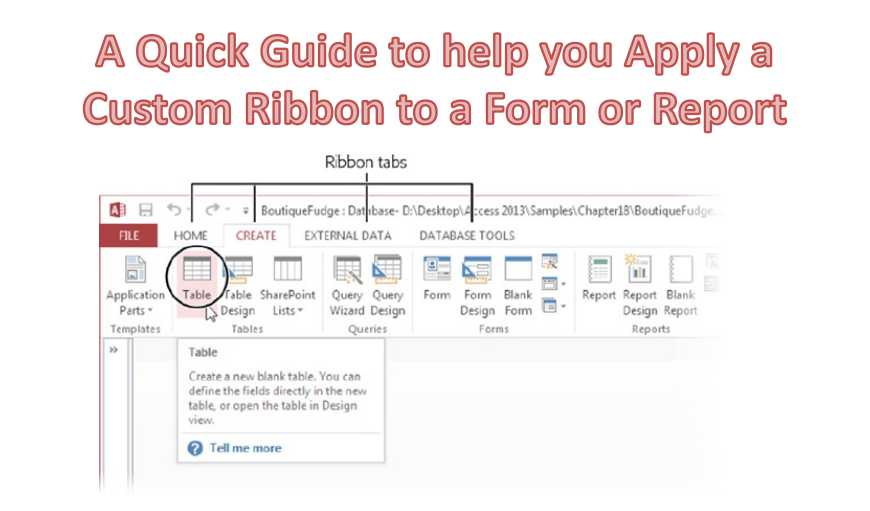
Här kommer vi att förklara proceduren för att lägga till anpassade band till åtkomstformulär eller rapporter när du laddar dem.
Säkerställa tillgängligheten för XML för anpassning av band
Använda USysRibbons-tabellen för lagring av XML för Ribbon Extensibility
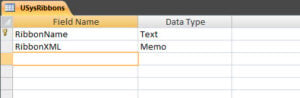 Det finns olika metoder som kan användas för att göra bandanpassningar tillgängliga, en av dem är att använda en USysRibbons-tabell. Detta gör att du kan implementera dessa anpassningar utan att använda en VBA-kod eller ett makro.
USysRibbons är en systemtabell som skapas av användaren själva. Det finns dock vissa villkor som du måste tänka på när du skapar denna tabell.
- Den ska ha specifika kolumnnamn, till exempel 'RibbonName' och 'Ribbon XML', för att säkerställa att anpassningarna implementeras smidigt på menyfliksområdet.
- Dessa kolumner ska ha en definierad datatyp och bör endast innehålla giltig och relevant information.
Med LoadCustomUI-metoden för att ladda XML för Ribbon Extensibility
Du kan också välja att ladda XML för bandförlängningsförmåga med hjälp av LoadCustomUI-metoden. Detta kräver att du först har en modul i din databas som använder LoadCustomUI-metoden för att tillhandahålla namnet samt XML-anpassningsmarkeringen för menyfliksområdet.
Du kan hämta XML-markeringen från Recordset-objektet som har skapats med hjälp av en tabell eller från en extern källa som en XML-fil analyserad i en sträng. Du kan också använda en XML-markering som har inbäddats direkt i proceduren. När detta är gjort kan du välja att skapa flera band med samma metod. Se bara till att varje band har ett unikt namn och att ID-attributen för alla flikar som används för att göra upp bandet också är unika.
När den här proceduren är klar kan du välja att skapa ett AutoExec-makro som implementerar proceduren via RunCode-åtgärden. Detta gör att LoadCustomUI-metoden automatiskt kan användas när programmet startas, vilket gör alla menyflikar tillgängliga för programmet.
Tillämpa anpassade band för åtkomst till formulär och rapporter
- Se till att det anpassade bandet är tillgängligt med Access.
- Öppna objektet i Design View
- Välj Egenskapsblad på fliken Design.
- På fliken Alla i fastighetsfönstret väljer du menyfliksområdet och väljer ett band.
- Spara innan du stänger och öppna sedan objektet igen.
Att möta en skadad Access-databas är en mycket trolig händelse för en vanlig Access-användare. Men du kan effektivt spara dina data trots en incident med Access-korruption om du behåller ett kraftfullt verktyg som DataNumen Access Repair till fixa mdb databasfiler.
Författarintroduktion:
Vivian Stevens är en dataåterställningsexpert i DataNumen, Inc., som är världsledande inom teknik för återställning av data, inklusive sql reparation och Excel-programvara för återställningsprogramvara. För mer information besök www.datanumen.com