
Outlook erbjuder inte en direktfunktion för att alltid öppna e-post i maximerat fönster. Om du vill uppnå det måste du använda Outlook VBA. Den här artikeln kommer att avslöja de detaljerade VBA-koder och steg för dig.
När du vill öppna ett e-postmeddelande kan du dubbelklicka på det. I normal situation öppnas e-postmeddelandet i ett litet fönster. Egentligen föredrar en majoritet av användarna att läsa e-post i helskärm, nämligen i maximerat fönster. I detta fall måste du alltså maximera meddelandefönstret manuellt genom att klicka på "Maximera" -knappen i det övre högra hörnet. Inför en så besvärlig och repetitiv operation måste du längta efter en metod som gör att du alltid kan öppna e-post i maximerat fönster. Även om Outlook inte har en sådan direkt funktion kan du lyckligtvis använda VBA-koder för att förverkliga det. Följande är detaljerade steg och VBA-koder.
Öppna alltid din e-post i ett maximerat fönster
- Från början bör du starta din Outlook ordentligt.
- Tryck sedan på ”Alt + F11” -genvägarna för att komma åt Outlook VBA-redigeraren.
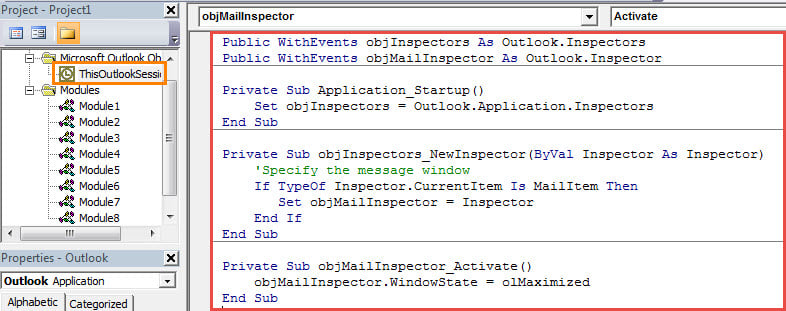
- I nästa popup-fönster, hitta och dubbelklicka på projektet “ThisOutlookSession”.
- Kopiera därefter följande VBA-koder till detta projektfönster.
Public WithEvents objInspectors As Outlook.Inspectors
Public WithEvents objMailInspector As Outlook.Inspector

Private Sub Application_Startup()
    Set objInspectors = Outlook.Application.Inspectors
End Sub

Private Sub objInspectors_NewInspector(ByVal Inspector As Inspector)
    'Specify the message window
    If TypeOf Inspector.CurrentItem Is MailItem Then
       Set objMailInspector = Inspector
    End If
End Sub

Private Sub objMailInspector_Activate()
    objMailInspector.WindowState = olMaximized
End Sub
- Därefter måste du tilldela ett digitalt certifikat till det nya VBA-projektet. Klicka på "Verktyg"> "Digital signatur" och följ sedan instruktionerna i popup-dialogrutan för att signera detta makro.
- Senare borde du ändra dina Outlook-makroinställningar för att tillåta digitalt signerade makron.
- Starta så småningom om Outlook för att aktivera det nya makrot.
- Från och med nu, när du dubbelklickar på ett e-postmeddelande för att öppna det, öppnas e-postmeddelandet automatiskt i maximerat fönster.
Avlägsna PEX-problem med Vexing
Om du tänker använda Outlook eller har använt den i årtionden, bör du förbereda dig för att skydda dina Outlook-data. Det beror på att Outlook är benäget för fel och skador. Det betyder att dina outlook-data kan bli korrupta när som helst även utan några tecken. Vid den tiden, till reparera Outlook uppgifter kommer att vara ganska besvärliga. Därför bör du regelbundet säkerhetskopiera dina Outlook-data så att du enkelt kan få tillbaka Outlook-data i händelse av Outlook-dataskada.
Författarintroduktion:
Shirley Zhang är expert på dataåterställning DataNumen, Inc., som är världsledande inom teknik för återställning av data, inklusive reparera mdf och Outlook-programvara för reparationsprogramvara. För mer information besök www.datanumen.com