
Om du ofta skriver specifika ord med ett angivet format, varför inte lägga till den formaterade texten i Autokorrigeringsposter så att din effektivitet förbättras mycket.
När jag skriver e-post till mina kunder måste jag ange mitt företagsnamn i ett specifikt format. För att undvika upprepade formateringsåtgärder lägger jag till mitt företagsnamn med formatering i autokorrigeringsposterna. Sedan dess kommer namnet att vara i reglerat format varje gång jag skrev in det i meddelandetexten.
Lägg till formaterade texter till autokorrigeringsposter
- Från början, i meddelandetexten, måste du ange de specifika orden och formatera dem enligt dina önskemål. Välj den formaterade texten som du vill lägga till i Autokorrigeringsposter.
- Gå sedan till menyn “Arkiv” och klicka på alternativet ”Alternativ”.
- På den efterföljande skärmen för “Outlook-alternativ”, växla till “Mail” -fliken. Under etiketten "Komponerande meddelande" ska du klicka på knappen "Stavning och autokorrigering".
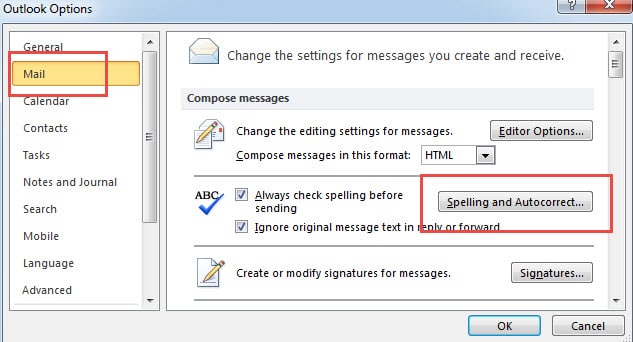
- I den nya popup-dialogrutan, gå till fliken "Korrektur", under vilken du måste klicka på "Alternativ för automatisk korrigering".
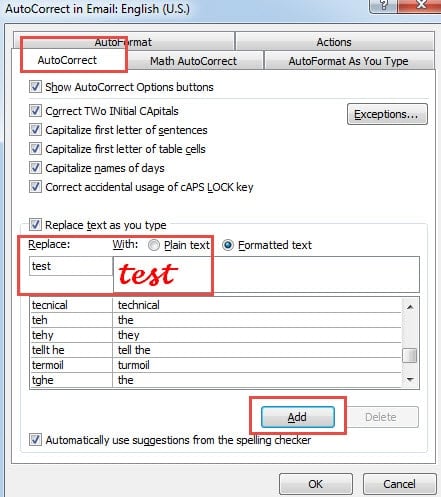
- Senare kommer en annan dialogruta upp. I den kan du se att den formaterade texten finns i fältet ”Med”. Vad du bör göra är att ange motsvarande ord i fältet "Ersätt".

- Klicka slutligen på "Lägg till" för att lägga till det som en av Autokorrigeringsposter. Och klicka på en serie "OK" för att spara den.
Lägg till AutoCorrect-alternativ till QAT
Med tanke på att Autokorrigeringsalternativet är dolt djupt i “Outlook-alternativ” kommer det att vara besvärligt att lägga till mängder av formaterade autokorrigeringsposter. Det är därför mycket tillrådligt att lägga till autokorrigeringsalternativ till QAT.
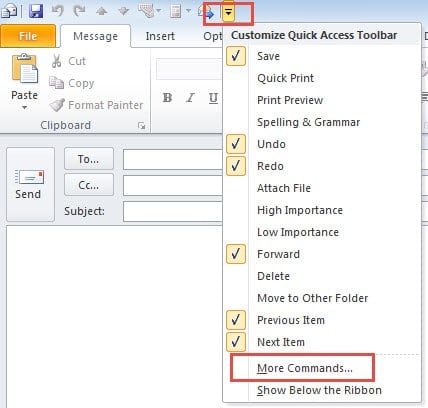
- Till att börja med öppnar du ett nytt meddelande och klickar på nedåtpilen på QAT-platsen.
- Välj sedan "Fler kommandon" i listrutan.

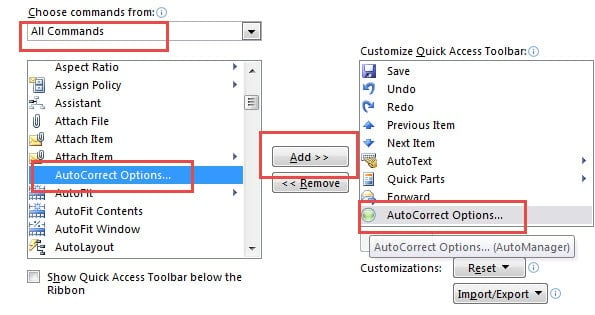
- I det nya fönstret väljer du "Alla kommandon" i "Välj kommandon från" och sedan i rutan nedan hittar du och väljer "Autokorrigeringsalternativ".

- Klicka sedan på knappen "Lägg till" i mitten för att lägga till den i den högra rutan.
- Klicka slutligen på “OK” för att återgå till Outlook.
Försumma aldrig Outlook-fel
Utan tvekan har nästan alla Outlook-användare stött på fel. Innan man tar itu med dessa fel är användarnas attityd det viktigaste. Om man bara väljer att ignorera dem kan fler hemska situationer vänta, såsom allvarlig Outlook-korruption. Förutom att lägga större vikt vid fel bör användare också veta att reparera Outlook i förväg. Det finns två nödvändighetsfrågor i fixeringen. Det är en vanlig säkerhetskopia och ett robust reparationsverktyg som DataNumen Outlook Repair. Det kan uppnå en hög återvinningsgrad på en snabb tid.
Författarintroduktion:
Shirley Zhang är expert på dataåterställning DataNumen, Inc., som är världsledande inom teknik för återställning av data, inklusive SQL-återhämtning och Outlook-programvara för reparationsprogramvara. För mer information besök www.datanumen.com