
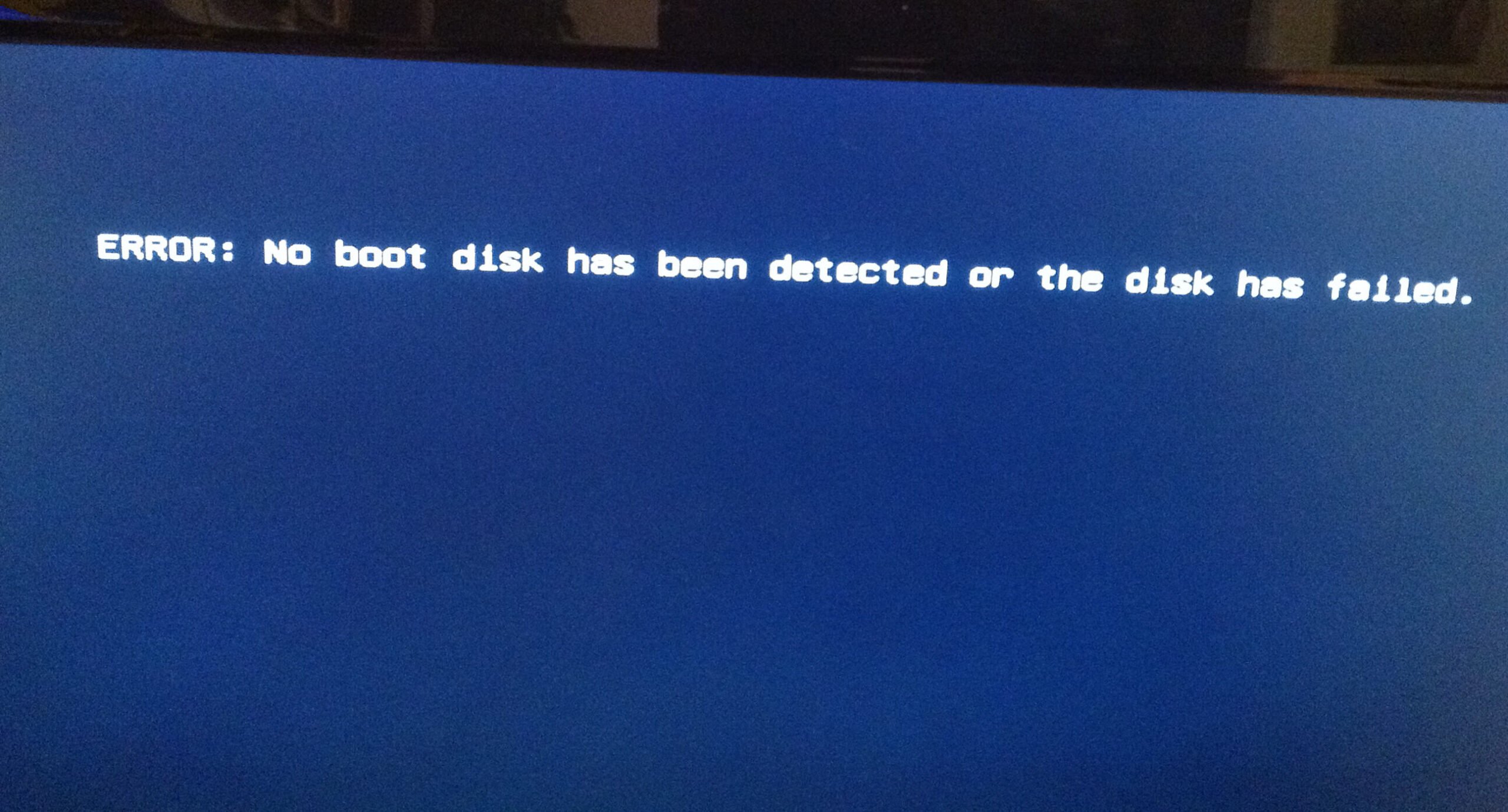
"Ingen startskiva har upptäckts eller disken har misslyckats" dyker vanligtvis upp när användare försöker starta upp datorn. Det hänvisar normalt till att startkonfigurationen är felaktig eller att startskivan är korrupt. Den här artikeln kommer att introducera 7 metoder för detta problem.
Störs du av felet "Ingen startskiva har upptäckts eller disken har misslyckats"? Det indikerar i allmänhet att något fel har inträffat med startkonfigurationen eller startskivan på din dator. För att eliminera det kan du använda följande 7 lösningar.
Lösning 1: Se till att startdisken är korrekt ansluten
Det finns risk att felet beror på felaktiga eller lösa anslutningar på datorns hårddisk. För att identifiera om den felaktiga anslutningen är boven i dramat måste du därför öppna datorhöljet och kontrollera kablarna. Naturligtvis verkar det här steget lite knepigt för nybörjare. Så det är bäst att kontakta proffs för hjälp.
Lösning 2: Kontrollera datorns startordning
Dessutom kan felaktig startordning på datorn resultera i detta fel också. Så du borde kontrollera startsekvensen.
- Starta först om datorn och tryck under tiden på "Delete" eller "F1" eller "F2" för att öppna BIOS-inställningsskärmen.
- Gå sedan till fliken "BIOS" i alternativlistan ovan.
- Därefter kan du kontrollera startenhetens prioritet för att se om datorns hårddisk har högsta prioritet. Om inte, ändra ordningen.
- Tryck slutligen på "F10" för att spara ändringarna och avsluta BIOS-inställningen.
Lösning 3: Kör diagnostik för startdiskkontroll
Om ovanstående åtgärder inte hjälper till att åtgärda felet är det troligt att det finns problem med hårddisken. I den här situationen behöver du skanna och reparera disken, till exempel med hjälp av det inbyggda verktyget "Windows Diagnostic".
- Starta först om datorn och tryck på "F12"-tangenten.
- När du öppnar startmenyn markerar du "Verktygspartition" eller "Diagnostik".
- Tryck sedan på "Enter" för att köra verktyget.
- Det kommer att automatiskt kontrollera all hårdvara på datorn och rapportera de hittade problemen.
Lösning 4: "Automatisk reparation" på startskivan
Förutom "Diagnostik" erbjuder Windows även funktionen "Automatisk reparation" för diskreparation.
- Till att börja med, sätt i Windows installations-DVD:n.
- Starta sedan om datorn.
- Tryck sedan på valfri tangent för att starta från DVD:n.
- Klicka senare på "Reparera din dator" > "Felsökning" > "Avancerade alternativ" > "Automatisk reparation".
- Efter reparationen, försök att starta om datorn.
Lösning 5: Kör CHKDSK och SFC
Förutsatt att den "automatiska reparationen" är hjälplös, misströsta inte. Använd bara CHKDSK och Systemfilsgranskare (SFC) att reparera disken igen.
- Följ till att börja med stegen i lösning 4 för att komma till listan "Avancerade alternativ".
- Välj sedan alternativet "Kommandotolk".
- I kommandotolksfönstret, mata in följande rader och tryck på "Enter":
sfc /scannow /offbootdir=c:\ /offwindir=c:\windows
chkdsk c: /r
- Slutligen, avsluta kommandotolken och starta om datorn.
Lösning 6: Reparera startsektorn
Dessutom, förutsatt att startsektorn är dålig, kommer även felet att uppstå. Därför är det viktigt att reparera bootsektorn.
- Precis som ovanstående lösning, starta kommandotolken.
- Prova sedan följande kommandorader en efter en.
bootrec.exe /FixMbr
bootrec.exe /FixBoot
bootrec.exe /RebuildBcd
- Efter det, avsluta kommandotolken och starta om datorn.
Lösning 7: Reninstallera Windows
Om tyvärr alla lösningarna ovan är värdelösa, är det möjligt att brottslingen är det felaktiga Windows-systemet. I den här situationen kan du försöka "reninstallera Windows". Men på detta sätt kommer all data på startdisken att raderas. Efter det måste du försöka återställa data, till exempel anställa PST-återhämtning Programvara för att återställa förlorad PST-data.
Författarintroduktion:
Shirley Zhang är expert på dataåterställning DataNumen, Inc., som är världsledande inom teknik för återställning av data, inklusive återställa mdf och Outlook-programvara för reparationsprogramvara. För mer information besök www.datanumen.com