
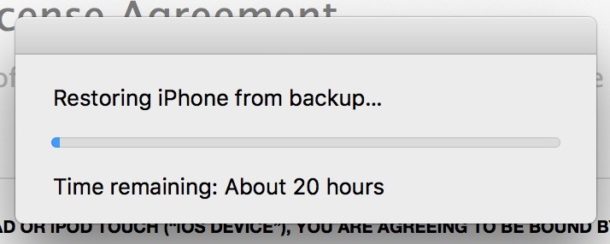
Många användare klagar mycket på den ganska långa tiden när de försöker återställa en iTunes-säkerhetskopia till iPhone. Nu, i den här artikeln, kommer vi att lära dig hur du fixar det i 6 enkla felsökningssteg.
För att undvika dataförlust är en av de mest effektiva metoderna att säkerhetskopiera data regelbundet, oavsett om det gäller din dator eller telefondata. Till exempel när du stöter på PST-korruption, om du har säkerhetskopior kan du enkelt återställa PST-data utan att behöva reparera PST-filen. Ibland kan dock vissa problem uppstå vid säkerhetskopiering. Till exempel stör vissa iPhone-användare av problemet att återställa iTunes-säkerhetskopiering till iTunes verkar ta en evighet. Här kommer vi att vägleda användare att fixa det i sex steg.
Steg 1: Koppla bort iPhone
Först måste du koppla bort iPhone från datorn. Ta bort det säkert istället för att direkt mata ut det våldsamt. Annars skadar din iPhone utan att meddela dig. En dag kan det hända att vissa appar är otillgängliga eller att vissa filer äventyras och så vidare.
Steg 2: Uppgradera iTunes
Sedan borde du kontrollera om iTunes på din dator är den senaste versionen. Ibland kan det föråldrade iTunes innehålla vissa sårbara buggar, vilket kan leda till alltför lång återställningstid. I detta steg måste du därför uppgradera din iTunes-applikation.
Steg 3: Starta om iPhone och dator
Därefter måste du starta om både din iPhone och din dator. Det beror på att den skyldige kan vara själva telefonen eller datorn. Det kan till exempel vara för många processer som körs på din dator i bakgrunden, vilket leder till detta problem. Vid den här tiden kan en enkel omstart hjälpa dig att enkelt eliminera sådana problem.
Steg 4: Prova iTunes Återställ igen
För närvarande, när iPhone och dator startar upp, kan du försöka att återställa en iTunes-säkerhetskopia till din iPhone. Starta "Återställ från säkerhetskopia med iTunes" på iPhone. Anslut sedan iPhone till datorn och låt återställa säkerhetskopior för att se om problemet kvarstår.
Steg 5: Återställ istället iCloud-säkerhetskopior
Om vi antar att iTunes-återställning av säkerhetskopior fortfarande är i ett sådant dilemma är det kanske dags för dig att överväga de andra iPhone-säkerhetskopieringsfunktionerna, som iCloud. Har du iCloud-säkerhetskopior? Om så är fallet kan du försöka återställa iCloud-säkerhetskopior istället.
Steg 6: Kontakta Apple Support
Sist men inte minst, förutsatt att du fortfarande fortsätter att återställa iTunes-säkerhetskopior, har du inget annat alternativ än att kontakta relevanta experter, till exempel det officiella Apple-supporten. De lovar att ge användarna gratis support i garantin. Därför måste du kunna få effektiv hjälp från dem.
Författarintroduktion:
Shirley Zhang är expert på dataåterställning DataNumen, Inc., som är världsledande inom teknik för återställning av data, inklusive sql fix och Outlook-programvara för reparationsprogramvara. För mer information besök www.datanumen.com