
I den här artikeln vill vi erbjuda dig 5 sätt att snabbt infoga sidbrytningar i ditt Word-dokument.
När du skriver i Word flyter din text till nästa sida när du skriver. Faktum är att Word har infogat en automatisk sidbrytning för att separera två sidor. Detta händer bara när den första sidan är fylld. Den här artikeln visar hur du infogar en manuell sidbrytning för att fästa innehållsblock på olika sidor. Det förhindrar att texter på två sidor slås samman även om du lägger till eller tar bort innehåll på en av dem. 
Metod 1: Infoga sidbrytning med kommando i menyfliksområdet
- För det första, placera insättningspekaren på den plats där sidbrytningen går.
- Klicka sedan på "Sidlayout" i menyfliksområdet.
- Klicka sedan på "Avbrott".
- Och välj "Sida" under "Sidbrytningar".
Du kan klicka på "Visa / dölj" -kommandot under fliken "Hem" för att se sidbrytning. Här är en sidbrytning infogad i ett dokument: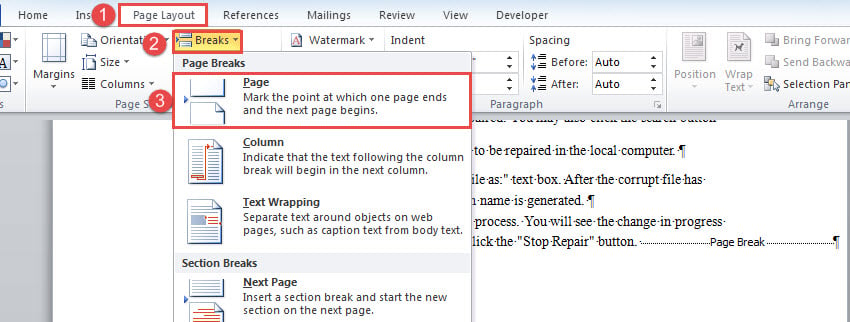
Metod 2: Infoga sidbrytning med genväg
- På samma sätt sätter du markören ordentligt.
- Tryck sedan på "Ctrl + Enter".
Metod 3: Infoga sidbrytning före ett avsnitt med specifik stil
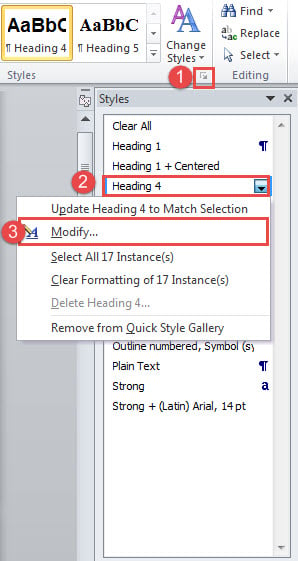
- Klicka först på pilknappen i gruppen "Stilar" under fliken "Hem".
- Högerklicka på en stil i fönstret ”Stilar”.
- Välj sedan ”Modify” på dess meny.

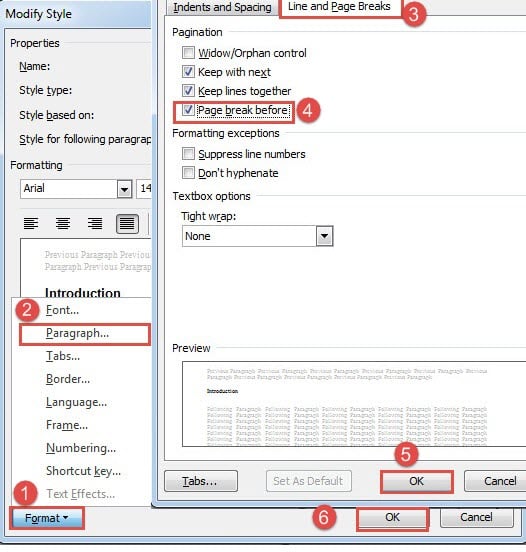
- I fönstret "Modify Style" klickar du på "Format" -fliken.
- Klicka sedan på “Stycke” för att öppna rutan med samma namn.
- Klicka sedan på fliken "Rad- och sidbrytningar".
- Markera rutan "Sidbrytning före" och klicka på "OK".
- Gå nu tillbaka till "Modify Style" och klicka också på "OK".


Metod 4: Infoga en sidbrytning på en specifik sida
Om du har ett långt dokument kan du använda den här metoden för att snabbt infoga en sidbrytning på en specifik sida utan att behöva skrolla upp och ner till målplatsen.
- Först och främst, tryck på "Alt + F11" för att starta VBA-editorn.
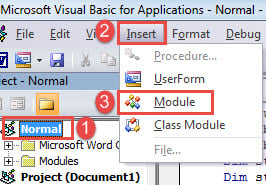
- Klicka sedan på “Normal” -projektet och klicka på fliken ”Infoga” i menyraden.
- Välj sedan ”Modul”.

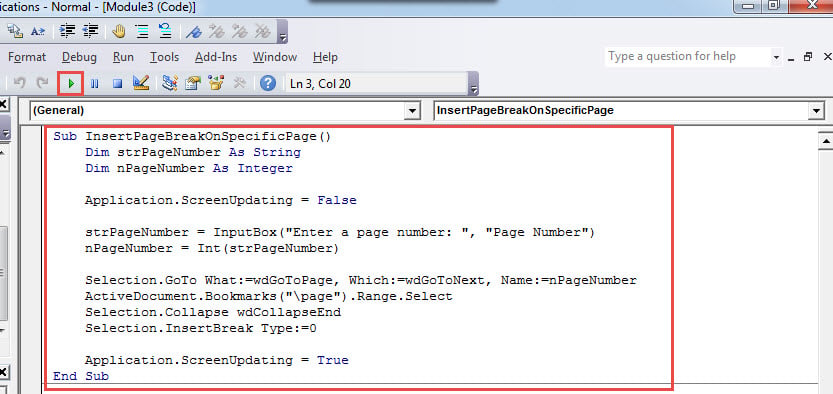
- Öppna den nya modulen genom att dubbelklicka och klistra in följande koder där:
Sub InsertPageBreakOnSpecificPage()
  Dim strPageNumber As String
  Dim nPageNumber As Integer

  Application.ScreenUpdating = False

  strPageNumber = InputBox("Enter a page number: ", "Page Number")
  nPageNumber = Int(strPageNumber)

  Selection.GoTo What:=wdGoToPage, Which:=wdGoToNext, Name:=nPageNumber
  ActiveDocument.Bookmarks("\page").Range.Select
  Selection.Collapse wdCollapseEnd
  Selection.InsertBreak Type:=wdPageBreak

  Application.ScreenUpdating = True
End Sub
- Klicka nu på "Kör" -knappen eller tryck på "F5".

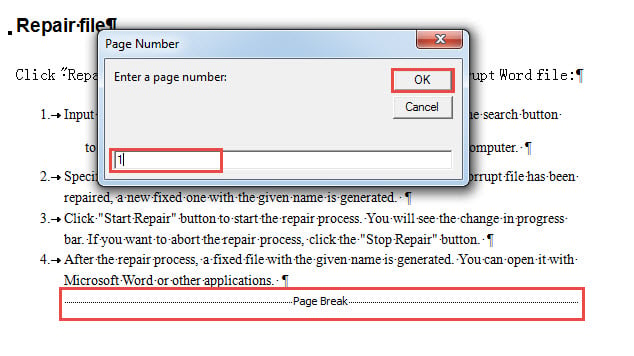
- I öppen inmatningsruta anger du ett sidnummer och klickar på “OK” för att fortsätta.

Metod 5: Infoga sidbrytning i varje sida i ett dokument
Om du precis har avslutat en bok och behöver varje textbit var de är, kan du använda den här metoden för att infoga sidbrytning på varje sida.
- Följ stegen i metod 4 för att installera och köra ett makro.
- Kom ihåg att ersätta makro med det här:
Sub InsertPageBreakOnEachPageInDoc()
  Dim objPageRange As Range
  Dim nTotalPageNumber As Integer
  Dim nPageNumber As Integer

  Application.ScreenUpdating = False

  nTotalPageNumber = ActiveDocument.ComputeStatistics(wdStatisticPages)

  For nPageNumber = nTotalPageNumber To 1 Step -1
    Set objPageRange = ActiveDocument.GoTo(wdGoToPage, wdGoToAbsolute, nPageNumber)
    objPageRange.InsertBreak WdBreakType.wdPageBreak
  Next nPageNumber

  Selection.HomeKey Unit:=wdStory
  Selection.TypeBackspace
  Selection.Delete

  Application.ScreenUpdating = True
End Sub
Minimera effekten av dataförlust
När dataförlust inträffar kan det ge oss många olägenheter. Och ibland är dess konsekvenser så överväldigande att en affärskarriär kan vara på spel. Därför, för att minimera Ordskador, behöver du ett skickligt tredjepartsverktyg för att återställa förlorad data.
Författarintroduktion:
Vera Chen är en dataåterställningsexpert i DataNumen, Inc., som är världsledande inom teknik för återställning av data, inklusive reparera xlsx och pdf reparera programvaruprodukter. För mer information besök www.datanumen.com