
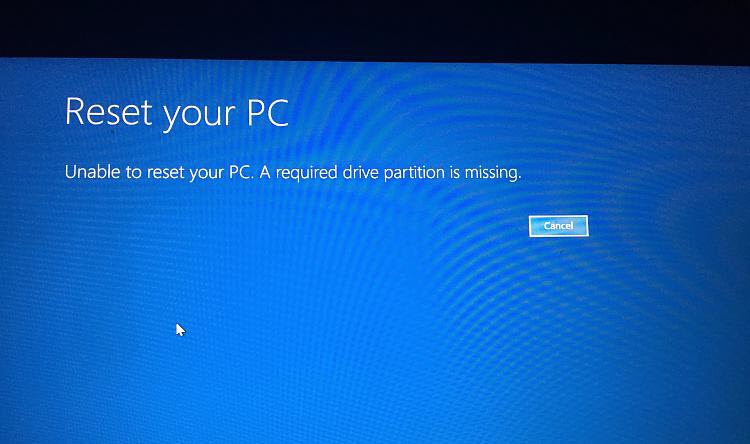
För att åtgärda vissa Windows-problem kan du välja att återställa din dator. Men i den här kursen kan du misslyckas med att få ett sådant fel - “Det går inte att återställa PC. En obligatorisk enhetspartition saknas. ” Denna artikel kommer att titta på detta fel för att ge 5 effektiva lösningar.
När din dator inte startar eller har några allvarliga systemproblem kan du följa onlineförslagen för att återställa din dator. Om det lyckas kommer din dator verkligen att återställas. Icke desto mindre kan ibland återställning av PC misslyckas och kasta bort felet - ”Det går inte att återställa PC. En obligatorisk enhetspartition saknas. ” I det här fallet borde du ta följande 5 lösningar för att fixa det.
1. Kör CHKDSK
Först och främst kan det hända att det är mycket troligt att din datorskiva drabbas av vissa fel, till exempel dåliga sektorer. I den här situationen måste du kontrollera och reparera diskfel via CHKDSK. Det kräver att du startar om din dator från ett installationsmedium. Sedan kan du komma åt "Reparera din dator"> "Avancerade alternativ"> "Kommandotolken" genom att följa guiderna på skärmen. Senare i kommandotolken kan du använda raden “CHKDSK / c”.
2. Kör SFC (System File Checker)
Dessutom kan detta fel orsakas av saknade eller skadade systemfiler. Därför är det nödvändigt att du kontrollerar och reparerar systemfilerna. Detta kan åstadkommas med snapin-verktyget- Systemfilsgranskare (SFC)Precis som i lösningen ovan, få åtkomst till Kommandotolken och använd kommandoraden "sfc scannow".
3. Ändra aktiv partition
Som felmeddelandet antyder saknas den önskade enhetspartitionen. Därför är det viktigt och en klok idé att ändra aktiv partition, vilket är den som BIOS kommer att upptäcka som startpartitionen. Nu kan du utlösa kommandotolken och ta följande steg.
- Först och främst anger du följande kommandon i kommandotolken: "diskpart"> "listdisk".
- Välj sedan den specifika disken, till exempel “välj disk 0”.
- Mata sedan in ”listpartition”.
- Senare väljer du den specifika partitionen, till exempel “välj partition 0”.
- Markera sedan den aktiva partitionen, använd "aktiv" och tryck på "Enter".
- Skriv slutligen “exit” för att avsluta “diskpart” och kommandotolken.
4. Kör Bootrec.exe-verktyget
Dessutom finns det en chans att MBR- eller BCD-filen är skadad. I det här fallet är det viktigt att korrigera, reparera och till och med bygga om filen. Du kan utföra uppgiften med verktyget bootrec.exe. Du kan köra kommandotolken som vanligt. Använd sedan kommandoraderna i tur och ordning - "BOOTREC / SCANOS"> "BOOTREC / FIXMBR"> "BOOTREC / FIXBOOT"> "BOOTREC / REBUILDBCD".
5. Återställ till tredjepartsverktyg / -tjänst
Förutsatt att de fyra lösningarna som listas ovan inte fungerar, skulle du bättre använda ett pålitligt och erfaret tredjepartsverktyg eller relevanta professionella tjänster. Vissa av dem kan inte bara eliminera detta fel utan också återställa dina värdefulla data, som skadad PST data.
Författarintroduktion:
Shirley Zhang är expert på dataåterställning DataNumen, Inc., som är världsledande inom teknik för återställning av data, inklusive fast SQL Server och Outlook-programvara för reparationsprogramvara. För mer information besök www.datanumen.com