
I följande artikel kommer vi att fokusera på att introducera dig 5 smarta sätt att länka ett Word-dokument till ett annat.
Det finns många gånger när vi behöver länka två eller flera relaterade dokument, så en uppdatering i källfilen kan också uppdatera texten som klistras in på en annan. På tal om detta, erbjuder Word flera olika lösningar. Låt oss ta en titt för att ta reda på mer detaljer.
Metod 1: Använd alternativet "Klistra in länk"
- Kopiera först en rad text eller hela källedokumentet.
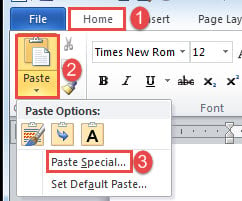
- Sätt sedan in insättningspekaren ordentligt och klicka på "Klistra in" under fliken "Hem".
- Välj sedan "Klistra in special" för att öppna dialogrutan med samma namn.

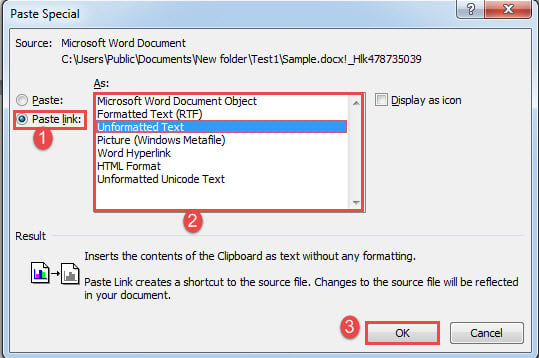
- Välj "Klistra in länk" i rutan "Klistra in special".
- Och klicka för att välja en länkstyp, till exempel “Formaterad text” eller “Oformaterad text”.
- Slutligen klickar du på “OK”.

Alla ändringar i källtexten bör återspeglas i det nya dokumentet om du uppdaterar länken genom att högerklicka och välja "Uppdatera länk".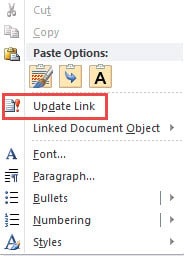
Metod 2: Sätt in ett objekt
- Till att börja med klickar du på fliken "Infoga" och sedan på "Objekt" i gruppen "Text".

- Klicka sedan på "Skapa från fil" i rutan "Objekt".
- Klicka sedan på "Bläddra" för att välja en fil.
- Och kryssa i rutan "Länk till fil".
- Klicka slutligen på “OK”.


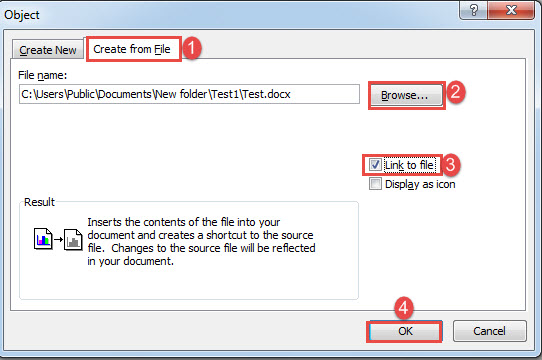
Observera att du kommer att infoga hela dokumentet på den nya platsen. Du kan använda samma sätt i metod 1 för att uppdatera länken.
Metod 3: Skapa ett huvuddokument som länkar till dess underdokument
Det är också ett bra val att skapa ett huvuddokument som länkar till underdokument för att ansluta de två filerna. Vi har en tidigare artikel som förklarar alla detaljerade steg. Du kan hänvisa till den här länken: Hur man skapar ett huvuddokument som länkar till flera underdokument i ditt ord
Metod 4: Hyperlänka ett bokmärke från källedokumentet
- First and foremost, create a bookmark for a block of texts in the source document.
- Sätt sedan in ett nytt dokument i ett nytt dokument. Klicka på fliken "Infoga" och välj "Hyperlänk".

- Sätt markören i textrutan "Adress" och klicka på "Bläddra efter fil" för att välja den fil som innehåller texterna du behöver.
- Klicka sedan på fliken "Bokmärke" för att öppna rutan "Välj plats i dokument".
- Välj det bokmärke som just har skapats och klicka på ”OK” i båda de två öppna rutorna.


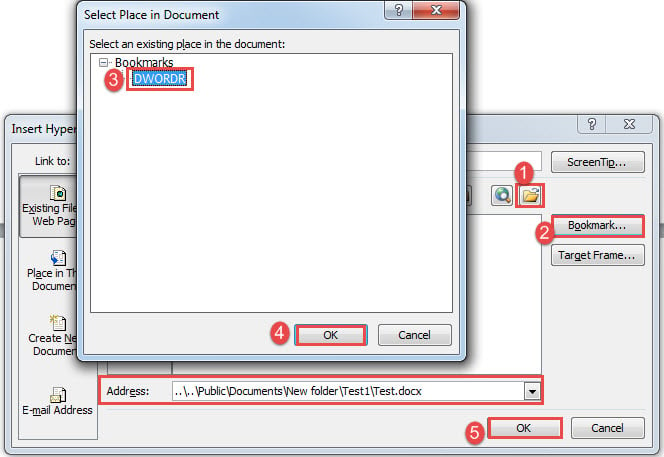
Du får en hyperlänk som nedan:
Du kan besöka källdokumentet via "Ctrl + Click".
Metod 5: Använd fältet “IncludeText”
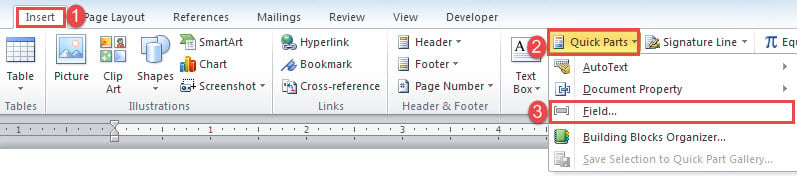
- Klicka först på "Infoga" och sedan på "Snabba delar".
- Välj sedan ”Fält” i rullgardinsmenyn.

- I dialogrutan "Fält" väljer du "Länkar och referenser" för "Kategorier".
- Välj sedan ”IncludeText” -fältet.
- Ange källdokumentets filnamn.
- Slutligen klickar du på “OK”.

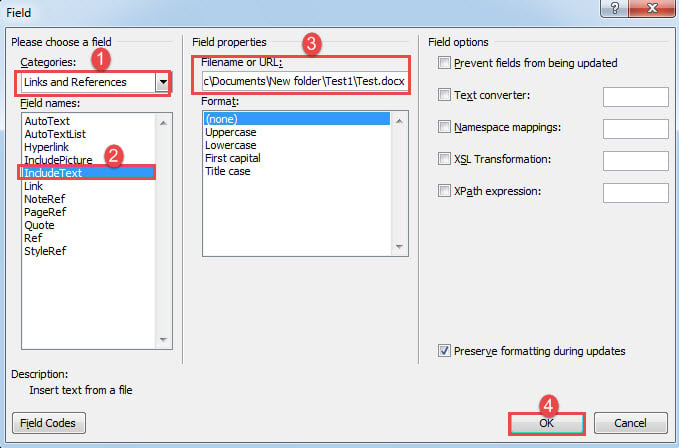
Alla texter i källfilen ska nu vara synliga i det nya dokumentet. För att uppdatera fältet kan du klicka på det och trycka på “F9”.
Hantera korrupta orddokument
Once we end up with a damaged document, we certainly won’t discard it immediately. Instead we should try all out to bring a dead file back to life. One of the most important means to address doc korruption är att skaffa ett avancerat återställningsverktyg så snart som möjligt.
Författarintroduktion:
Vera Chen är en dataåterställningsexpert i DataNumen, Inc., som är världsledande inom teknik för återställning av data, inklusive Excel-återställning och pdf reparera programvaruprodukter. För mer information besök www.datanumen.com