
I den här artikeln finns det fyra sätt för dig att snabbt ta bort alla fotnoter eller slutnoter du har i Word-dokument
I stora är slutnoter och fotnoter texter i dokument där förklaringar och kommentarer går. Men ibland när du ärver ett dokument från andra kan denna typ av information vara värdelös för dig. Därför måste du ta bort dem. Utan att radera sedan en efter en, här är 4 snabba sätt som gör att du kan rensa dem en gång för alla.
Metod 1: Använd "Styles"-fönstret
- Klicka först på fliken "Hem".
- Klicka sedan på nedåtpilen i gruppen "Stiler".

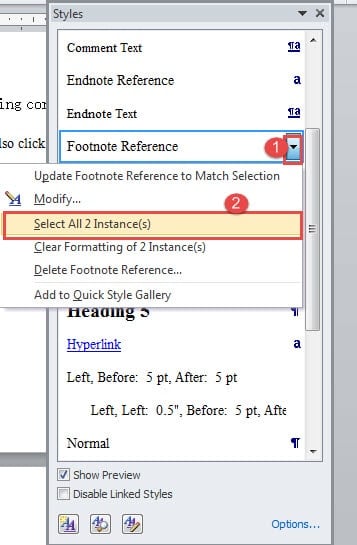
- Nästa i fönstret "Styles" öppnas, hitta och placera markören på "Fotnotsreferens" eller "Slutnotsreferens".
- Och klicka på den upp och nedvända triangelknappen.
- Klicka nu på "Välj alla XX instans(er)" i rullgardinsmenyn. "XX" här hänvisar till antalet fotnoter eller slutnoter du har. Nu är alla fotnoter eller slutnoter markerade.
- Tryck slutligen på "Delete" och alla är borta på en sekund.
Ibland i steg 2 kan du dock misslyckas med att hitta antingen "Fotnotsreferens" eller "slutnotsreferens". Här är steg du kan ta:
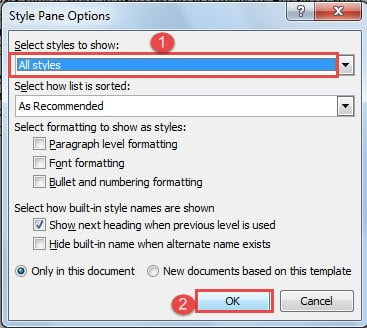
- Klicka först på "Alternativ" till höger ner i fönstret "Styler".
- Nästa i dialogrutan "Alternativ för stilruta", välj "Alla stilar" för "Välj stilar att visa".
- Klicka sedan på “OK”.

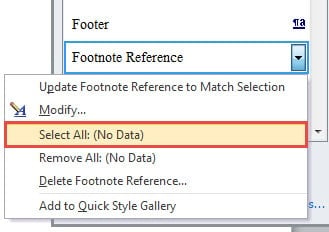
- Och nu kan du hitta både "Fotnotsreferens" och "slutnotsreferens".
- Upprepa steg 4 ovan.

- Klicka slutligen på "Välj alla" och du kan se att de är i urval nu.
Metod 2: Använd funktionen "Sök och ersätt"
- Klicka först på "Hem"-tabellen också.
- Sedan den här gången i gruppen "Redigering", välj "Ersätt".

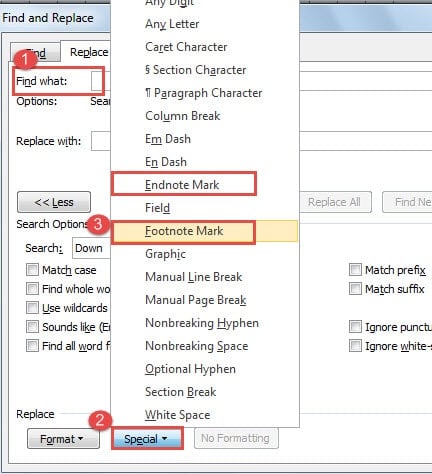
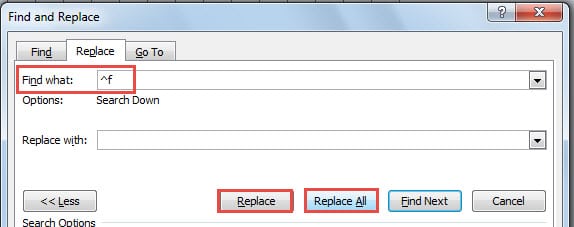
- Nästa i dialogrutan "Sök och ersätt", placera markören vid textrutan "Hitta vad".
- Och klicka på knappen "Mer" för att utöka fler alternativ.
- Klicka sedan på "Special" längst ned.
- Välj sedan "Slutnotsmärke" eller "Fotnotsmärke".

- Om du väljer "Endnote Mark" i textrutan "Find what" ser du "^e". Om du väljer "Fotnotsmarkering" kommer du sannolikt att se "^f".
- Håll nu textrutan "Ersätt med" tom.
- Klicka slutligen på "Ersätt alla" för att ta bort alla. Eller klicka på "Ersätt" för att navigera genom dem en efter en och bestämma om du vill ta bort eller inte.


Här måste du förstå om några av fotnoterna eller slutnoterna innehåller anpassade märken, de kan inte rensas, som nedan: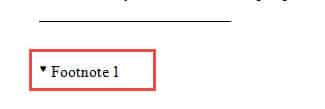
Metod 3: Spela in makro
Om vi till exempel vill bli av med alla fotnoter kan vi spela in ett makro för metod 2 så får vi koder i gengäld. Och sedan kan du välja att antingen tilldela en knapp eller tangentbord för makrot att använda det senare. När det gäller hur man spelar in ett makro, se den här artikeln: Hur man tar bort formateringen av inklistrade texter med makro och VBA i ditt ord
Följande koder används för att radera fotnoter:
Sub DeleteFootnotes()
  Selection.Find.ClearFormatting
  Selection.Find.Replacement.ClearFormatting
  With Selection.Find
    .Text = "^f"
    .Replacement.Text = ""
    .Forward = True
    .Wrap = wdFindContinue
    .Format = False
    .MatchCase = False
    .MatchWholeWord = False
    .MatchWildcards = False
    .MatchSoundsLike = False
    .MatchAllWordForms = False
  End With
    Selection.Find.Execute Replace:=wdReplaceAll
End Sub
Förresten, för att ta bort slutnoter behöver du bara ändra "^f" till "^e" i kodraden för ".Text = "^f"".
Metod 4: Använd VBA-koder
Om du föredrar ett ännu snabbare sätt kan makro hjälpa. Som visas i metod 2 kan en del av den anpassade slutnoten eller fotnotsmarkeringen inte elimineras. Men med hjälp av makro kan det hanteras enkelt.
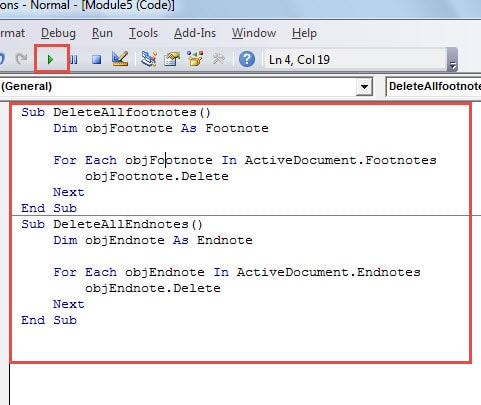
- Till att börja med, tryck på "Alt + F11" för att öppna VBA-editorn.
- Klicka sedan på "Infoga" för att infoga en ny "Modul".
- Dubbelklicka sedan för att öppna modulen. Om du nu vill ta bort alla slutnoter, klistra in följande koder:
Sub DeleteAllEndnotes()
  Dim objEndnote As Endnote

  For Each objEndnote In ActiveDocument.Endnotes
    objEndnote.Delete
  Next
End Sub
Och för att ta bort alla fotnoter, klistra in dessa koder istället:
Sub DeleteAllfootnotes()
  Dim objFootnote As Footnote

  For Each objFootnote In ActiveDocument.Footnotes
    objFootnote.Delete
  Next
End Sub
- Slutligen klickar du på "Kör".

Jämförelse av 4 metoder
| Metoder | Fördelar | Nackdelar |
| Metod 1: Använd "Styles"-fönstret | 1. Enkla steg
2. Kan ta bort alla slutnoter eller fotnoter på en gång, inklusive anpassade märken |
1. Du måste upprepa operationen varje gång du har ett nytt dokument.
2. Den tar bort alla slutnoter eller fotnoter och du kan inte behålla några av dem om du vill. |
| Metod 2: Använd funktionen "Sök och ersätt" och metod 3: Spela in makro | 1. Du kan välja att antingen ta bort dem alla eller navigera genom en efter en för att fatta beslutet.
2. Du kan spela in ett makro för senare användning. |
1. Jämförelsevis fler steg
2. Kan inte ta bort anpassade märken |
| Metod 4: Använd VBA-koder | 1. Enkla steg
2. Kan ta bort alla slutnoter eller fotnoter på en gång, inklusive anpassade märken |
1. Det passar personer som är bekanta med makro.
2. Den tar bort alla slutnoter eller fotnoter och du kan inte behålla några av dem om du vill. |
Åtgärda skadade filer
I allmänhet, med så många funktioner, kan vi uppnå mycket i Word. Ändå kan det vara känsligt för fel och korruption, vilket lämnar skadade Word-filer bakom sig. Därför, vid denna tidpunkt, måste du definitivt skaffa en Verktyg för att fixa ordfel för att hjälpa dig själv att hämta värdefull data.
Författarintroduktion:
Vera Chen är en dataåterställningsexpert i DataNumen, Inc., som är världsledande inom teknik för återställning av data, inklusive Återställningsverktyg för Excel-filproblem och pdf reparera programvaruprodukter. För mer information besök www.datanumen.com