
Infoga flera rader i en Word-tabell med 7 enkla sätt, från enkla metoder till avancerade tekniker. Steg-för-steg-guide för alla kunskapsnivåer.
1. Inledning
När du arbetar med tabeller i Word behöver du ofta utöka dem genom att lägga till fler rader eller kolumner. Här är 7 beprövade metoder som hjälper dig att effektivt slutföra uppgiften, med början i den mest populära F4-repetitionsmetoden.
2. Metod 1: Infoga flera rader med F4 (Upprepa)-tangent
- Först infogar du en enda rad med valfri metod (snabbmeny, Layout flik eller Fliken nyckel).
- Tryck omedelbart på F4 tangenten för att upprepa den senaste åtgärden och lägga till ytterligare en rad.
- Fortsätt att trycka F4 upprepade gånger tills du har lagt till önskat antal rader.
Denna metod är särskilt effektiv eftersom varje tryckning på F4 upprepar din senaste infogningsåtgärd. Du kan också använda Ctrl + Y som ett alternativ till F4 – båda tangenterna har samma funktion "upprepa senaste åtgärd" i Word. Detta är en av de mest populära metoderna för att infoga flera rader i Word tack vare dess snabbhet och enkelhet.
3. Metod 2: Infoga flera rader med Fliken Nyckel
- Placera först markören utanför slutet av den sista raden i tabellen.
- Tryck sedan på Fliken tangenten upprepade gånger för att skapa så många nya rader som du behöver.
4. Metod 3: Infoga flera rader eller kolumner med kontextmenyn
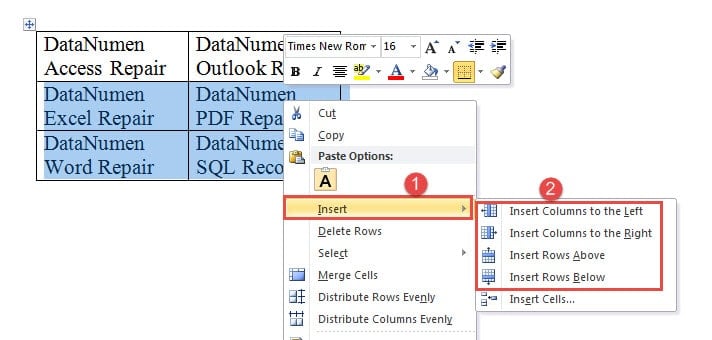
- Börja med att välja antalet rader eller kolumner du vill lägga till.
- Högerklicka på ditt val och välj Insert från snabbmenyn.
- Välj lämpligt kommando baserat på dina behov. Word kommer att infoga Samma antal rader eller kolumner som du ursprungligen valde.


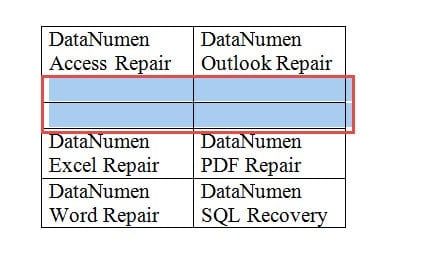
För de som föredrar kortkommandon finns det praktiska alternativ för att infoga kolumner. För att infoga flera rader i Word-tabellgenvägsformat kan du använda dessa tangentkombinationer:
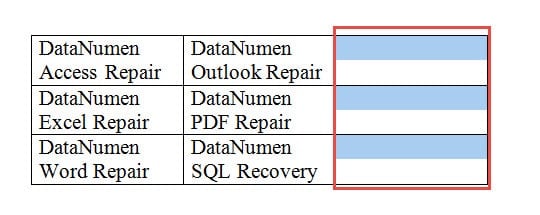
- Klicka andra, J, Loch L för att infoga kolumner till vänster om din markering
- Klicka andra, J, Loch R för att infoga kolumner till höger om din markering
5. Metod 4: Infoga flera rader med Sätt in tabell Alternativet
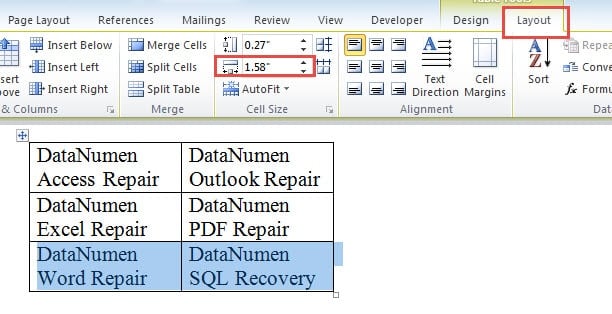
- Börja med att klicka på Layout tabb och notera kolumnbredden i cell~~POS=TRUNC grupp. Placera markören i början av raden direkt under den sista raden i tabellen.

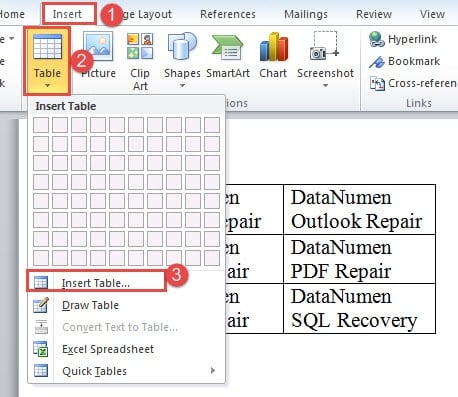
- Navigera till Insert fliken.
- Klicka på Bord ikonen.
- Välja Sätt in tabell från rullgardinsmenyn.

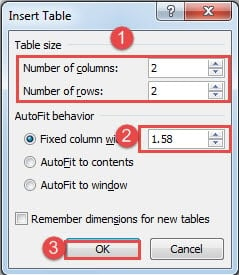
- I Sätt in tabell I dialogrutan anger du antalet kolumner och rader. Se till att kolumnantalet matchar din befintliga tabell.
- Ange kolumnbredden du noterade i steg 1.
- Klicka OK.

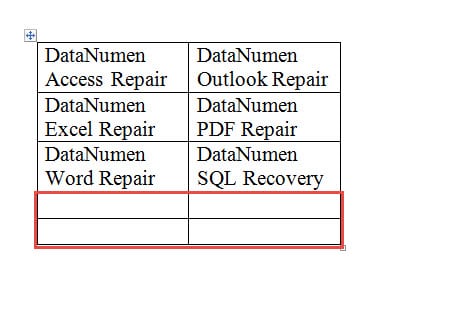
Word sammanfogar automatiskt de två tabellerna till en sömlös tabell. Den här metoden är särskilt användbar när du behöver veta hur man skapar en tabell med fler än 8 rader i Word eller när du vill infoga fler rader i Word-tabellen samtidigt.
6. Metod 5: Infoga flera rader eller kolumner med makro
- Välj först en rad och tryck på Alt + F11 för att öppna VBA-redigeraren.
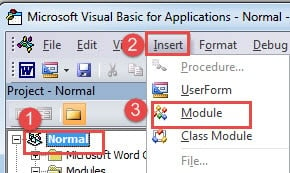
- Klicka Vanligt sedan Insert.
- Välja Modulerna.

- Dubbelklicka på den nya modulen för att öppna redigeringsområdet.
- Klistra in följande kod:
Sub AddRowsAbove()
  Dim nNumber As Long

  If Selection.Information(wdWithInTable) = True Then
    nNumber = InputBox("Input the number of rows you want to add:", "Add Rows to the selection")
    Selection.InsertRowsAbove NumRows:=nNumber
  End If
End Sub
- Klicka Körning.

- I inmatningsrutan anger du antalet rader du vill lägga till och klickar på OK.

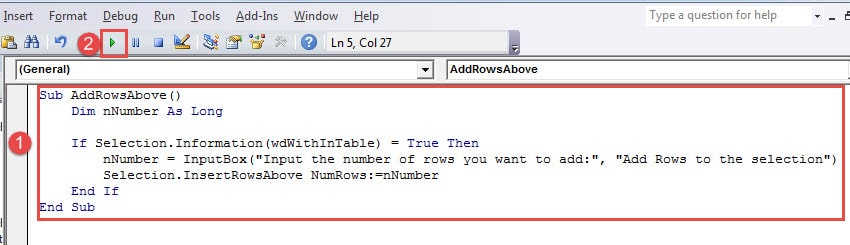
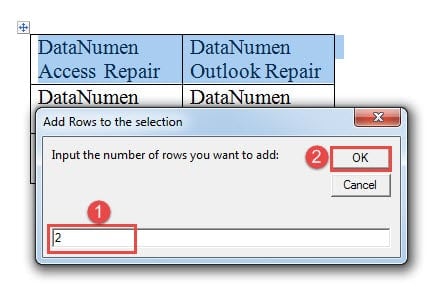
Makrot lägger till det angivna antalet tomma rader ovanför den markerade raden. Om du föredrar att lägga till rader under en vald rad, ändra helt enkelt InsertRowsAbove till InsertRowsBelow.
För att lägga till kolumner kan du använda det här makrot:
Sub AddColumnsToLeft()
  Dim nNumber As Long

  If Selection.Information(wdWithInTable) = True Then
    Selection.InsertColumns
  End If
End Sub
För att använda det här makrot, välj först antalet kolumner du vill lägga till och kör sedan makrot med hjälp av stegen ovan. Det här makrot lägger till kolumner till vänster om din markering. För att lägga till kolumner till höger, ersätt InsertColumns med InsertColumnsRight.
7. Metod 6: Infoga flera rader med kopiera och klistra in
- Markera en befintlig rad i tabellen genom att klicka och dra över hela raden.
- Klicka Ctrl + C för att kopiera den valda raden till urklipp.
- Klicka Ctrl + V upprepade gånger för att klistra in och infoga nya rader.
- Varje tryck på Ctrl + V lägger till ytterligare en rad i din tabell med samma formatering som den ursprungliga raden.
Den här metoden är utmärkt när du vill att nya rader ska behålla exakt samma formatering, stil och struktur som en befintlig rad. Den är särskilt användbar för tabeller med komplex formatering eller sammanslagna celler.
8. Metod 7: Infoga flera rader med musens infogarindikator (Word 2013 och senare)
- Se till att markören är placerad någonstans i tabellen.
- Flytta muspekaren till tabellens vänstra kant, placera den mellan två rader där du vill infoga nya rader.
- Word visar en "infogningsindikator" – en horisontell linje med ett plusteckenikon.
- Klicka på plustecknet för att infoga en enda rad på den platsen.
- Upprepa klicka på plustecknet så många gånger som behövs för att infoga fler rader i Word-tabellen.
Denna visuella metod är endast tillgänglig i ordet 2013 och senare versioner. Den ger ett intuitivt sätt att se exakt var nya rader kommer att infogas och är perfekt för användare som föredrar musbaserade interaktioner framför tangentbordsgenvägar.
9. Slutsats
Varje metod för att lägga till flera rader i en Word-tabell har sina egna fördelar och begränsningar. Här är en jämförelse som hjälper dig att välja den bästa metoden för dina behov:
| Metod | Enkel användning | Fart | Fördelar | Nackdelar | bäst för |
|---|---|---|---|---|---|
| Metod 1: F4-tangenten (upprepa) | ★ ★ ★ ★ ★ | ★ ★ ★ ★ ★ | • Blixtsnabb för flera rader • Fungerar med Ctrl + Y alternativ • Ingen mus krävs • Universal Word-funktion |
• Kräver insättning av första rad • Kan inte ange exakt antal • Lätt att skjuta över målet |
Snabb tillägg av flera rader när exakt antal inte är avgörande |
| Metod 2: Tab-tangent | ★ ★ ★ ★ ★ | ★ ★ ★ ★ ★ | • Extremt enkelt • Endast en nyckel behövs • Utmärkt för nybörjare • Lägger till rader i slutet av tabellen |
• Fungerar endast vid bordsänden • Kan inte infoga i mitten • Ingen kontroll över position |
Lägga till rader längst ner i befintliga tabeller |
| Metod 3: Kontextmeny (högerklicka) | ★ ★ ★ ★ | ★ ★ ★ ★ | • Fungerar för rader och kolumner • Exakt kontroll över insättningen • Visuell och intuitiv • Flera rader samtidigt |
• Kräver musinteraktion • Flera steg involverade • Behov av att förvälja rader |
Universalinsättning med exakt positioneringskontroll |
| Metod 4: Alternativet Infoga tabell | ★ ★ | ★ ★ | • Utmärkt för stora mängder • Bibehåller formateringen • Skapar sömlös sammanslagning • Exakt kontroll av radantal |
• Komplex process i flera steg • Behöver matcha kolumnbredder • Kräver teknisk kunskap • Tidskrävande installation |
Lägga till många rader (10+) med specifika formateringskrav |
| Metod 5: Makro/VBA | ★ ★ | ★ ★ ★ ★ ★ | • Extremt snabb för stora batcher • Exakt nummerspecifikation • Återanvändbar och anpassningsbar • Professionell automatisering |
• Kräver programmeringskunskaper • Komplexitet i initial installation • Säkerhetsinställningar kan blockera • Inte nybörjarvänlig |
Kraftanvändare som behöver frekventa bulkoperationer |
| Metod 6: Kopiera och klistra in | ★ ★ ★ ★ | ★ ★ ★ | • Bevarar exakt formatering • Bekanta kortkommandon • Bibehåller cellstrukturen • Fungerar med sammanslagna celler |
• Kopierar befintligt innehåll • Behöver rensa data manuellt • Begränsat till kopior med en rad • Kan skapa oönskad data |
Tabeller med komplex formatering eller när du vill ha identisk radstruktur |
| Metod 7: Indikator för musinsättning | ★ ★ ★ ★ ★ | ★ ★ ★ | • Mycket visuell och intuitiv • Perfekt precisionsplacering • Ingen menynavigering • Förhandsvisning av position i realtid |
• Endast ordet 2013 och senare • Endast en rad i taget • Kräver stadig muskontroll • Kan vara långsam för flera rader |
Exakt insättning av en enda rad i moderna Word-versioner |
💡 Snabbvalsguide:
- För nybörjare: Fliken Indikator för tangent- eller musinsättning
- För hastighet: F4 Upprepa-tangent eller kontextmeny
- För bulkoperationer: Makro/VBA eller Sätt in tabell Alternativet
- För formateringsbevaring: Kopiera och klistra
- Mest mångsidig: Kontextmeny (högerklicka)
För de flesta användare, kontextmenymetoden (Förfarande 3) erbjuder den bästa balansen mellan funktionalitet och användarvänlighet. Men om du bara lägger till några rader i slutet av tabellen, Fliken nyckelmetoden är oslagbar vad gäller hastighet och enkelhet.
När du arbetar mycket med komplexa tabeller och flera infogningar är det viktigt att regelbundet spara ditt arbete. Ibland kan Word-dokument som innehåller stora eller komplexa tabeller bli skadade på grund av oväntade krascher eller systemproblem. I sådana fall är det viktigt att ha tillgång till en pålitlig Word-dokumentreparationsverktyg kan vara ovärderligt för att återställa viktiga tabelldata och formatering när vanliga Word-återställningsmetoder inte räcker till.
10. Referenser
För mer detaljerad information om metoderna som beskrivs i den här artikeln, se följande officiella Microsoft-dokumentation:
Allmänna tabelloperationer
- Infoga en tabell – Microsoft-support
- Lägga till en cell, rad eller kolumn i en tabell i Word – Microsoft-support
- Lägga till kolumner och rader i en tabell – Microsoft-support
Mac-specifika instruktioner
- Infoga en tabell i Word för Mac – Microsoft-support
- Lägga till eller ta bort rader eller kolumner i en tabell i Word eller PowerPoint för Mac – Microsoft-support
Kortkommandon och funktionstangenter
- Kortkommandon i Word – Microsoft-support
- Ångra, göra om eller upprepa en åtgärd – Microsoft-support
- Anpassa kortkommandon – Microsoft-support
VBA/Makroutveckling
- Skapa eller kör ett makro – Microsoft-support
- Så här gör du: Infogar en tabell i ett ordbehandlingsdokument | Microsoft Learn