
I artikeln nedan visar vi dig 4 sätt att skapa en punktlista eller numrerad lista med flera kolumner i ditt Word-dokument.
När vi startar en punktlista eller numrerad lista betraktas varje listpost som ett stycke. Och det finns inget direkt sätt att skapa två stycken sida vid sida i ett Word-dokument. Det verkar inte heller vara möjligt att skapa en lista med flera kolumner.
Sann. Det finns inget direkt sätt. Men du kan alltid hitta effektiva lösningar i vår artikel.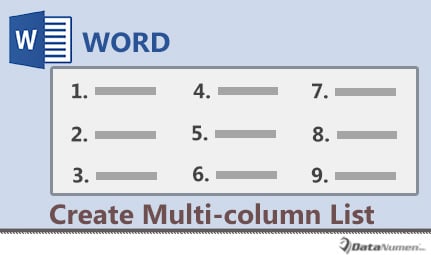
Metod 1: Formatera listor som texter med flera kolumner
- Först och främst, avsluta med att ange listobjekt och välj listan.
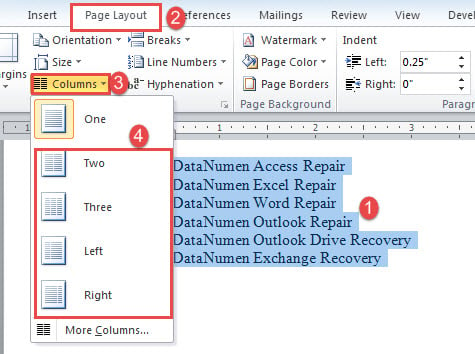
- Klicka sedan på fliken "Sidlayout".
- Klicka sedan på kommandot "Kolumner" i gruppen "Sidinställningar".
- Välj ett kolumnnummer på rullgardinsmenyn.

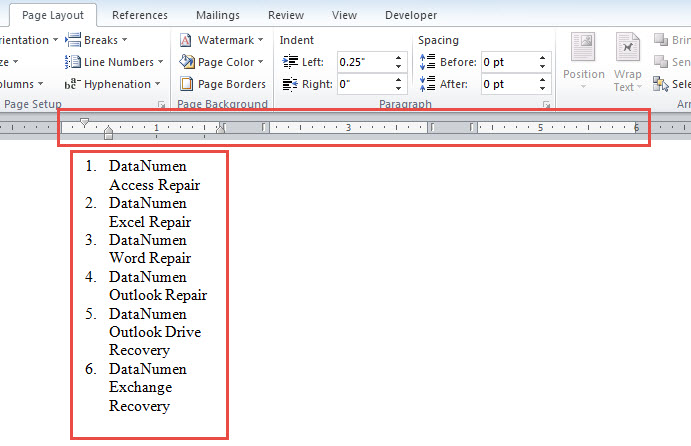
- Nu ser du att alla listposter finns i den första kolumnen.

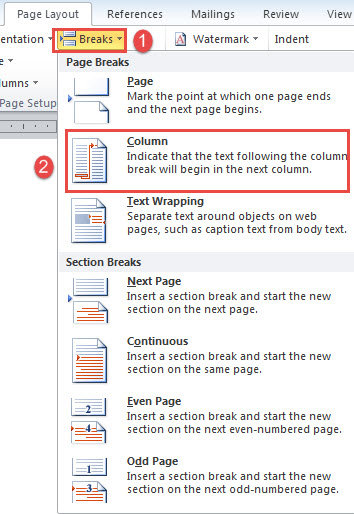
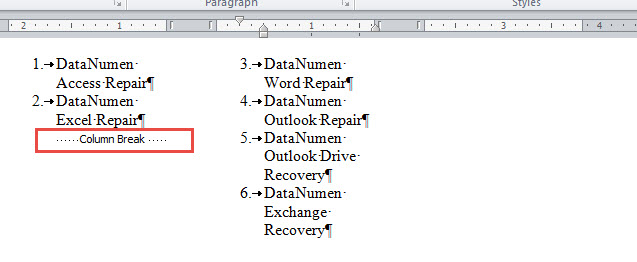
- Placera markören i början av en listpost som du vill placera i en annan kolumn. I det här fallet placerar vi till exempel insättningspekaren före texten i den tredje listposten. Klicka sedan på "Brytningar" under fliken "Sidlayout".
- Och klicka på "Kolumn" i rullgardinsmenyn "Bryt".

- Detta infogar en kolumnbrytning och distribuerar listposter till den andra kolumnen.

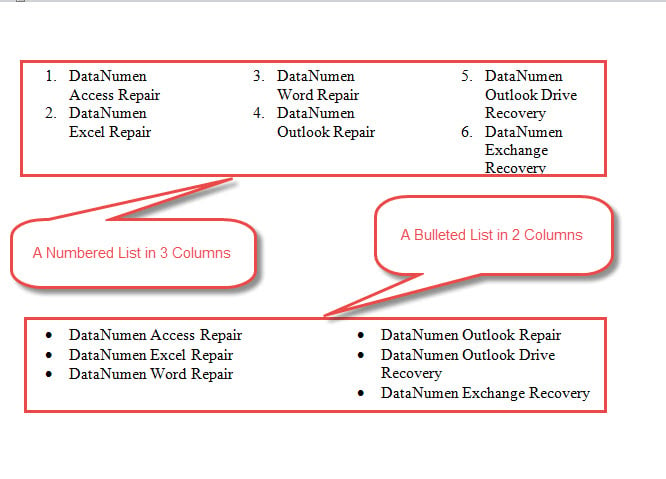
- Upprepa steg 6 och 7 om du har mer än två kolumner och behöver fördela listposter jämnt. Du kan få ett möjligt resultat enligt följande:

Metod 2: Ordna en lista i en flerkolonnstabell
- För det första, placera markören på plats där listan med flera kolumner ska gå.
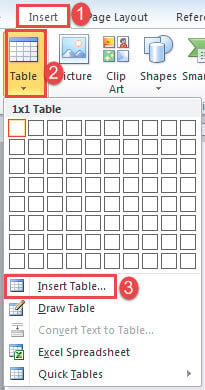
- För det andra, klicka på fliken "Infoga" och klicka på "Tabell".
- För det tredje klickar du på "Infoga tabell".

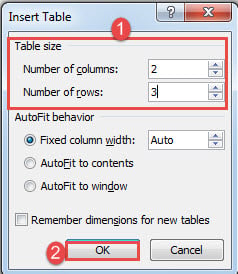
- Ange antalet rader och kolumner i rutan öppen.
- Klicka på "OK".

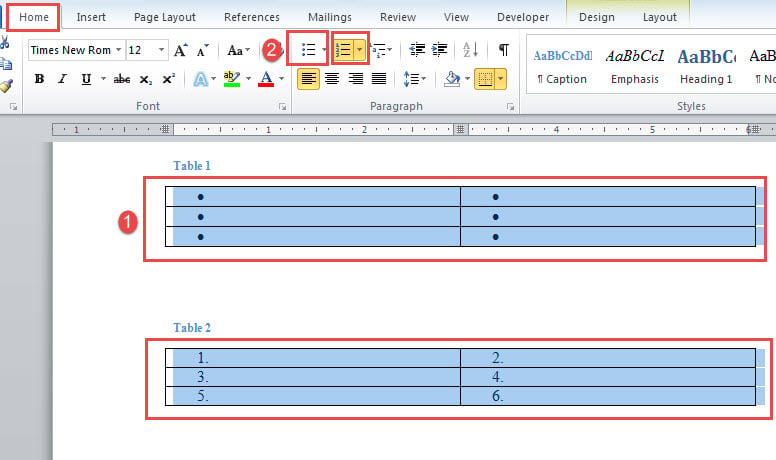
- Välj sedan tabellen och klicka antingen “Kulor” eller “Nummerering” under fliken ”Hem”. Varje enskild cell innehåller en kula eller numreras i sekvens.

- Du kan sedan ange en post i en cell.
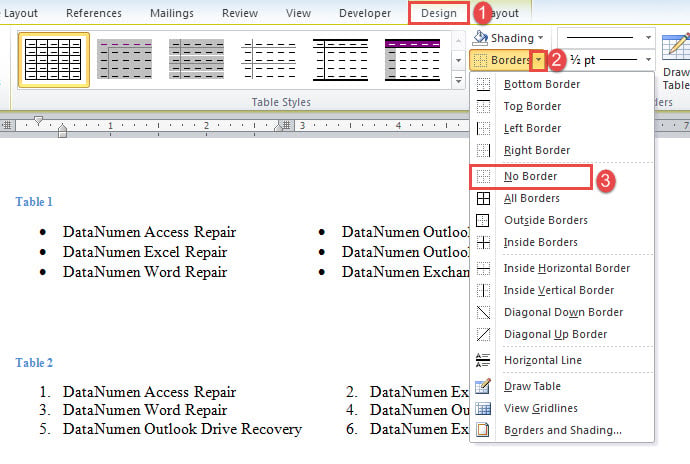
- Slutligen tar du bort bordskanter genom att klicka på fliken "Design". Klicka för att öppna rullgardinsmenyn "Borders" och välj "No Border".

Metod 3: Infoga textrutor
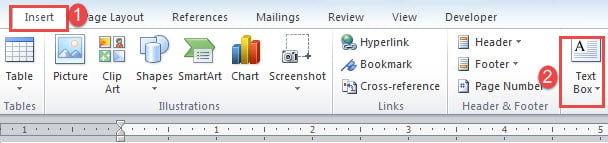
- Till att börja med klickar du på fliken "Infoga" och "Textruta".

- Klicka sedan på "Rita textruta".
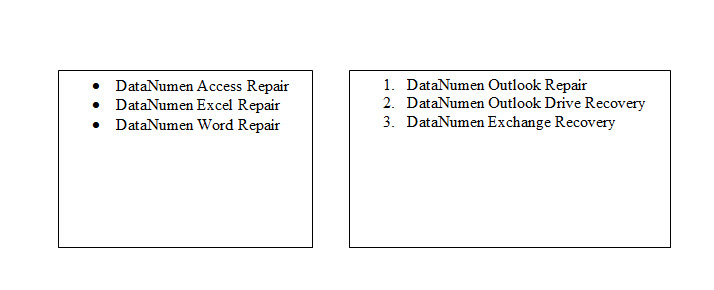
- Ange sedan listposter i textrutor.
- Infoga en annan textruta i samma rad som den föregående, enligt de tre första stegen.

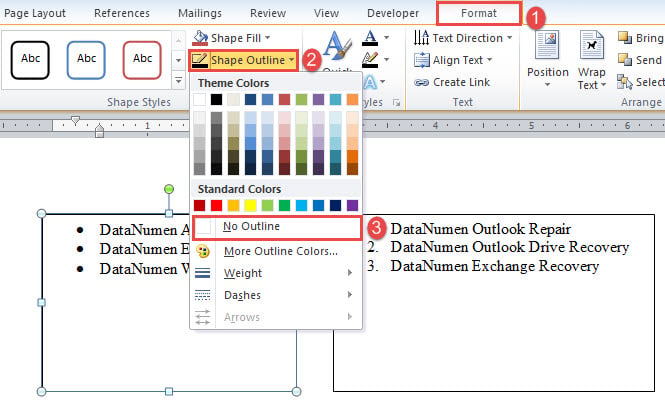
- Slutligen tar du bort konturen för alla textrutor genom att klicka på textrutan. Klicka sedan på “Format” och “Shape Outline”. Välj "Ingen översikt".

Metod 4: Infoga kulsymboler
Om du inte behöver en live-punktlista kan du bara använda kulsymboler för att skapa en till synes liknande.
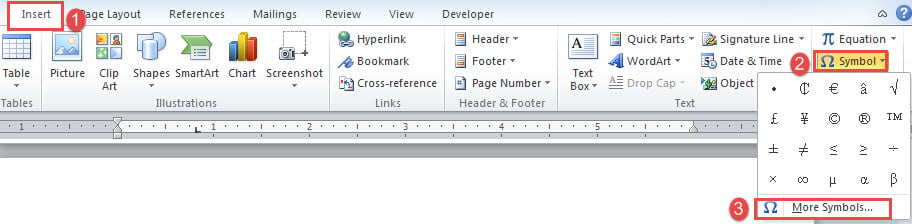
- Klicka på fliken "Infoga" och sedan på "Symbol".
- Välj sedan ”Fler symboler”.

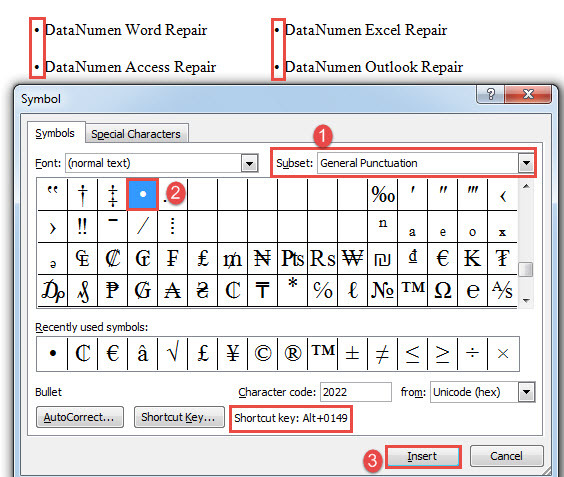
- I dialogrutan "Symbol" väljer du "Allmänna skiljetecken" i listrutan för "Delmängd".
- Hitta och klicka sedan på kulsymbolen.
- Slutligen klickar du på "Infoga" och stänger rutan.
- Eller så kan du också välja att trycka på "Alt + 0149" för att snabbt infoga en kulsymbol.

Ordfel finns
Om du är en erfaren användare av Word måste du ha stött på fel någon tid. Olika fel påverkar dina dokument olika nivåer. På en lyckadag räcker det med en enkel återupptagning för att lösa ett problem. Men under resten av dagarna befinner du dig i desperat behov av ett verktyg för att återhämta dok. Under ett sådant scenario måste du ta dig tid att utvärdera olika produkter på marknaden innan du testar dem i ditt dokument.
Författarintroduktion:
Vera Chen är en dataåterställningsexpert i DataNumen, Inc., som är världsledande inom teknik för återställning av data, inklusive utmärker korruption och pdf reparera programvaruprodukter. För mer information besök https://www.datanumen.com/