
I Word kan den automatiska numreringsfunktionen ibland vara irriterande för dem som inte vill ha den. I den här artikeln presenterar vi fyra sätt att avbryta det i ditt Word.
Automatisk numrering är en mycket användbar och tidsbesparande funktion i Word. Det vill säga om du skriver ett nummer "1." och text, och tryck sedan på ”Enter”, Word infogar automatiskt nästa nummer i sekvens. Men den här funktionen i Word kan ibland vara galna när du inte vill ha den. Lyckligtvis kan den här funktionen enkelt stängas av. För att göra det kan du använda följande 4-metod som vi snart kommer att se.
Metod 1: Ta bort dem manuellt
Vanligtvis kommer vi att radera de automatiskt numrerade listorna manuellt efter att du trycker på "Enter". Det vill säga, för att ta bort det för det aktuella stycket kan du omedelbart trycka på "Backspace" direkt efter att den automatiska numreringen har tillämpats. Alternativt kan du trycka på "Enter" igen efter att den automatiska numreringen har tillämpats på det aktuella stycket.
Metod 2: Tryck på "Skift + Enter" istället för "Enter"
Vanligtvis trycker vi på "Enter" för att starta ett nytt stycke. Detta skapar automatiskt numrerade listor för ditt stycke. Vi kan dock också avbryta det genom att trycka på "Shift + Enter" istället för "Enter". Den här metoden kommer dock med indentering av den första raden. Det betyder att du måste justera för att göra ditt stycke som du vill.
Metod 3: Ångra automatisk numrering i aktuellt dokument
Om du hellre inte vill använda automatisk numrering i ditt aktuella dokument kan du inaktivera den här funktionen på följande sätt:
- När du har skrivit ett nummer och tryckt på mellanslagstangenten visas knappen "Autokorrigeringsalternativ" till vänster.

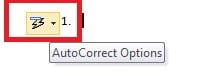
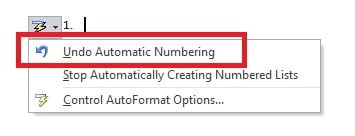
- Klicka på rullgardinspilen. Och välj sedan "Ångra automatisk numrering".

Metod 4: Stoppa automatisk numrering för alla dokument
Ovanstående 3-metod avbryter automatisk numrering för det aktuella stycket eller dokumentet. Du kan dock också ställa in Word för att stänga av den här funktionen permanent. Detta gäller alla dina Word-dokument.
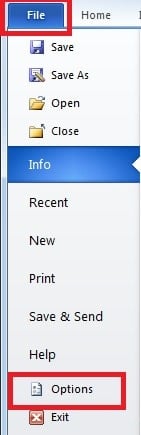
- Klicka på "Arkiv" och klicka sedan på "Alternativ".

- I följande dialogruta växlar du till sidan "Korrektur". Klicka sedan på “AutoCorrect Option”.

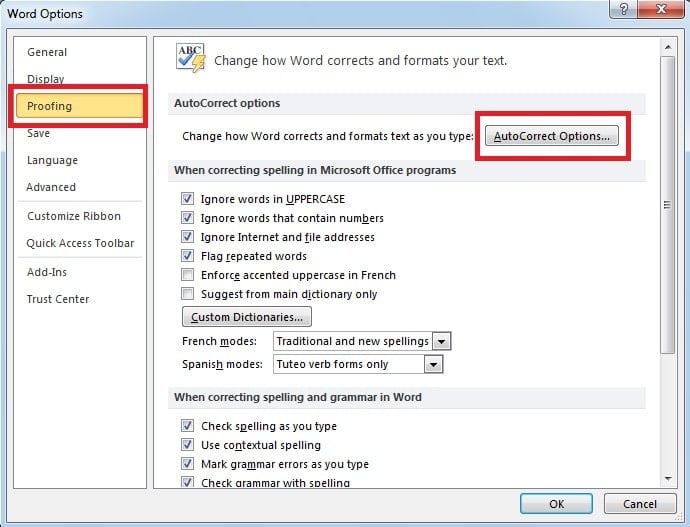
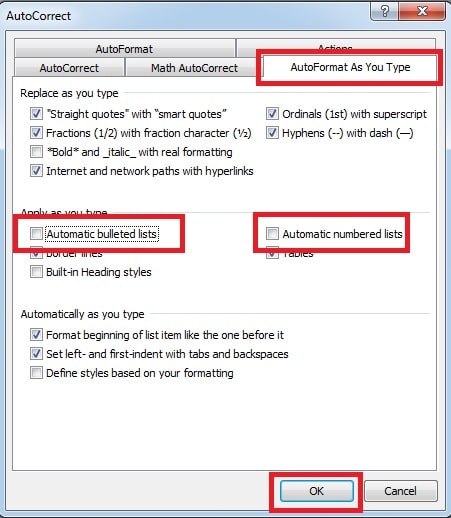
- Ett popup-fönster visas. Klicka på kryssrutan i rutan "Automatiska punktlistor" och "Automatiskt numrerade listor" under sidan "Autoformatera när du skriver". Klicka slutligen på “OK”.

Var uppmärksam på skador på Word-filer
Som vi kan se försöker Word att vara till hjälp genom att automatiskt använda formatering i ditt dokument. Du kan dock också ställa in Word så att ditt dokument ser ut precis som du vill. Och för sådan programvara som ofta används som Word är det svårt att tänka på något värre än att förlora dina data i ditt Word-dokument. Därför är det mycket viktigt att ta tag i ett kraftfullt externt verktyg för återställa ord i tider med datakatastrofer. Det här verktyget kan skanna din skadade fil, som också gör en snabb Word-återställning.
Författarintroduktion
Kelly Zhao är en dataåterställningsexpert i DataNumen, Inc., som är världsledande inom teknik för återställning av data, inklusive Excel-återhämtning och pdf reparera programvaruprodukter. För mer information besök www.datanumen.com