
I den här artikeln finns det fyra snabba sätt att förstora utrymmet mellan raderna i punktlista eller numrerad lista i Word.
Det måste finnas många gånger när du skapar punktlista eller numrerad lista i din fil. Och som standard är linjeavståndet för listan inställt i "Enkel". Vad händer om du vill öka utrymmet mellan två listobjekt? Ett större utrymme kan säkert göra att listan ser tydlig ut i ögat. Så idag delar vi fyra metoder för att åtgärda detta problem.
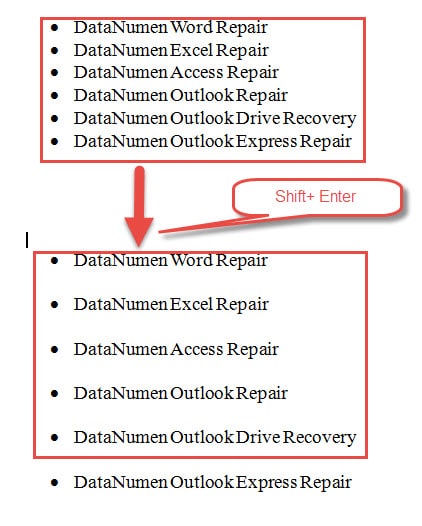
Metod 1: Tryck på "Skift + Enter"
- Först placerar du markören i slutet av ett listobjekt.
- Tryck sedan på "Skift + Enter". Och du ska se att det finns ett större utrymme mellan det första listobjektet och det andra. Upprepa åtgärden flera gånger tills du är klar med alla objekt i en lista.
Metod 2: Använd alternativet "Separat lista"
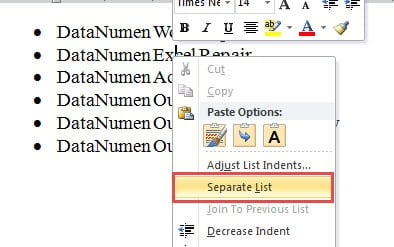
- Om du till exempel vill utvidga utrymmet mellan det första och det andra ska du placera insättningspekaren inom det andra objektet.
- Högerklicka sedan på den.
- Välj ”Separat lista” på listmenyn.

Här är resultatet: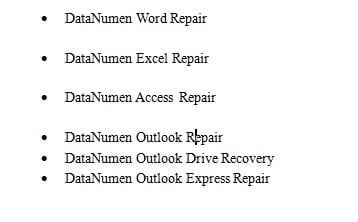
Anmärkningar:
- Kom ihåg att högerklicka på det andra listobjektet om du behöver förstora blanketten ovanför den.
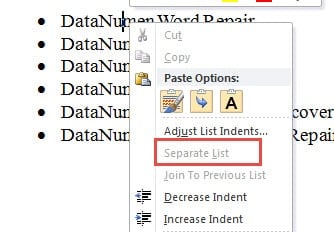
- Högerklicka inte på det första objektet, för du kommer bara att ha alternativet "Separat lista" nedtonat.
- Välj aldrig flera listobjekt samtidigt utan en enda istället. I annat fall ska alternativet "Separat lista" också gråa ut.

Metod 3: Ändra linjeavstånd
Det skulle vara ganska lätt att räkna ut att ändra linjeavstånd till ett större värde kan ta itu med problemet.
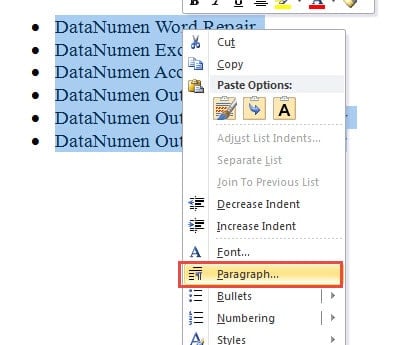
- Välj först hela listan.
- Högerklicka sedan.
- Välj nu "Stycke" på menyn.

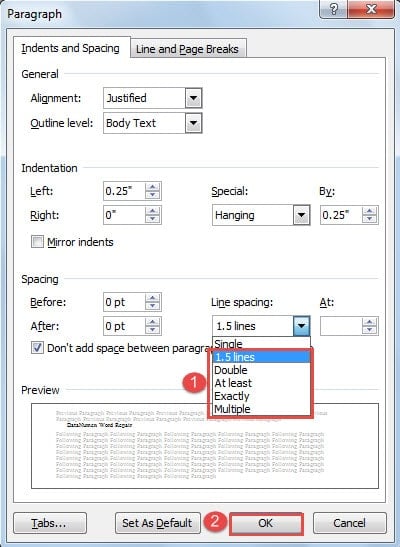
- Välj sedan ett radavstånd som är större än enstaka i dialogrutan "Stycke".
- Klicka slutligen på “OK”.

Metod 4: Använd Word Macro
- Klicka först på fliken "Utvecklare" och sedan på "Visual Basic" för att öppna VBA-redigeraren.

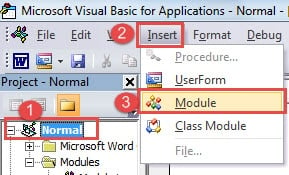
- Därefter måste du infoga en ny modul genom att klicka på “Normal” först.
- Klicka sedan på "Infoga" och "Modul" nästa.

- Dubbelklicka nu på den nyskapade modulen för att komma till redigeringsutrymme.
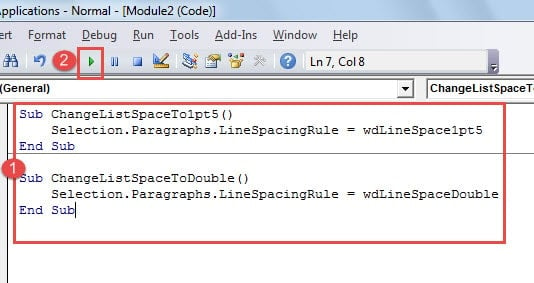
- Klistra in följande koder där:

Sub ChangeListSpaceTo1pt5()
  Selection.Paragraphs.LineSpacingRule = wdLineSpace1pt5
End Sub

Sub ChangeListSpaceToDouble()
  Selection.Paragraphs.LineSpacingRule = wdLineSpaceDouble
End Sub
- Det första makrot ändrar linjeavståndet till 1.5 rader och det andra till dubbla rader. Du kan välja en därefter. Placera sedan markören inuti kodraderna.
- Klicka på "Kör".

Känn ingen rädsla när filen blir skadad
När filer, särskilt viktiga, har blivit komprometterade är panik ofta en reflex. Vi kan trots allt inte klandra folk för att de är oroliga. Men här är något man bör veta att de flesta skadade dokument är mycket lätta att reparera. Och allt du behöver är en Verktyg för korrigering av orddata som ger dig tillbaka dina uppgifter.
Författarintroduktion:
Vera Chen är en dataåterställningsexpert i DataNumen, Inc., som är världsledande inom teknik för återställning av data, inklusive Excel xlsx datafel reparationsverktyg och pdf reparera programvaruprodukter. För mer information besök www.datanumen.com