
Den här artikeln ägnas åt att introducera dig 4 snabba tips för att öppna din senast använda Word-fil för att spara tid.
Ibland kan man behöva arbeta med samma Word-fil under en längre tid. Då kommer man att komma åt filen ganska ofta. Vanligtvis hittar vi filen genom att gå till den plats där vi sparade den. Men det här sättet tar tid. Dessutom är det en annan fråga: vad händer om man råkar glömma filens plats?
Det är definitivt ett stort problem. Följ oss därför för att förstå de fyra tipsen för att snabbt besöka den tidigare öppnade Word-filen.
Tips 1: Fäst filen i listan "Senaste dokument".
- Först och främst, öppna ditt Ord.
- Klicka sedan på fliken "Arkiv".
- Klicka sedan på alternativet "Senaste".
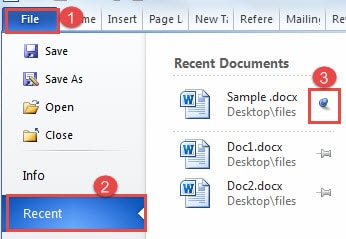
Nu kan du se dessa dokument som du nyligen öppnade på listan "Senaste dokument". Och bakom varje dokument finns en nål.
- Klicka bara på nålen. Du kan se stiftets position ändras, som om det faktiskt fäster föremålet på en vägg. Genom att göra det kommer denna fil att fixas på platsen. Så nästa gång du öppnar Word kan du se det.
- Och klicka på nålen igen och du kan lossa filen.
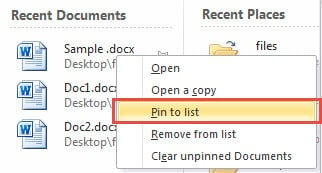
- Eller så kan du högerklicka på dokumentet som du ofta använder.
- Välj sedan "Fäst till lista" för att fästa filen.

- Och välj " Lossa från listan " för att lossa den.
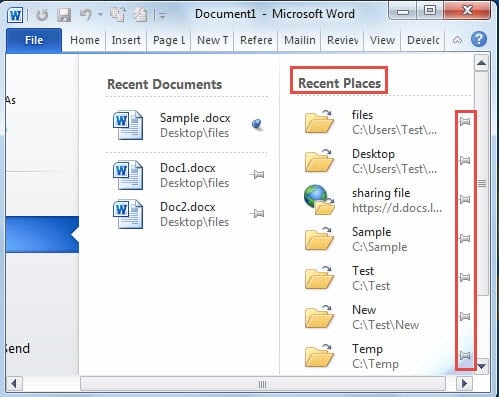
- Bredvid listan "Senaste dokument" är det listan "Senaste platser". De är platser där dina nyligen öppnade filer lagras. Så på samma sätt, om du använder en viss mapp ganska ofta, kan du fundera på att fästa den.

Tips 2: Lägg de senaste dokumenten i snabbåtkomstlistan
När du öppnar Word och klickar på "Arkiv" kan du se många alternativ i kolumnen till vänster. Och det finns snabbåtkomstlistan i området under "Stäng" och ovanför "Info", som nedan: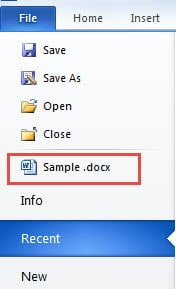
Filerna du nyligen öppnat finns på listan, så du kan snabbt komma åt dem genom att titta igenom listan. Egentligen kan du förstå det som en miniversion av listan "Senaste dokument".
Visst, du kan ställa in den på egen hand. Längst ner på listan "Senaste dokument" finns rutan "Snabb åtkomst till detta antal senaste dokument". Du kan bara se snabbåtkomstlistan efter att ha markerat den här rutan. Och det finns en snurrruta som låter användare bestämma antalet filer de vill ha på snabbåtkomstlistan.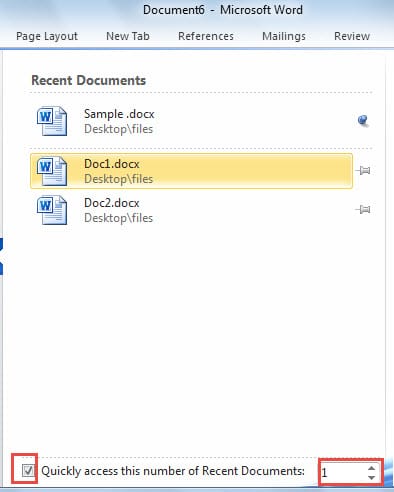
Följande steg visar dig hur du anpassar snabbåtkomstlistan:
- Upprepa från steg 1 till steg 3 i metod 1.
- Markera rutan "Snabb åtkomst till detta antal senaste dokument" först.
- Nu kommer du att kunna välja ett nummer i snurrrutan.

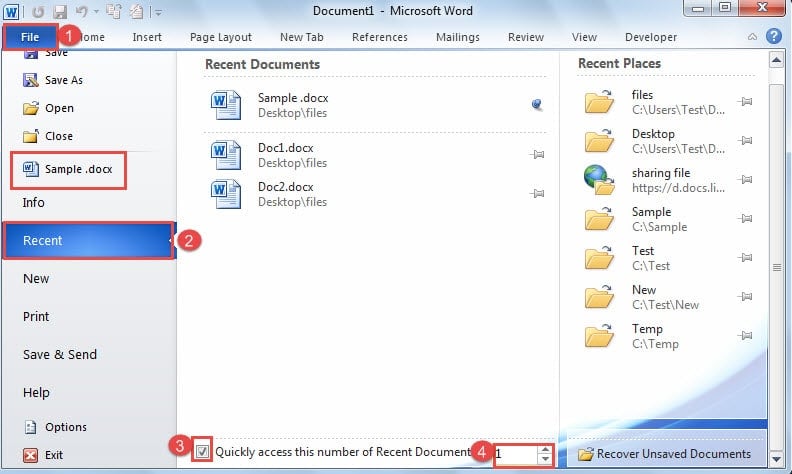
Du kan se att det finns en fil listad i området för snabbåtkomstlistan. Nästa gång klickar du på den så kommer du åt den.
Tips 3: Fäst senaste filer på Windows Start-meny
Förutom att fästa filer i Word, tillåter Windows dig även att fästa filer på Start-menyn. Här är detaljerade tips:
- Klicka först på "Starta".
- Håll sedan muspekaren över "Microsoft Word 2010" för att se de senaste filerna. Du kan också fästa filen här.

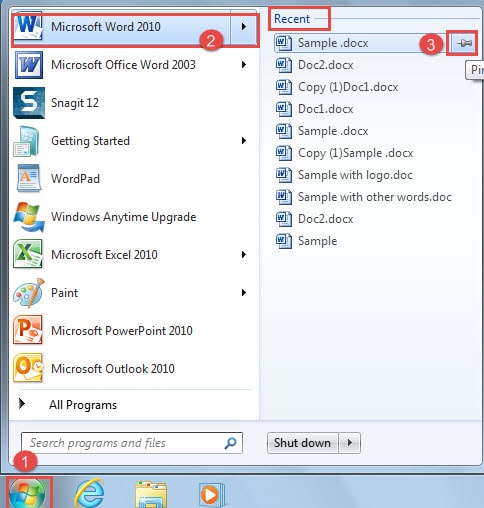
Om du använder en annan version av Word, hitta bara programmet i enlighet med detta.
Tips 4: Skapa en filgenväg på skrivbordet
Förutom att fästa filer på en viss plats, kan du även fixa dem på skrivbordet, det vill säga att skapa en genväg. Så stegen för att skapa genväg är som följer:
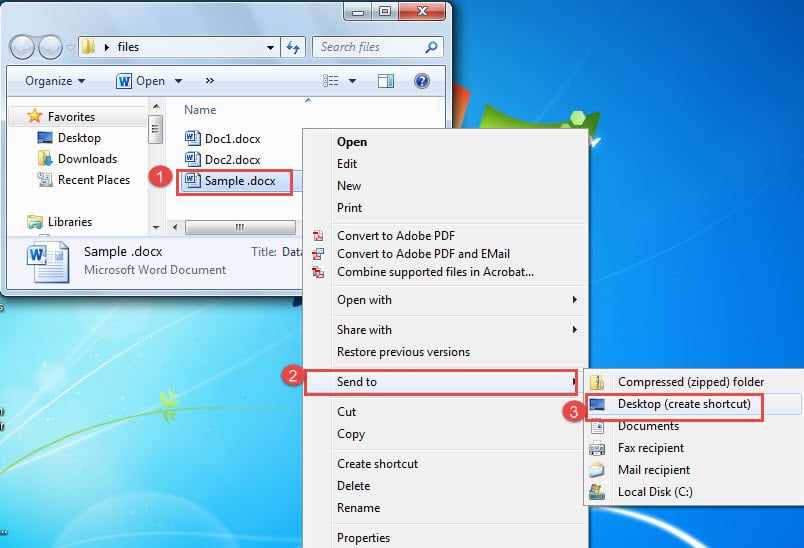
- Hitta filen först.
- Högerklicka sedan.
- Klicka sedan på alternativet "Skicka till".
- Nu kommer en ny meny upp. Klicka på "Skrivbord (skapa genväg)".

- Sedan kan du se filgenvägen på skrivbordet, som nedan:


Jämförelse av 4 tips
| Tips | Fördelar | Nackdelar |
|
Fäst filen i listan "Senaste dokument". |
1. Filen du fäste kommer inte att överlappas av andra filer förrän du lossar den.
2. Du kan fästa flera filer efter behov. 3. Du kan också fästa en mapp med den här metoden så att du inte behöver fästa dokument ett efter ett. 4. Du behöver inte kontrollera filens plats. |
Du måste fästa filer en efter en om de inte finns i en mapp. |
|
Lägg de senaste dokumenten till snabbåtkomstlistan |
1. Du kan ställa in antalet snabbåtkomst av de senaste filerna.
2. Du behöver inte kontrollera filens plats. |
Du kan inte fixa en viss fil på sin plats eftersom när du öppnar en ny fil kan den föregående försvinna. |
|
Fäst senaste filer på "Start"-menyn
|
1. Du kan snabbt hitta din fil utan att öppna Word.
2. Du kan fästa din fil där också. 3. Du behöver inte kontrollera filens plats. |
1. Filerna som visas där har en antal begränsningar.
2. Du kan bara fästa filer men inte mappar. |
|
Skapa en filgenväg på skrivbordet |
1. Det är det snabbaste sättet att komma åt din fil. 2. Genom att skapa en genväg kan du alltid komma åt filen på skrivbordet och den kommer inte att försvinna. |
1. Du måste veta och vara säker på den exakta platsen där du sparar din fil innan du börjar skapa en genväg. 2. Du bör undvika att skapa för många genvägar på skrivbordet, annars kommer du förmodligen att förvirra dig själv. |
Om Word slutar fungera
Word har så många funktioner, men det kan sluta fungera när som helst. Ett sådant slumpmässigt fall kommer säkert att skada dina filer eller så kan du till och med förlora dem helt. Därför skulle det vara klokt att skaffa en Reparationsverktyg för Word docx-filer för det första, för det kan återställa de flesta eller till och med alla delar av din fil.
Författarintroduktion:
Vera Chen är en dataåterställningsexpert i DataNumen, Inc., som är världsledande inom teknik för återställning av data, inklusive Excel xls reparation och pdf reparera programvaruprodukter. För mer information besök www.datanumen.com