
Vissa tomma celler i ett kalkylblad är faktiskt inte tomma. Men deras existens kommer att göra dig förvirrad. Därför måste du hitta de celler som inte är tomma i ditt Excel-kalkylblad.
Det finns många villkor för att en cell ska vara tom men innehållet i den är osynlig. Till exempel returnerar en formel nollvärde, teckensnittsfärgen i cellen är densamma som fyllningsfärgen eller de osynliga värdena som returneras av VBA-makron. Alla dessa skäl kan göra innehållet osynligt. Men faktiskt är dessa celler inte tomma. Och för att undvika problemen som orsakas av dessa celler i ditt arbete kan du använda följande fyra metoder för att hitta de celler som innehåller osynligt innehåll.
Metod 1: Använd Ctrl och piltangenterna
I den här metoden måste du använda Ctrl och piltangenterna på tangentbordet. Och nedan visar vi det grundliga steget.
I bilden nedan finns en tom rad i intervallet.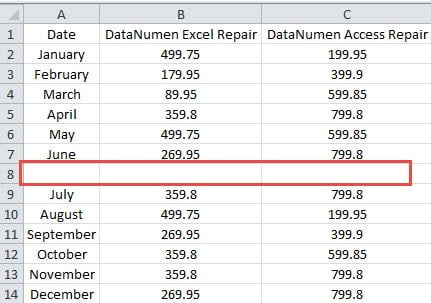
Och innan du raderar raden måste du se till att det inte finns något innehåll i raden. Annars kommer vissa fel att visas och kan leda till misstag i andra celler.
- Klicka på cellen A1 i kalkylbladet.
- Och tryck sedan på snabbtangenterna “Ctrl + ↓” på tangentbordet. När du använder den här kombinationstangenten, flyttar markören till den sista icke-tomma cellen i kolumnen.

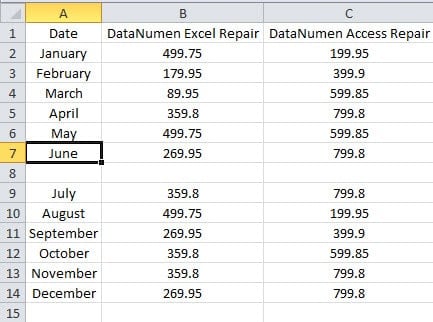
Och i det här exemplet kommer det att flytta till cell A7. När du trycker på tangenterna igen flyttar markören till den första cellen som inte är tom i nästa intervall. Och i det här exemplet kommer det att flytta till cell A9. Detta betyder att cell A8 verkligen är en tom cell.
- Nu måste du kontrollera den andra kolumnen. Klicka här på cellen B1.
- Och tryck sedan på snabbtangenterna “Ctrl + ↓” igen.
- Efter det, se var markörens position är.

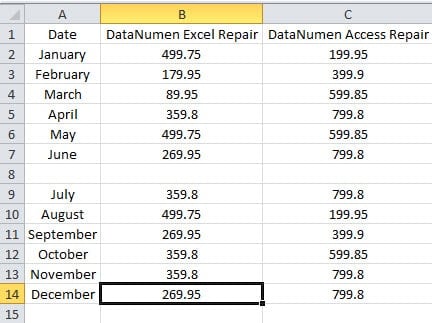
Den här gången flyttar markören direkt till cell B14. Detta betyder att cell B8 är en icke-tom cell.
- Klicka nu på cellen B8 och kontrollera värdet i den. I formelfältet kan du se att det finns en formel i cellen.

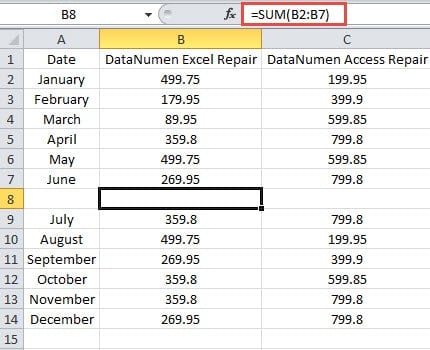
Här eftersom cellens teckensnittsfärg är vit så att du inte kan se den.
- Fortsätt nu med genvägarna och kontrollera nästa kolumn.
När du behöver kontrollera många celler i ett intervall kan det vara tidskrävande att klicka på dessa celler efter varandra och kontrollera i formelfältet. Därför kan du använda den här metoden. Dessutom kan du också kombinera andra piltangenter med Ctrl-tangenten för att kontrollera andra rader eller kolumner.
Metod 2: Använd ISBLANK-funktionen
Istället för att använda genvägar kan du också använda ISBLANK-funktionen i ditt kalkylblad.
- Klicka på en tom cell i kalkylbladet. I det här exemplet klickar vi på cell D8.
- Och mata sedan in formeln i cellen.
= ISBLANK (A8)
- Tryck sedan på knappen "Enter" på tangentbordet. Således får du ett resultat i den här cellen.

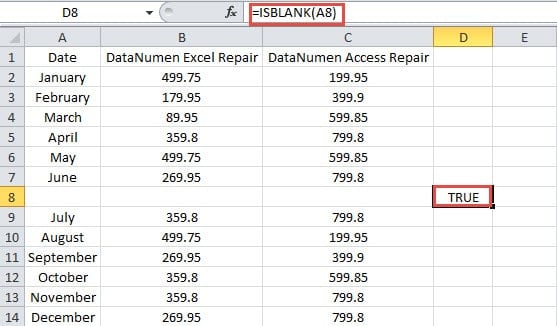
Här returnerar formeln resultatet ”SANT” i cellen.
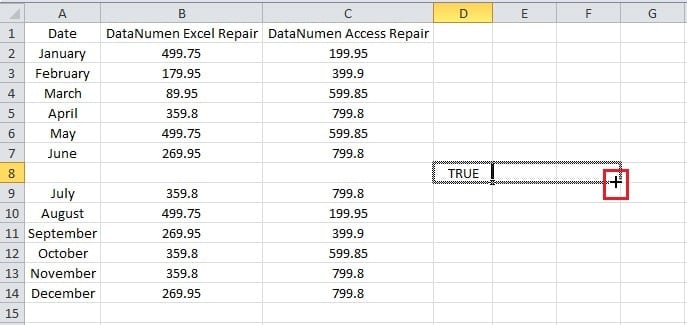
- Klicka nu på cellens fyllningshandtag och dra åt höger för att fylla andra celler.

Och då kommer du att se hela resultatet för de tre cellerna. Du kan se att resultatet i cell E8 är “FALSE”, vilket betyder att cell B8 är en icke-tom cell.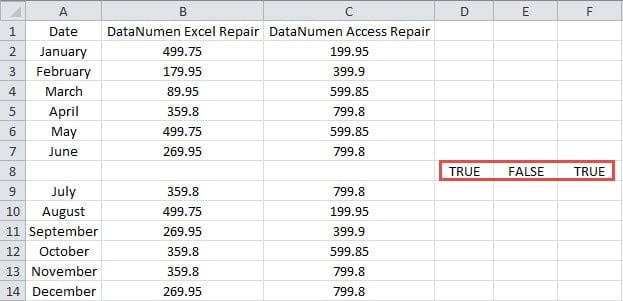
Du kan se att det är väldigt enkelt att använda den här funktionen. När du behöver söka efter en hel kolumn eller en hel rad kan du använda den här metoden snabbt.
Metod 3: Använd villkorlig formatering
I den här metoden kan du också använda villkorlig formatering för att markera vissa celler. Här kan du markera de tomma cellerna i ett intervall.
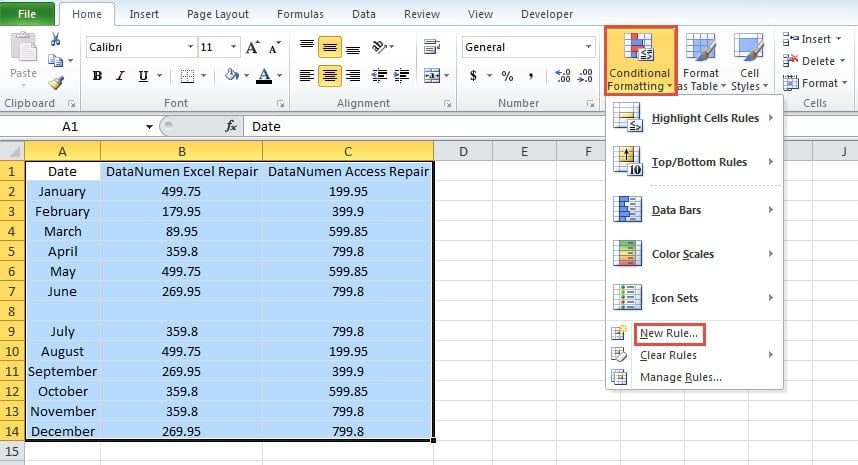
- Markera målområdet som innehåller alla målceller.
- Klicka sedan på knappen "Villkorlig formatering".
- Därefter väljer du alternativet "Ny regel" i rullgardinsmenyn.

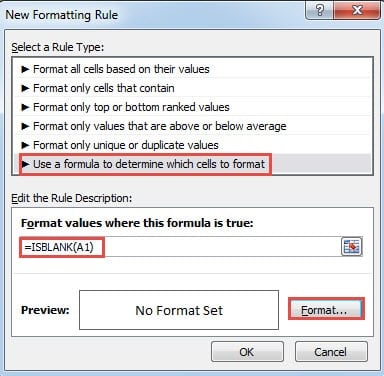
- I fönstret "Ny formateringsregel" väljer du det sista alternativet som behöver använda formeln.
- Mata nu in formeln i textrutan:
= ISBLANK (A1)
Här kommer du också att använda ISBLANK-funktionen. Se till att cellen är den första cellen i intervallet. Å andra sidan, om du behöver markera celler som inte är tomma i ett intervall, kan du mata in denna formel:
= INTE (ISBLANK (A6))
- Klicka sedan på knappen "Format".

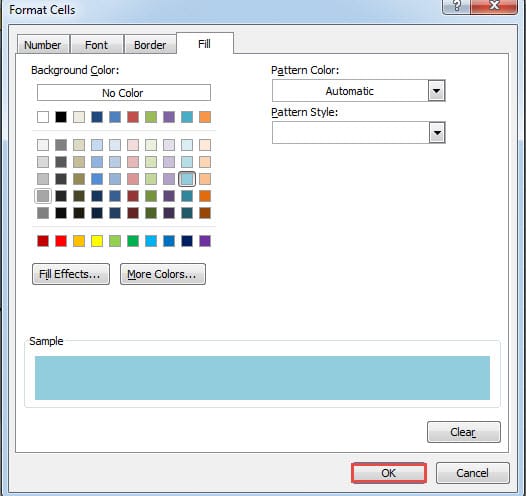
- Ange ett format för cellen i fönstret "Formatera celler".
- När du är klar med inställningen klickar du på knappen “OK”.

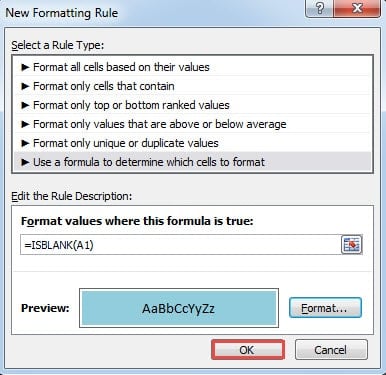
- Klicka sedan på "OK" i fönstret "Ny formateringsregel".

Och sedan kan du se att riktiga tomma celler i området markeras.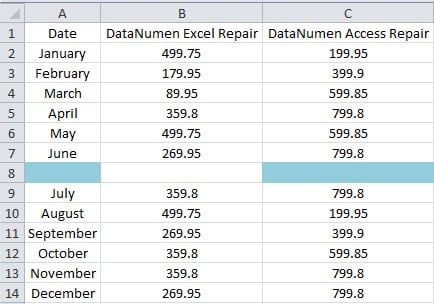
Därför kan du veta att cellen B8 innehåller ett värde. Att använda villkorlig formatering kan också hjälpa dig att snabbt bedöma dessa celler.
Metod 4: Använd VBA-makro
Detta är den sista metoden och du kommer att använda VBA-makron.
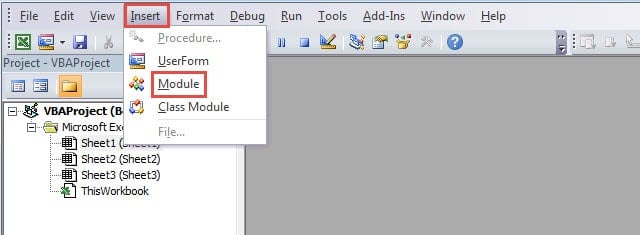
- Tryck på snabbtangenterna “Alt + F11” på tangentbordet för att öppna VBA-redigeraren.
- Klicka sedan på knappen "Infoga" i verktygsfältet.
- Välj sedan alternativet ”Modul” i undermenyn. Således har du infört en ny modul i filen.

- Kopiera och klistra in följande koder i modulen.
Sub findcell ()
Dim cel som intervall
För varje cel inom räckvidd (“A1: C14”)
If IsEmpty (cel) = True Then
cel.Interior.Color = vbGul
End If
Nästa cel
End Sub
Här hittar vi också de tomma cellerna och formaterar dem. Om du behöver formatera celler som innehåller innehåll kan du också ändra koderna efter ditt behov. Du kan också vara uppmärksam på att du behöver rensa all villkorlig formatering. Annars täcks formatet för VBA-makro av formatet för villkorlig formatering. Och detta kommer att orsaka problem för dig.
- Klicka nu på knappen "Kör under" i verktygsfältet eller tryck på knappen "F5" på tangentbordet för att köra detta makro.
- Efter det, kom tillbaka till kalkylbladet. Och du kommer att se resultatet som bilden nedan visar.

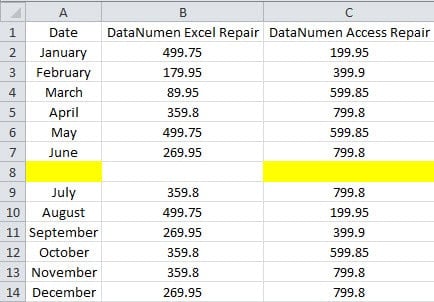
Formaten på riktiga tomma celler ändras. Därför är cell B8 en icke-tom cell i detta intervall.
En jämförelse mellan metoderna
Här har vi listat fördelarna och nackdelarna med ovanstående fyra metoder.
|
Jämförelse |
Ctrl och piltangenterna | ISBLANK-funktion | Villkorlig formatering |
VBA-makro |
|
Fördelar |
Du kan använda den här metoden snabbt när du behöver hitta celler som inte är tomma i en rad eller en kolumn. | När du behöver bedöma celler i ett intervall är den här funktionen till stor hjälp. | Allt resultatet kan listas tydligt i kalkylbladet. Och du kan välja att formatera tomma celler eller icke-tomma celler efter ditt behov. | Med bara ett klick kan du enkelt få resultatet. Dessutom kan du också ändra koderna efter ditt behov. |
|
Nackdelar |
Jämfört med andra metoder kommer den här metoden att ta tid. | Om cellerna som inte är tomma är separata i olika positioner är det obekvämt att använda denna formel. | Formatet för villkorlig formatering stör andra cellformat. | Om du inte känner till Excel VBA blir uppgiften mer komplicerad. |
Från ovanstående analys får du en omfattande förståelse för de fyra metoderna. Och du kan välja den lämpligaste metoden utifrån dina behov.
Skydda dina Excel-filer
Säkerheten för uppdragskritiska Excel-filer i dina lagringsenheter är mycket viktigt. Därför måste du försiktigt skydda dina Excel-filer. Excel-filerna har länge utsatts för skadligt virus och skadlig kod. När du hittar Excel-korruption på din dator måste du vidta rätt åtgärder. Och du kan också använda ett återställningsverktyg för att reparera Excel-filAv alla metoder som kan hantera Excel-fel är det mest kostnadseffektivt att använda ett verktyg.
Författarintroduktion:
Anna Ma är en dataåterställningsexpert i DataNumen, Inc., som är världsledande inom teknik för återställning av data, inklusive reparera docx-dataproblem och Outlook-programvara för reparationsprogramvara. För mer information besök www.datanumen.com