
Denna artikel kommer att titta på sätt att slå samman listor med olika format såväl som deras fördelar och nackdelar.
Chansen är stor att när du kopierar en text som innehåller en numrerad lista och ansluter den till en annan kan det finnas två olika stilar eller nivåer av numrerade listor. Frågan är hur du kan kombinera dem och undvika att förstöra dokumentinnehållet?
Låt oss ta kombinationen av två flernivellistor som ett exempel. Följande är fyra olika metoder för att uppnå målet:
Metod 1: Använd det automatiskt skapade numret
- I listan 1 placerar du markören i slutet av raden före den plats där du vill klistra in lista 2.
- Tryck nu på "Enter" så skapar Word ett nytt nummer automatiskt.
- Kopiera sedan listan 2.
- Klistra in den nedanför lista 1.
- Upprepa från steg 1 till steg 4 för att kopiera innehållet en efter en.
Nedan följer en videodemonstration:
Metod 2: Kopiera en rad från lista 1
- Kopiera först en rad från lista 1.
- Klistra in den position där de två listorna är gemensamma.
- Ta bort listtexten du just kopierade, men behåll listningsformatet.
- Upprepa stegen i metod 1 från steg 3 till steg 5.
Nedan följer en videodemonstration:
Metod 3: Använd alternativet "Multilevel List"
- Kopiera texten från lista 2.
- Högerklicka i listan 1.
- Välj "Behåll endast text" för att radera numret.
- Välj sedan texten.
- Klicka nu på "Hem".
- Klicka sedan på alternativet "Multilevel List" i gruppen "Paragraph".
- Välj en liststil från "Listbibliotek".
- Nu börjar lista 2 numreras från nivå 1. Och du kan också märka att de två listorna är oberoende av varandra. Välj nivå 1-nummer i lista 2.
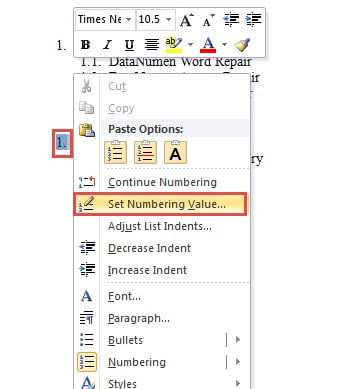
- Högerklicka sedan.
- Välj alternativet "Ange numreringsvärde" i rullgardinsmenyn.

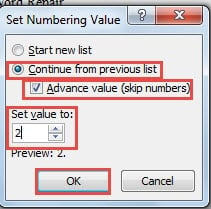
- I fönstret "Ange numreringsvärde" väljer du "Fortsätt från föregående lista".
- Markera sedan rutan "Förskottsvärde".
- Ställ sedan in rätt nummer i snurrutan för “Ställ in värde till”.
- Kom ihåg att klicka på “OK”.

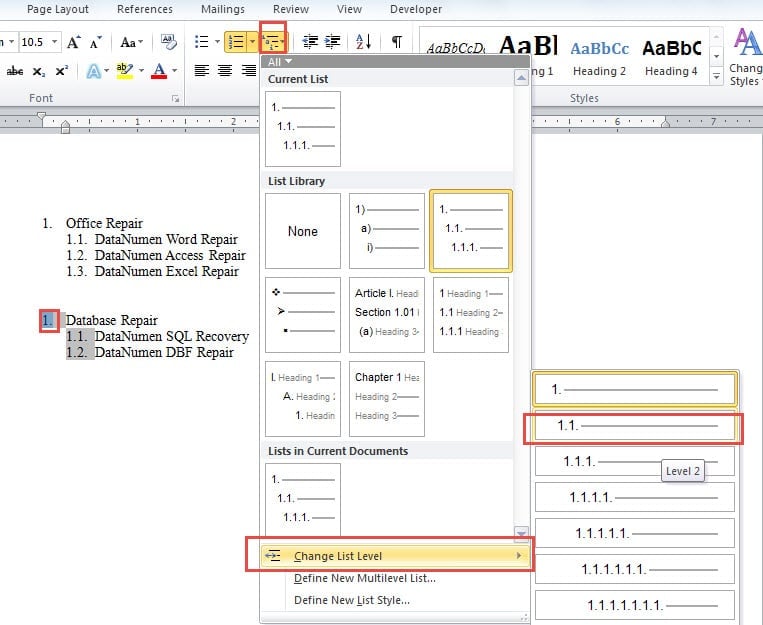
- Om du nu vill att lista 2 ska börja numrera från nivå 2, välj nivå 1-nummer i lista 2.
- Klicka på "Multilevel List" -knappen.
- Välj sedan ”Ändra listnivå”.
- Och fortsätt att välja en nivå du behöver. Låt oss säga att vi här väljer nivå 2.

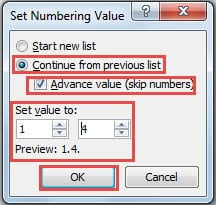
- Upprepa ovanför steg 11 och steg 12.
- Ställ in rätt nummer för båda snurrrutorna med "Ställ in värde till".
- Klicka på "OK".

Nu kan du uppnå effekten enligt nedan: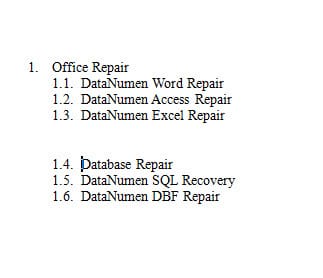
Metod 4: Använd alternativet "Sammanfoga lista"
- Kopiera lista 2.
- Placera markören på den plats där de två listorna kombineras.
- Högerklicka.
- Välj alternativet "Sammanfoga lista".
- Äntligen trycker du på "Tab" för att justera nivån vid behov.
Nedan följer en demonstration:
Jämförelse av de 4 metoderna
Likheten mellan dessa fyra sätt ligger i att vart och ett av dem kan sammanfoga listor med olika format. Metod 1 och metod 2 kräver dock upprepade operationer vilket kan kosta dig mycket tid; medan metod 3 knappast kan sammanfoga listor med anpassade stilar. Därför rekommenderar vi starkt metod 4 på grund av dess bekvämlighet.
Måste ta backup
För att slå samman listor med olika format krävs frekventa åtgärder i Word. Det har alltså en hög risk för att orsaka filkorruption. När din fil kraschar kan du använda verktyg för att återställa ord. Men om du tog en säkerhetskopia kan du alltid vända dig till din senaste.
Författarintroduktion:
Vera Chen är en dataåterställningsexpert i DataNumen, Inc., som är världsledande inom teknik för återställning av data, inklusive Excel-återhämtning och pdf reparera programvaruprodukter. För mer information besök www.datanumen.com