
I det här inlägget ska vi visa fyra snabba sätt att ta bort oönskade ramar i ditt Word-dokument.
Till viss del är ramar väldigt lika textrutor, vilka båda används för att hålla text i ett dokument. Men ramar har vissa fördelar jämfört med textrutor. De kan till exempel innehålla vissa fält och du kan börja fotnoter eller slutnoter inuti, vilka båda fungerar i textrutor. 
Trots detta kan vi inte ignorera behovet av att ta bort ramar som du bara inte vill ha längre. Därför erbjuder vi dig fyra enkla men snabba sätt enligt nedan:
Metod 1: Ta bort ramar manuellt
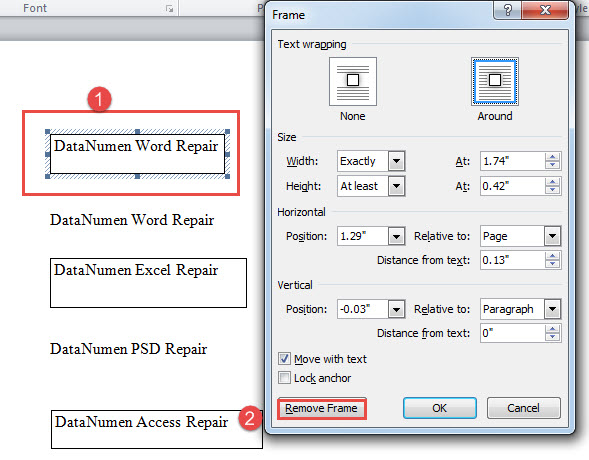
- Högerklicka först på en ramram.
- Välj sedan "Format Frame" på snabbmenyn.
- Klicka sedan på fliken "Ta bort ram" i rutan "Ram".

Metod 2: Ta bort alla ramar i ett urval
Som du ser är det tråkigt att ta bort flera ramar en efter en med steg i metod 1. För att spara tid skulle det vara snabbare att använda VBA-koder.
- Först och främst gör ett val över en rad texter som innehåller ramar.
- För det andra, tryck på “Alt + F11” för att öppna VBA-redigeraren.
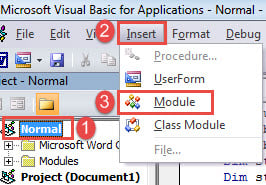
- Klicka sedan på "Normal" -projekt och klicka sedan på "Infoga".
- Välj "Modul" på rullgardinsmenyn.

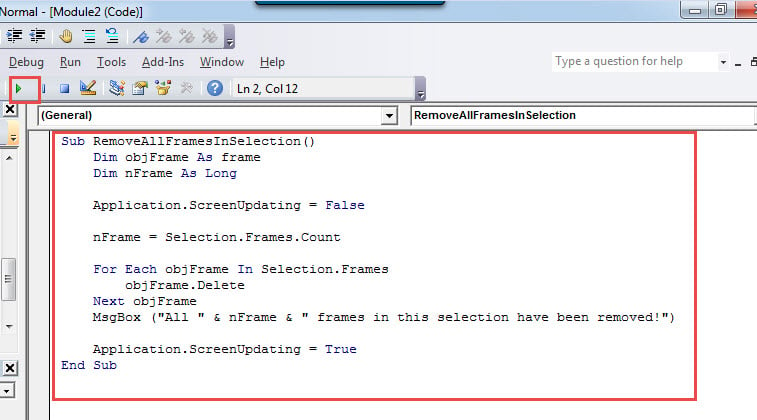
- Öppna modulen genom att dubbelklicka och klistra in följande koder där:
Sub RemoveAllFramesInSelection()
  Dim objFrame As frame
  Dim nFrame As Long

  Application.ScreenUpdating = False

  nFrame = Selection.Frames.Count

  For Each objFrame In Selection.Frames
    objFrame.Delete
  Next objFrame
  MsgBox ("All " & nFrame & " frames in this selection have been removed!")

  Application.ScreenUpdating = True
End Sub
- Slutligen, klicka på "Kör" -knappen eller tryck på "F5" för att köra koder.

Du kommer att få en meddelandefält som visar resultatet, såsom nedan: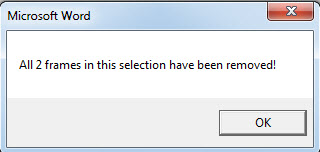
Metod 3: Ta bort alla ramar i det aktuella dokumentet
Ändå behöver vi ett makro för att göra batchbearbetningen.
- Installera och kör ett makro med steg i metod 2.
- Byt sedan ut det här makrot med det här:
Sub RemoveAllFramesInDoc()
  Dim objFrame As frame
  Dim nFrame As Long

  Application.ScreenUpdating = False

  nFrame = ActiveDocument.Frames.Count

  For Each objFrame In ActiveDocument.Frames
    objFrame.Delete
  Next objFrame
  MsgBox ("All " & nFrame & " frames in this document have been removed!")

  Application.ScreenUpdating = True
End Sub
På samma sätt kommer du att få ett meddelande när processen är över.
Metod 4: Ta bort alla ramar i flera dokument från en mapp
Om du har ett antal dokument, inklusive ramar, tillhandahåller vi också ett makro för att utföra uppgiften.
- Klistra in och kör dessa koder i VBA-modulen:
Sub RemoveAllFramesInAllDocsInFolder()
  Dim objDoc As Document
  Dim dlgFile As FileDialog
  Dim nFile As Integer
  Dim objFrame As frame
  Dim nFrame As Long

  Set dlgFile = Application.FileDialog(msoFileDialogFilePicker)

  With dlgFile
    dlgFile.AllowMultiSelect = True
    If .Show = -1 Then
      For nFile = 1 To dlgFile.SelectedItems.Count
        Documents.Open dlgFile.SelectedItems(nFile)
        Set objDoc = ActiveDocument

        nFrame = ActiveDocument.Frames.Count
        For Each objFrame In ActiveDocument.Frames
          objFrame.Delete
        Next objFrame
        objDoc.Save
        objDoc.Close
      Next nFile
    Else
      MsgBox "No file is selected! Please select a target file."
      Exit Sub
    End If
  End With
End Sub
- Nu öppnas fönstret ”Bläddra”. Markera måldokumenten och klicka på ”Öppna”. På några sekunder har du tagit bort alla ramar i de valda dokumenten.
Övervinna datakatastrofen
Det är självklart att datakatastrof inte är hemskt. Det kan till och med vara ett karriärhot till viss del. Så att skydda data och veta rätt åtgärder att vidta efter dataförlust är av avgörande betydelse. En av de lämpliga åtgärderna är att få tag på en docx fix verktyg i förväg.
Författarintroduktion:
Vera Chen är en dataåterställningsexpert i DataNumen, Inc., som är världsledande inom teknik för återställning av data, inklusive xlsx fix och pdf reparera programvaruprodukter. För mer information besök www.datanumen.com