
För stora Word-dokument kanske vi vill hitta en viss del av dokumentet snabbt utan att bläddra igenom det. I den här artikeln presenterar vi tre sätt att snabbt gå till ett visst avsnitt i ditt Word.
Har du någonsin arbetat med ett stort Word-dokument och vill du snabbt flytta till en viss del av det? Det är verkligen besvärande att bläddra igenom stora textblock för att hitta den. Du kan dock hänvisa till följande 3-metod för att snabbt hitta en specifik sida, rubrik eller sektion i långa dokument.
Metod 1: Hoppa till en specifik sida
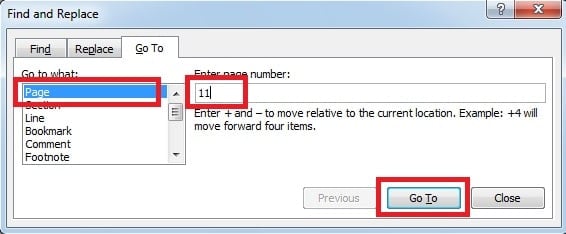
Med kommandot "Gå till" låter Word dig snabbt flytta markören till vilken sida du vill ha i ditt dokument. För att använda den här funktionen kan du följa dessa steg:
- Klicka på "Sida: 17 av 17" längst ner på dina Word-sidor. Eller så kan du också trycka på "F5" på tangentbordet.

- Word visar sedan fliken "Gå till" i dialogrutan "Sök och ersätt". På vänster sida av dialogrutan, se till att du väljer “Sida” under “Gå till vad” -alternativet. Under rutan "Ange sidnummer" anger du sidnumret som du vill flytta till. Klicka slutligen på "Gå till".
Metod 2: Flytta till en rubrik via navigeringsfönstret
Om du har tillämpat rubrikformat på rubrikerna i ditt dokument kan du använda "Navigeringsfönstret" för att komma till målkapitlet.
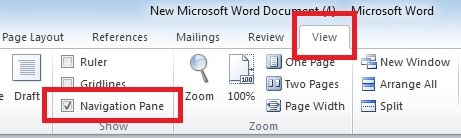
- Gå till sidan "Visa", klicka på kryssrutan "Navigationsfönster".

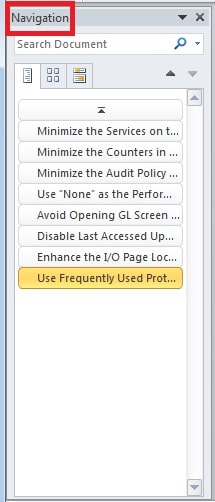
- Rubrikerna visas i navigeringsfönstret till vänster på dina sidor. För att flytta till de rubriker du vill ha, klicka bara på den rubriken i navigeringsfönstret.

Metod 3: Lägg till bokmärke för att hitta en sektion i ditt ord
I stället för att bläddra ner på sidorna för att hitta en viss del av ditt dokument kan du snabbt komma till det genom att använda ett bokmärke i ditt Word.
- Placera markören där du vill lägga till ett bokmärke.
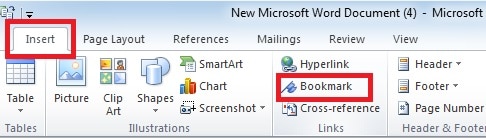
- Klicka på "Bokmärke" i avsnittet "Länkar" under "Infoga". Eller så kan du också trycka på "Ctrl + Shift + F5" för att öppna den.

- En bokmärkesdialog visas där du kan skriva ett namn i rutan "Bokmärkesnamn". Klicka sedan på “Lägg till”.

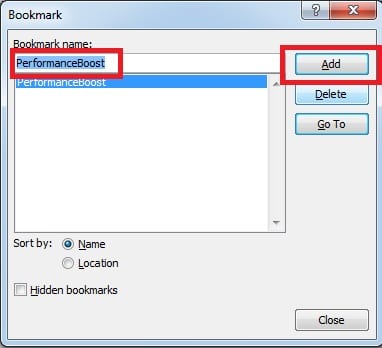
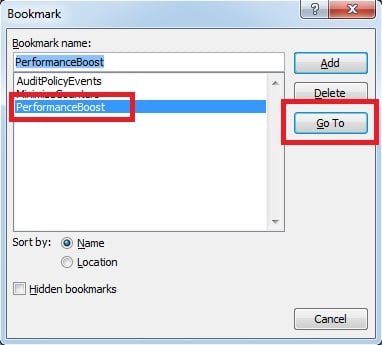
- Så nästa gång du vill komma till det bokmärke du skapade klickar du bara på "Bokmärke" igen eller tryck på "Ctrl + Skift + F5" för att öppna dialogen. Sedan kan du välja vilket bokmärke du vill flytta till och klicka på "Gå till".

Hur man reparerar skadad Word-fil
Word har många användbara funktioner som ger vanliga användare mycket bekvämlighet. Men Word-filer är också föremål för skador och korruption. Fel och skador kan uppstå i Word-filer på grund av olika skäl. I ett sådant scenario är ett sätt att använda det inbyggda reparationsverktyget i Word. Ett annat sätt är att välja en extern doc reparation verktyg för att reparera din skadade Word-fil. Det här verktyget erbjuder dig det bästa alternativet för att återställa förlorad data och lovar utmärkta möjligheter till hög dataåterställningsgrad.
Författarintroduktion
Kelly Zhao är en dataåterställningsexpert i DataNumen, Inc., som är världsledande inom teknik för återställning av data, inklusive Excel-återhämtning och pdf reparera programvaruprodukter. För mer information besök www.datanumen.com