
I den här artikeln vill vi dela med dig av tre sätt att acceptera specifika spårade ändringar endast i ditt Word-dokument.
Normalt kan du i ett dokument med spårade ändringar acceptera dem alla på en gång eller var och en. Men ibland kan du behöva acceptera endast specifika ändringar, till exempel alla formateringsändringar. För att åtgärda detta krävs extra steg.
Följande är tre metoder för att acceptera specifika spårade ändringar endast i olika fall.
Metod 1: Godkänn alla spårade ändringar av specifik typ
Låt oss säga att vi måste acceptera alla formateringsändringar i dokumentet.
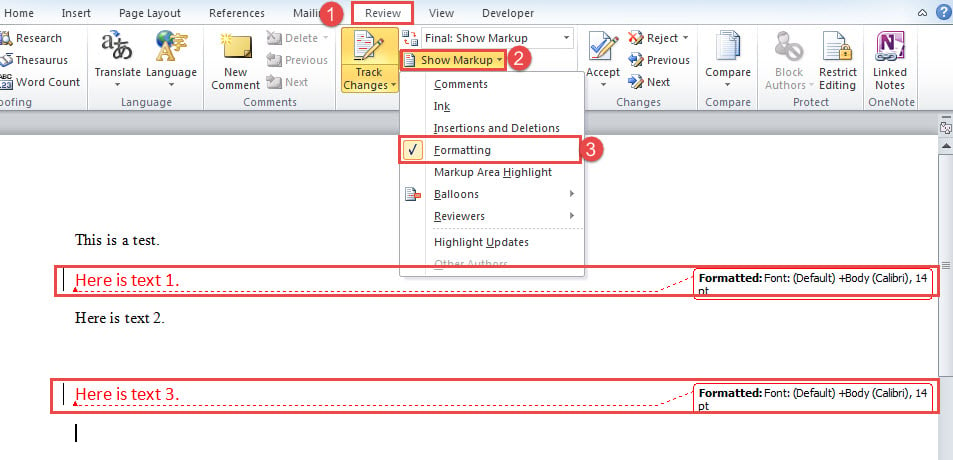
- Klicka först på fliken "Granska".
- Klicka sedan på "Visa markering" -kommandot.
- Nästa kryssrutan bara "Formatera" i rullgardinsmenyn.

- Nu kan du se att endast formateringsändringar visas i dokumentet. Klicka på rullgardinsmenyn på "Acceptera" -kommandot.
- Och välj alternativet “Acceptera alla ändringar som visas”.

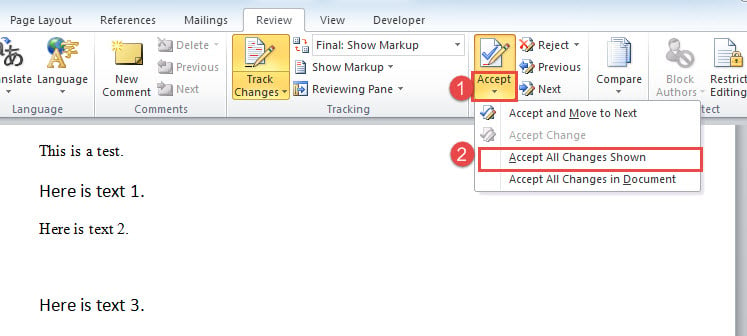
På samma sätt, för att acceptera andra ändringar, visa bara den typen av ändringar i dokumentet och acceptera dem.
Metod 2: Acceptera endast raderingar eller infogningar
Som du kan se från den första skärmdumpen är infogningar och raderingar bundna ihop. För att acceptera en av dem behöver du därför ett makro.
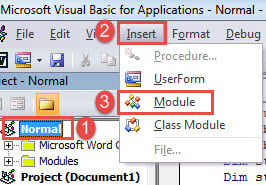
- Först och främst, tryck på “Alt + F11” för att utlösa VBA-redigeraren i Word.
- Klicka sedan på "Normal" -projekt och klicka på "Infoga" i menyraden.
- Och välj "Modul" på den menyn för att infoga en ny.

- Dubbelklicka sedan på modulen för att öppna den och klistra in följande koder:
Sub AcceptOnlyDeletionsInDoc()
  Dim objRevision As Revision
  Dim objDoc As Document

  Application.ScreenUpdating = False

  Set objDoc = ActiveDocument

  For Each objRevision In objDoc.Revisions
    With objRevision
      If .Type = wdRevisionDelete Then
        .Accept
      End If
    End With
  Next objRevision

  Application.ScreenUpdating = True
  Set objDoc = Nothing
End Sub
- Slutligen klickar du på "Kör" -knappen eller bara trycker på "F5" för att köra koder.

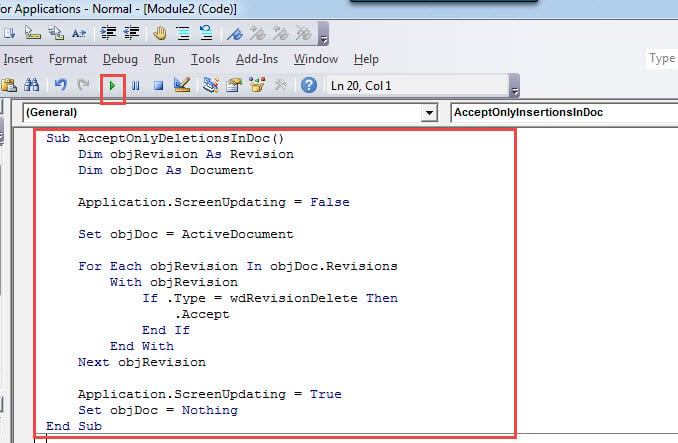
Detta makro accepterar alla borttagningar i dokumentet. För att acceptera alla infogningar ersätter du helt enkelt med detta makro:
Sub AcceptOnlyInsertionsInDoc()
  Dim objRevision As Revision
  Dim objDoc As Document

  Application.ScreenUpdating = False

  Set objDoc = ActiveDocument

  For Each objRevision In objDoc.Revisions
    With objRevision
      If .Type = wdRevisionInsert Then
        .Accept
      End If
    End With
  Next objRevision

  Application.ScreenUpdating = True
  Set objDoc = Nothing
End Sub
Metod 3: Godkänn alla ändringar i ett urval
Denna metod visar hur du snabbt accepterar alla ändringar i olika typer i ett urval.
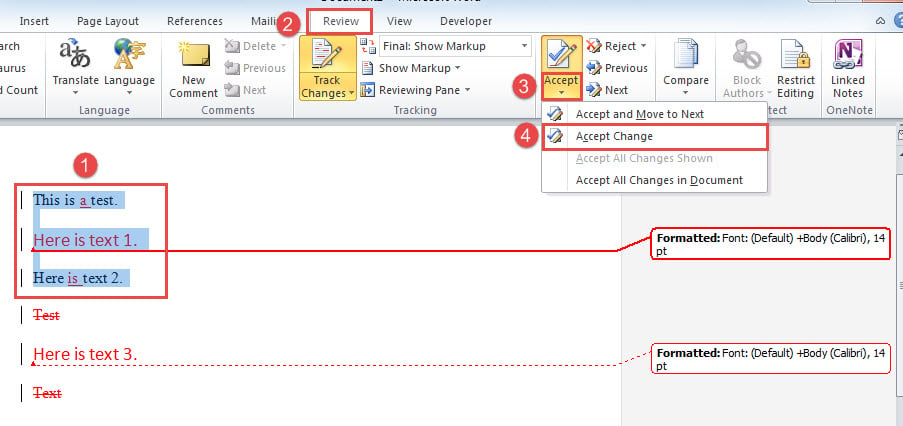
- Till att börja med, gör ett val utanför målintervallet.
- Klicka sedan på fliken "Granska" i menyfliksområdet.
- Klicka sedan på rullgardinsmenyn på "Acceptera" -kommandot.
- Välj "Acceptera ändring" på rullgardinsmenyn. Och det är allt.

Dataförlust som tränger överallt
Går med tidvattnet för digitalisering, sannolikheten för att få korrupt doc ökar. Med tanke på värdet på dina data rekommenderas det starkt att du får tag i ett tillräckligt reparationsverktyg. Så att du kan återställa dokument med minst tid.
Författarintroduktion:
Vera Chen är en dataåterställningsexpert i DataNumen, Inc., som är världsledande inom teknik för återställning av data, inklusive fixa xls och pdf reparera programvaruprodukter. För mer information besök www.datanumen.com