
När du behöver skicka flera bilder som bilagor till någon, om dessa bilder är för stora, kanske du vill komprimera bildbilagorna. Så i den här artikeln kommer vi att lära dig 3 praktiska sätt att förverkliga det.
Som vi alla vet tar det vanligtvis längre tid att skicka ut ett stort e-postmeddelande i Outlook. Om du till exempel försöker skicka ett e-postmeddelande med flera stora bildbilagor, kommer du att upptäcka att bilden sitter fast i utkorgen och Outlook är ganska trögt. För att lösa detta problem är vad du kan göra att komprimera bildbilagorna. Så här kommer vi att introducera tre metoder för att uppnå det.
Metod 1 : Ändra storlek med “Skicka till e-postmottagare”
Om du vill komprimera bilderna direkt innan du bifogar dem till ett e-postmeddelande i Outlook kan du använda den här metoden.
- Till att börja med, välj de bilder som ska bifogas i Windows-mappen.
- Högerklicka sedan på dem och välj alternativet "Skicka till"> "E-postmottagare" från snabbmenyn.
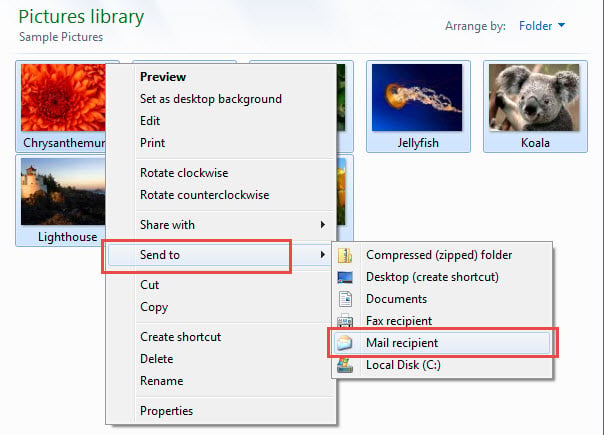
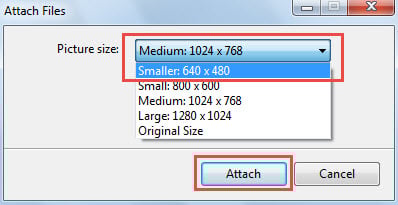
- Därefter ändrar du "Bildstorlek" efter önskemål i popup-dialogrutan för "Bifoga filer".

- Klicka slutligen på knappen "Bifoga".
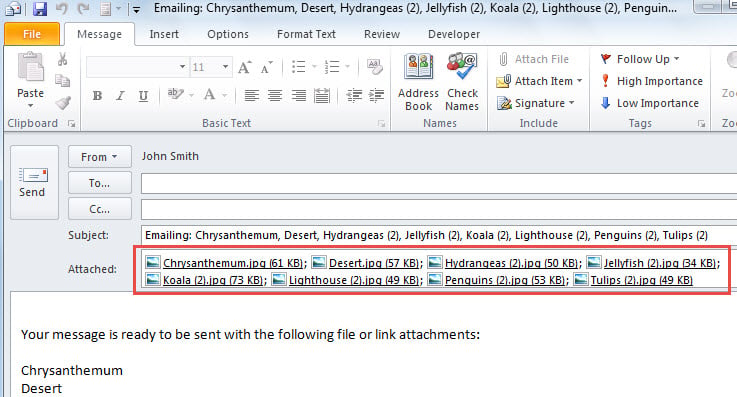
- Omedelbart visas ett nytt mail där de komprimerade bilderna har bifogats.

Metod 2: Zip Alla bildbilagor efter bifogning
Om du har bifogat bilderna till ett e-postmeddelande och vill komprimera dem nu kan du bara komprimera dem till en zip fil. Här är de detaljerade stegen.
- Först och främst, håll det aktuella e-postmeddelandet öppet.
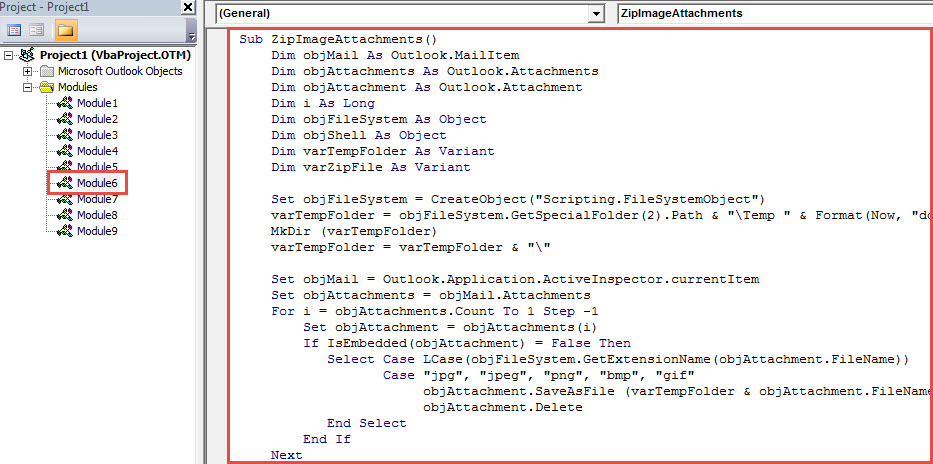
- Tryck sedan på "Alt + F11" för att utlösa Outlook VBA-redigeraren.
- Lägg sedan in följande kod i en modul.
Sub ZipImageAttachments()
    Dim objMail As Outlook.MailItem
    Dim objAttachments As Outlook.Attachments
    Dim objAttachment As Outlook.Attachment
    Dim i As Long
    Dim objFileSystem As Object
    Dim objShell As Object
    Dim varTempFolder As Variant
    Dim varZipFile As Variant

    Set objFileSystem = CreateObject("Scripting.FileSystemObject")
    varTempFolder = objFileSystem.GetSpecialFolder(2).Path & "\Temp " & Format(Now, "dd-mm-yyyy- hh-mm-ss-")
    MkDir (varTempFolder)
    varTempFolder = varTempFolder & "\"

    Set objMail = Outlook.Application.ActiveInspector.currentItem
    Set objAttachments = objMail.Attachments
    For i = objAttachments.Count To 1 Step -1
        Set objAttachment = objAttachments(i)
        If IsEmbedded(objAttachment) = False Then
           Select Case LCase(objFileSystem.GetExtensionName(objAttachment.FileName))
                  Case "jpg", "jpeg", "png", "bmp", "gif"
                        objAttachment.SaveAsFile (varTempFolder & objAttachment.FileName)
                        objAttachment.Delete
           End Select
        End If
    Next

    varZipFile = objFileSystem.GetSpecialFolder(2).Path & "\Images.zip"
    Open varZipFile For Output As #1
    Print #1, Chr$(80) & Chr$(75) & Chr$(5) & Chr$(6) & String(18, 0)
    Close #1

    Set objShell = CreateObject("Shell.Application")
    objShell.NameSpace(varZipFile).CopyHere objShell.NameSpace(varTempFolder).Items

    On Error Resume Next
    Do Until objShell.NameSpace(varZipFile).Items.Count = objShell.NameSpace(varTempFolder).Items.Count
       Application.Wait (Now + TimeValue("0:00:01"))
    Loop
    On Error GoTo 0

    objMail.Attachments.Add varZipFile
End Sub

Function IsEmbedded(objCurrentAttachment As Outlook.Attachment) As Boolean
    Dim objPropertyAccessor As Outlook.PropertyAccessor
    Dim strProperty As String

    Set objPropertyAccessor = objCurrentAttachment.PropertyAccessor
    strProperty = objPropertyAccessor.GetProperty("http://schemas.microsoft.com/mapi/proptag/0x3712001E")

    If InStr(1, strProperty, "@") > 0 Then
       IsEmbedded = True
    Else
       IsEmbedded = False
    End If
End Function
- Tryck därefter på “F5” -knapparna.
- När makrot är klart går du tillbaka till e-postfönstret.
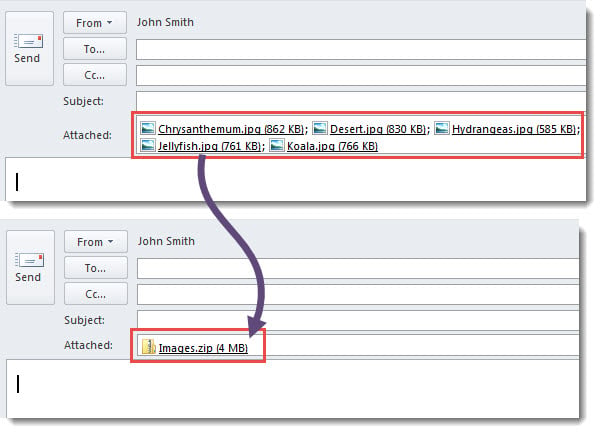
- Du ser att alla bildbilagor har konverterats till en zip fil, som visas i följande skärmdump.

Metod 3 : Ändra storlek automatiskt innan du skickar e-post
Om du inte vill komprimera dem med zip-filer kan du konfigurera Outlook så att stora bilder automatiskt ändrar storlek innan de skickas.
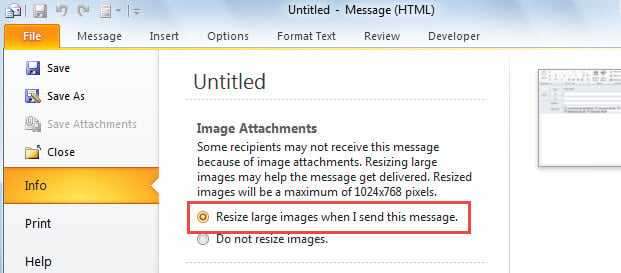
- Till att börja med klickar du i den aktuella posten på "Arkiv" i det övre högra hörnet.
- Välj sedan "Ändra storlek på stora bilder när jag skickar detta meddelande" på fliken "Info".

- Så småningom går du bara tillbaka till meddelandet och fortsätter att komponera det efter behag.
- När du klickar på "Skicka" komprimerar Outlook bilder automatiskt.
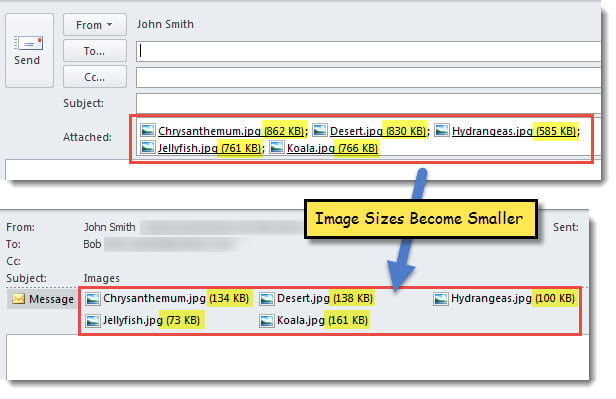
- När den har skickats ut kan du kontrollera den i mappen "Skickade objekt". Bildstorlekarna är mindre än tidigare.

Fixa korrupt Outlook PST-fil
Som vi alla vet, desto större är din Outlook PST-fil, desto lättare att korrumpera Outlook-filen. Därför är det viktigt att alltid hålla Outlook-datafilen i liten storlek. Detta kan realiseras genom att ta bort värdelösa bilagor, arkivera onödiga objekt och så vidare. Dessutom, för att ge räddning i rätt tid, måste du få tag i en kraftfull PST-fix verktyg, såsom DataNumen Outlook Repair. Det kan hjälpa dig att fixa komprometterade PST-filer med lätthet.
Författarintroduktion:
Shirley Zhang är expert på dataåterställning DataNumen, Inc., som är världsledande inom teknik för återställning av data, inklusive sql fix och Outlook-programvara för reparationsprogramvara. För mer information besök www.datanumen.com