
Många användare hoppas kunna exportera Outlook-kalendern till ett Word-dokument. I den här artikeln kommer vi därför att avslöja 3 enkla och snabba metoder för att förverkliga det.
I Outlook är det enkelt att exportera listan med kalenderobjekt till en extern fil, oavsett om det är en Excel-fil eller ett Word-dokument. Men oftast är det kalendern du vill exportera, vilket visserligen inte är lika enkelt som att exportera en lista med objekt. Därför kommer vi nedan att visa dig tre enkla lösningar för att förverkliga det.
Metod 1: Infoga skärmdump av kalendern
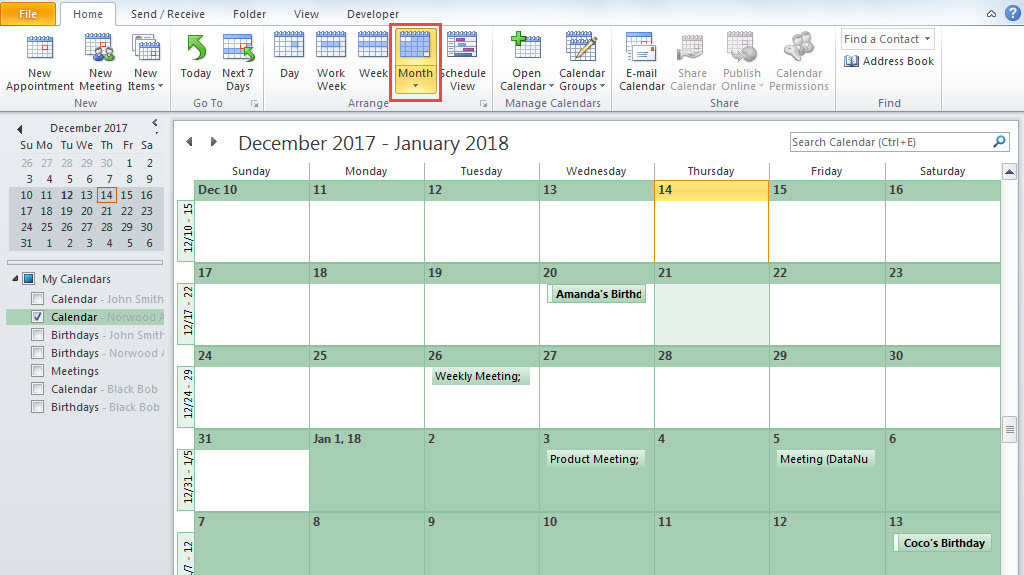
- Först och främst, i Outlook, öppna rätt kalendermapp.
- Se sedan till att den aktuella vyn är "Månadskalender" -vy.

- Bläddra sedan uppåt eller nedåt till den kalendermånad som du vill exportera.
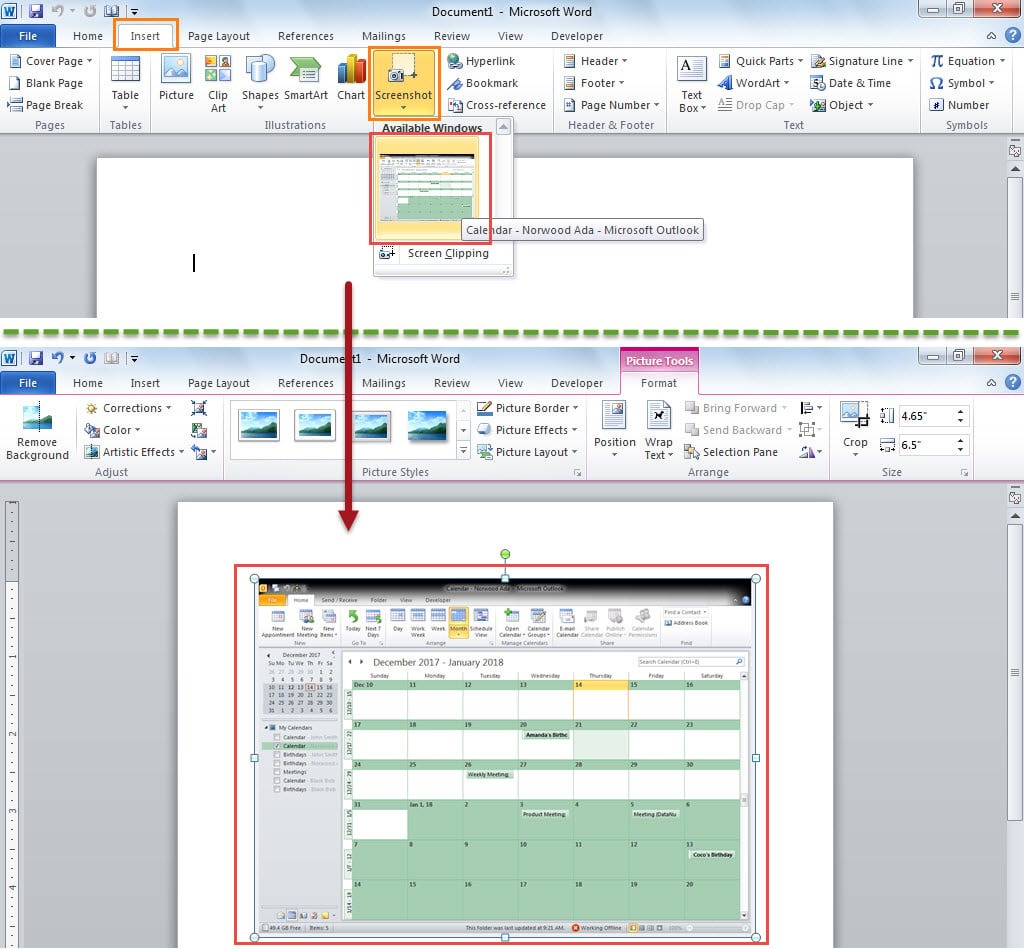
- Skapa sedan ett nytt Word-dokument.
- Därefter växlar du till fliken "Infoga" och klickar på "Skärmdump" -knappen.
- Senare väljer du skärmdumpen "Kalender" från "Tillgängliga Windows".

- Använd nu detta sätt för att infoga de andra månaderna av kalendern i dokumentet.
Metod 2: Kopiera “E-postad kalender”
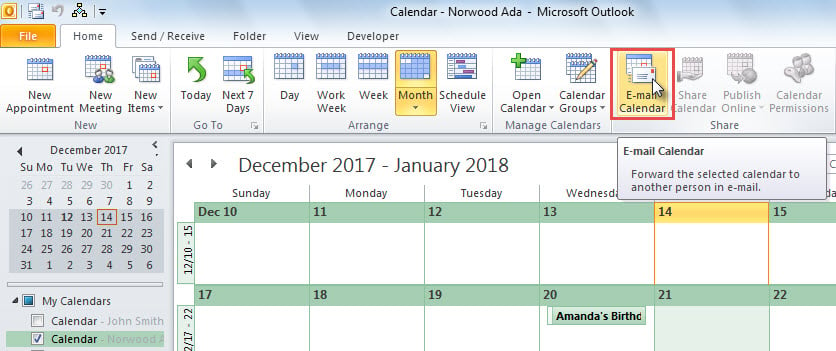
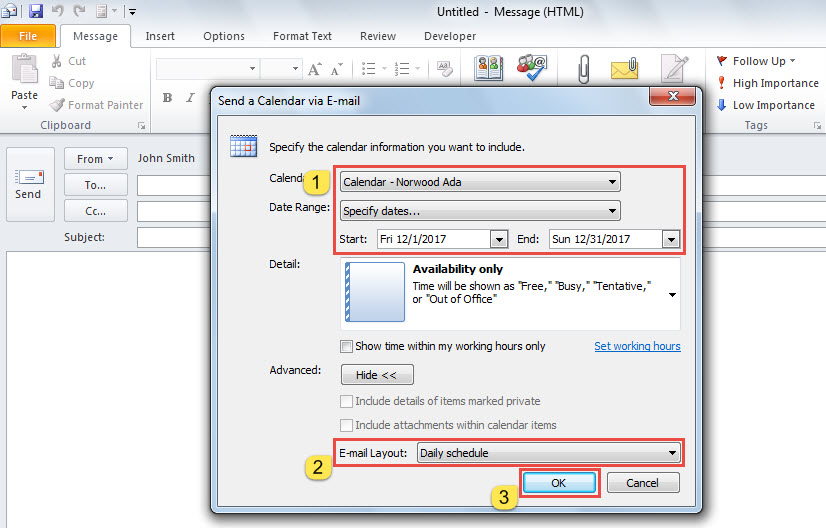
- Till att börja med klickar du på "E-postkalender" i kalendern.

- Därefter visas ett nytt e-postmeddelande.
- I popup-dialogrutan bör du ange datumintervallet för kalendern.

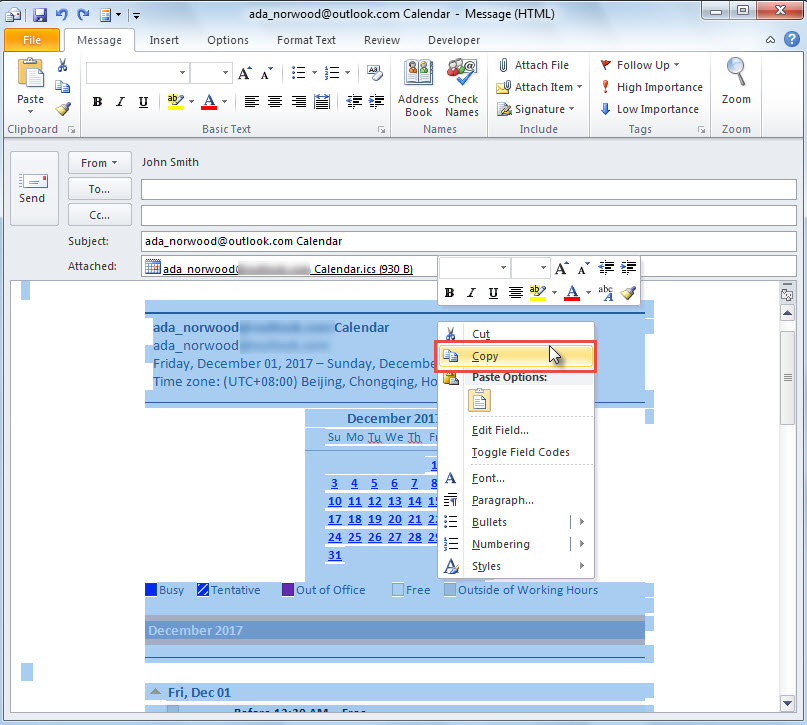
- Efter att ha klickat på “OK” kommer kalenderdetaljerna att infogas i posten.
- Nu kan du kopiera allt e-postinnehåll.

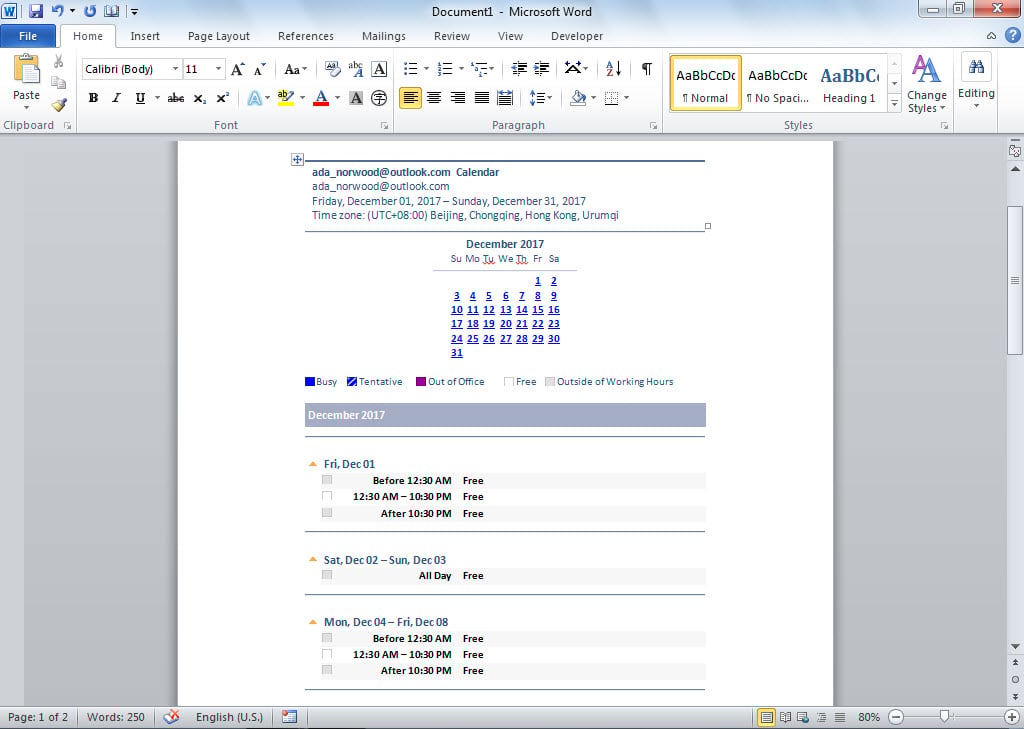
- Slutligen, i Word-dokumentet, tryck på "Ctrl + V" för att klistra in det kopierade innehållet.

Metod 3: Exportera via OneNote
- I början, öppna rätt kalendermapp.
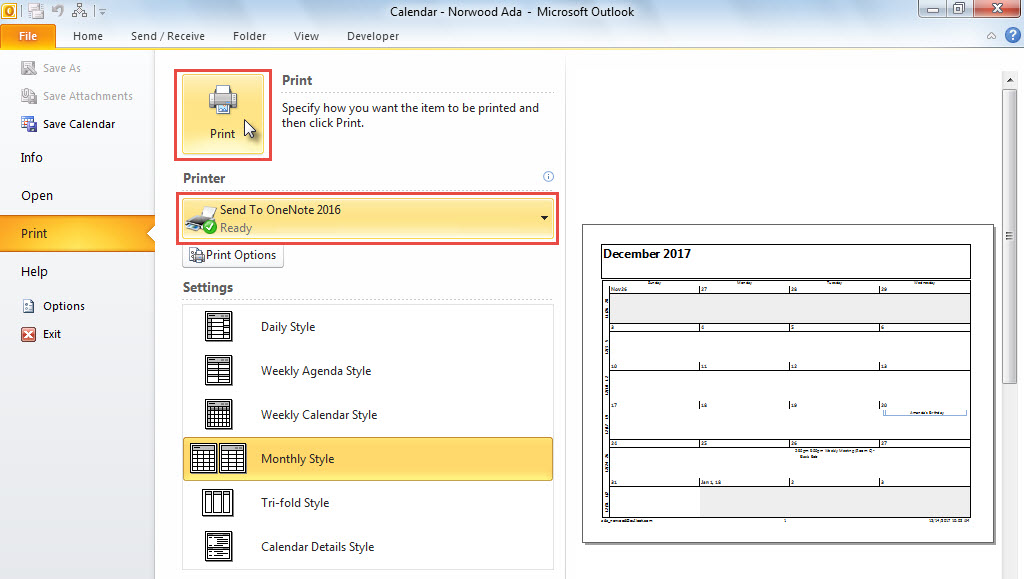
- Gå sedan till "Arkiv" -menyn och växla till "Skriv ut" -fliken.
- På den här fliken kan du ändra datumintervallet i "Utskriftsalternativ".
- Välj sedan "Skicka till OneNote" i "Skrivare".
- Klicka sedan på knappen "Skriv ut".

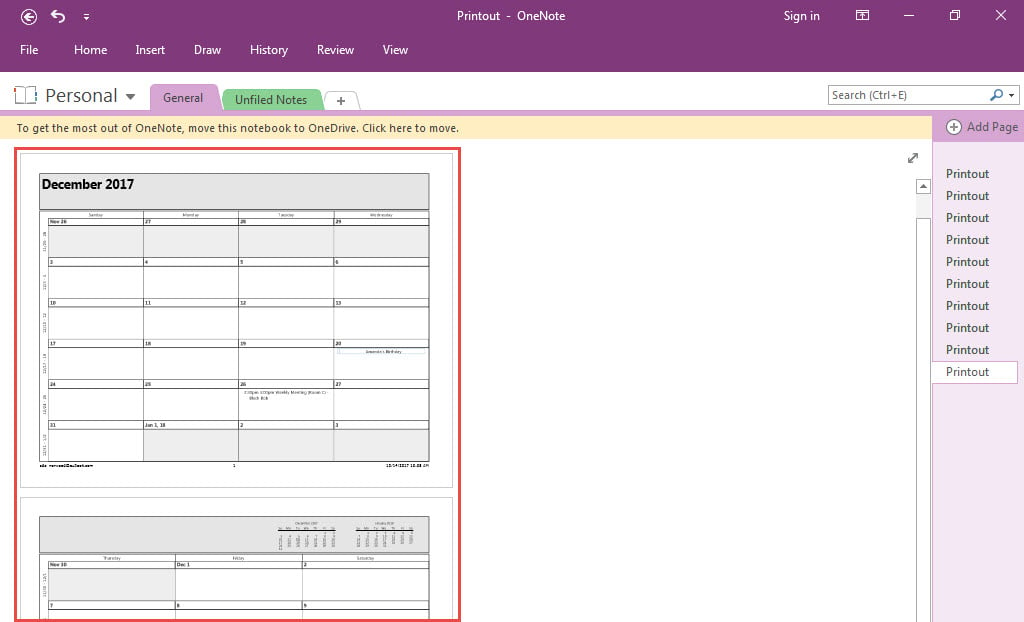
- Kalendern öppnas i MS OneNote på en gång, som bilden nedan.

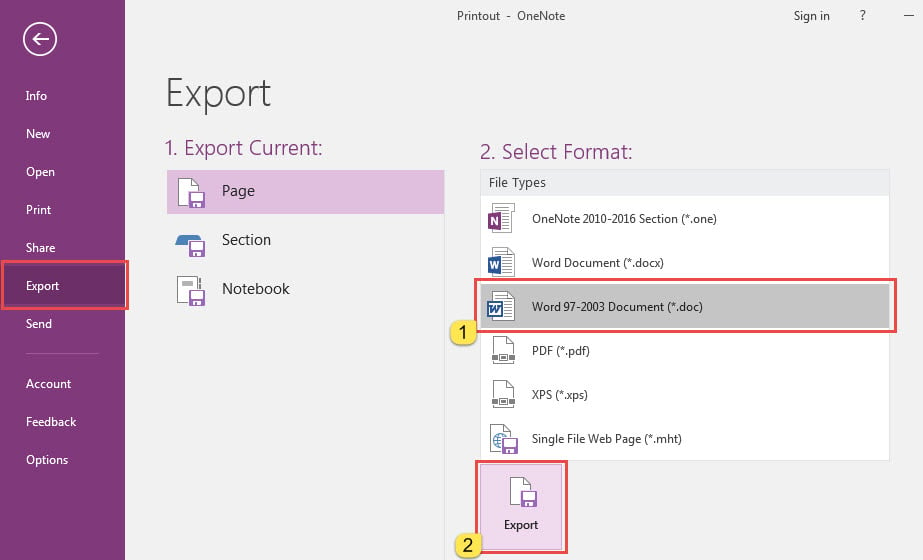
- Senare klickar du på "Arkiv" i det övre vänstra hörnet.
- I "File" -menyn, vänd dig till "Export" -fliken, där du väljer "Word-dokument" -format och klickar på "Exportera" -knappen.

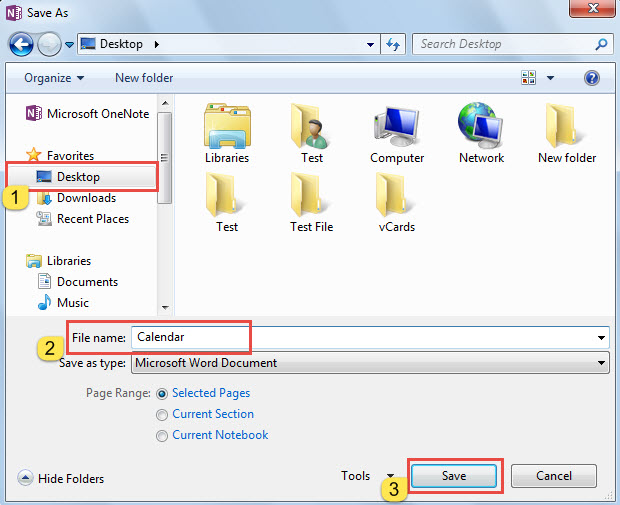
- Därefter väljer du en målmapp i den nya dialogrutan och skriver ett namn för Word-dokumentet att exportera till.

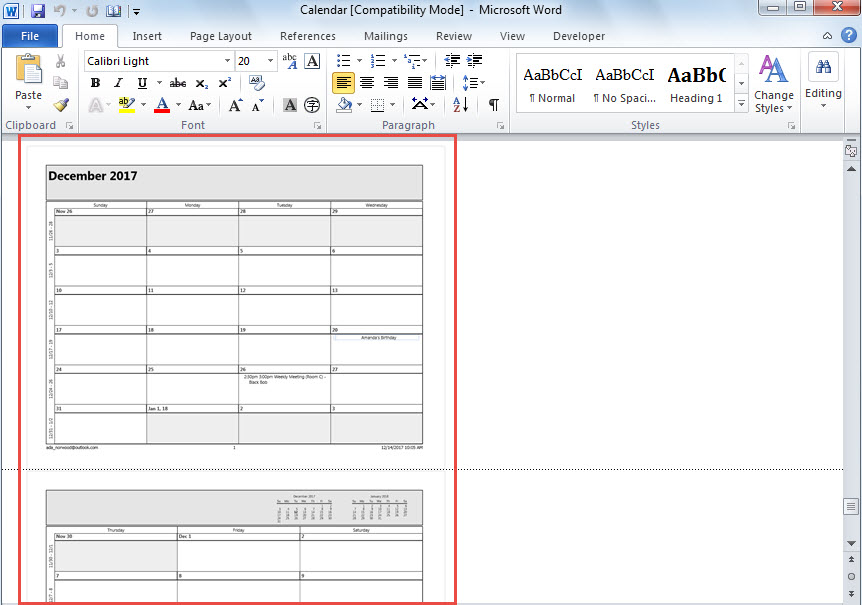
- I slutändan, efter att du tryckt på "Spara", har du fått ett nytt Word-dokument som kommer att se ut som bilden nedan.

Outlook kan inte vara immun mot skador
Förutsatt att du har tillämpat Outlook i årtionden måste du ha stött på många problem i din Outlook. För att lösa mindre fel kan du enkelt använda reparationsverktyget för inkorgen. Men om problemen har orsakat allvarliga skador på din Outlook kan det inbyggda verktyget inte hjälpa till. Vid den tiden är det nödvändigt att använda ett erfaret externt verktyg, t.ex. DataNumen Outlook Repair. Det kan fixa PST problem i ett ögonblick.
Författarintroduktion:
Shirley Zhang är expert på dataåterställning DataNumen, Inc., som är världsledande inom teknik för återställning av data, inklusive skadat sql och Outlook-programvara för reparationsprogramvara. För mer information besök www.datanumen.com