
Du har en Excel-arbetsbok som innehåller många diagram som sprids i alla dess Excel-kalkylblad. Om du nu vill exportera alla diagram till en Windows-mapp kan du använda någon av de 3 metoderna som presenteras i den här artikeln.
Efter att du har skapat flera diagram för data i en Excel-arbetsbok kanske du vill exportera dessa diagram till en lokal mapp som JPEG-bildfiler också. I det här fallet kan du naturligtvis använda följande metod 1 för att manuellt spara diagrammen en efter en. Ändå kommer det att vara tråkigt om det finns hundratals kalkylblad och diagram i Excel-filen. Så här lär vi dig de andra två tillvägagångssätten, som kan låta dig få det i bulk.
Metod 1: Kopiera diagram till MS Word /PowerPoint
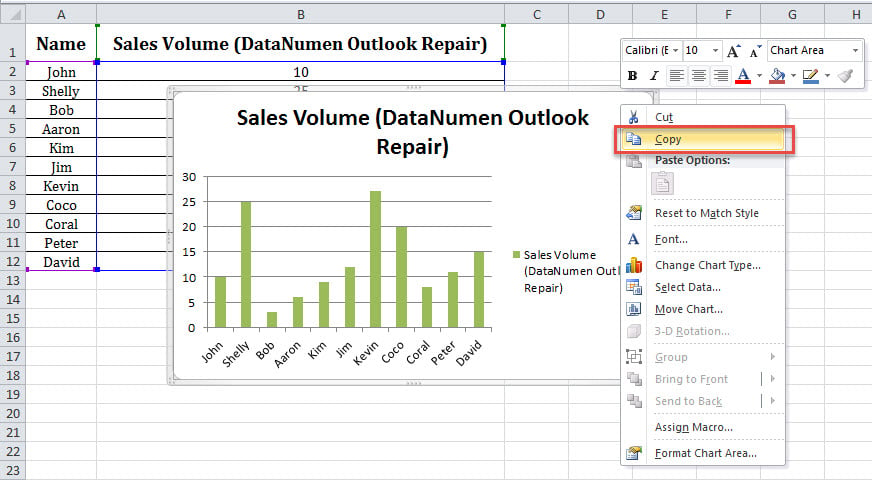
- Till att börja med, välj ett diagram i Excel-filen.
- Högerklicka sedan på den och välj "Kopiera" från snabbmenyn.
- Skapa sedan ett nytt Word-dokument.
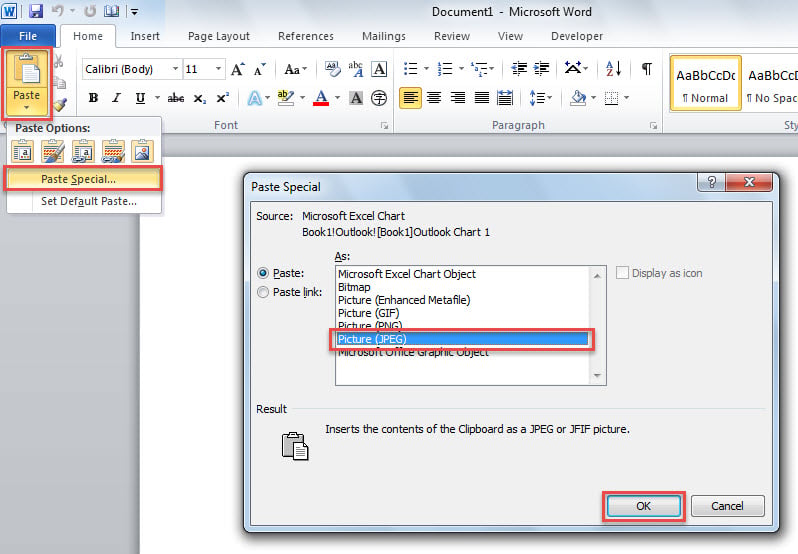
- Senare klickar du på knappen "Klistra in" och väljer alternativet "Klistra in special".
- I popup-dialogrutan väljer du "Bild (JPEG)" i listan med "Som" och klickar på "OK".

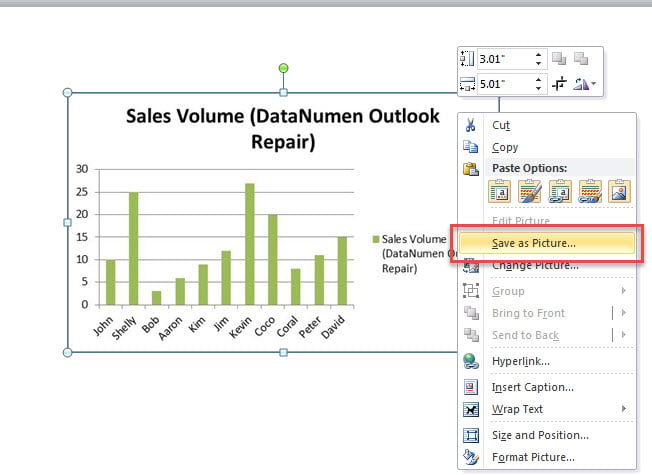
- Därefter, tonhöjd på den infogade bilden i dokumentet.
- Högerklicka sedan på den och välj alternativet "Spara som bild".

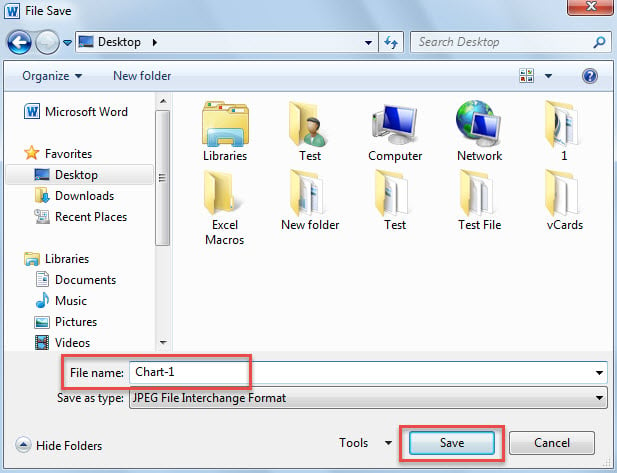
- I fönstret "Spara fil" anger du ett namn och väljer målmappen för Windows.
- Slutligen klickar du på "Spara".

- Nu kan du använda detta sätt för att exportera de andra diagrammen från Excel-filen.
Metod 2: Spara arbetsbok som webbsida
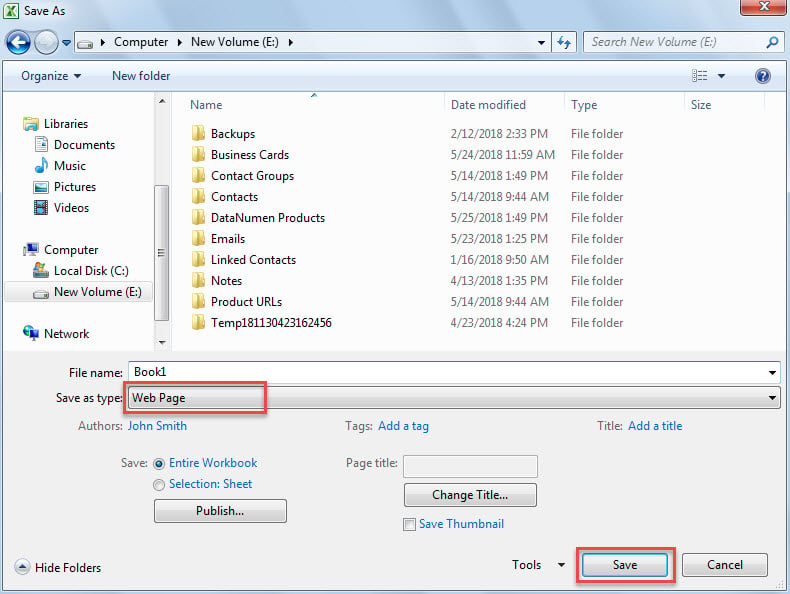
- I början, i den öppnade Excel-arbetsboken, gå till "File" och klicka på "Save As".
- Välj sedan "Webbsida" i "Spara som typ" i popup-fönstret "Spara som".

- Senare väljer du en destinations-Windows-mapp och klickar på "Spara".
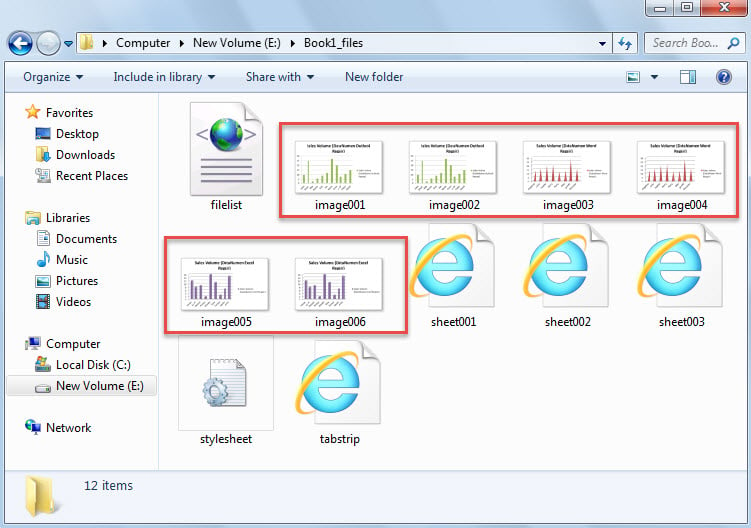
- Därefter bläddrar du till mappen "XXX_files", där du kan se de exporterade bilderna i diagram.

Metod 3: Batchexport via Excel VBA
- Till att börja med startar du Excel VBA-redigeraren enligt “Så här kör du VBA-kod i din Excel".
- Lägg sedan in följande kod i en modul eller ett projekt.
Sub ExportAllCharts()
    Dim objShell As Object
    Dim objWindowsFolder As Object
    Dim strWindowsFolder As String
    Dim objSheet As Excel.Worksheet
    Dim objChartObject As Excel.ChartObject
    Dim objChart As Excel.Chart

    'Select a Windows folder
    Set objShell = CreateObject("Shell.Application")
    Set objWindowsFolder = objShell.BrowseForFolder(0, "Select a Windows folder:", 0, "")

    If Not objWindowsFolder Is Nothing Then
       strWindowsFolder = objWindowsFolder.self.Path & "\"

       For i = ThisWorkbook.Worksheets.Count To 1 Step -1
           Set objSheet = ThisWorkbook.Worksheets(i)

           If objSheet.ChartObjects.Count > 0 Then
              For Each objChartObject In objSheet.ChartObjects
                  Set objChart = objChartObject.Chart
                  objChart.Export strWindowsFolder & objChart.Name & ".jpg"
              Next
          End If
       Next

       'Open the windows folder
       Shell "Explorer.exe" & " " & strWindowsFolder, vbNormalFocus
   End If
End Sub
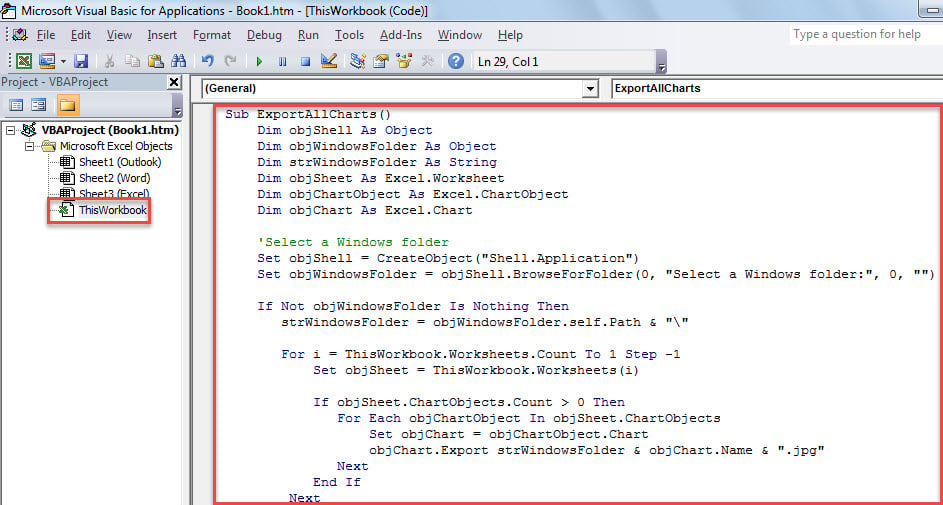
- Tryck sedan på “F5” för att köra detta makro nu.
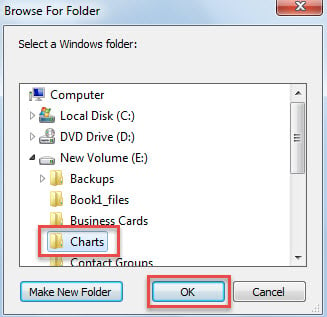
- Välj sedan en Windows-mapp i popup-dialogrutan.

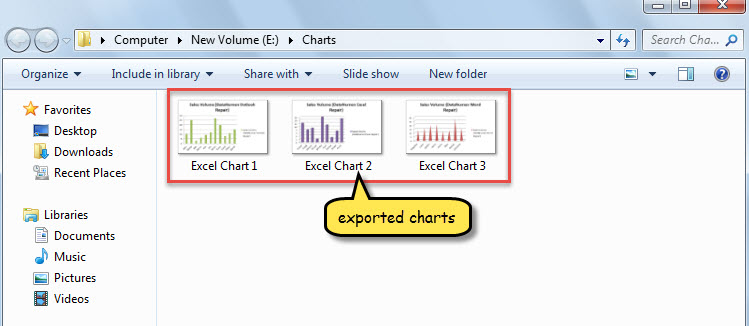
- Omedelbart visas Windows-mappen som innehåller de exporterade diagrammen.

Jämförelse
| Fördelar | Nackdelar | |
| Förfarande 1 | Enkel att använda | Mycket tråkigt om det finns för många kalkylblad och diagram |
| Förfarande 2 | Enkel att använda | Sparar de andra värdelösa objekten i denna Excel-arbetsbok |
| Förfarande 3 | Mycket snabbt och bekvämt | Användare måste akta sig för externa skadliga makron |
Reparera skadade Excel-filer
Excel-filer är sårbara liknande andra vanliga filer, till exempel Word-dokument. Därför rekommenderas att hålla en potent xls reparation i närheten, såsom DataNumen Excel Repair. Det kommer att vara till nytta när din Excel-fil är skadad.
Författarintroduktion:
Shirley Zhang är expert på dataåterställning DataNumen, Inc., som är världsledande inom teknik för återställning av data, inklusive skadat sql och Outlook-programvara för reparationsprogramvara. För mer information besök www.datanumen.com