
Du kanske har sparat flera Outlook-e-postmeddelanden i din Windows-mapp. Nu, om du vill importera dem tillbaka till en Outlook-mapp, hur kan du göra det? Denna artikel kommer att lära dig tre sätt.
Som vi alla vet ger Outlook ett inbyggt alternativ - "Save As", där du kan spara e-postmeddelandena i Windows-mappen. Det finns dock ingen funktion för dig att lägga till de exporterade e-postmeddelandena tillbaka till Outlook-mappen. Därför, om du vill importera Outlook-e-postmeddelanden tillbaka till Outlook, hur kan du förstå det? I det följande lär vi dig tre metoder. Du kan välja vilken som helst enligt dina önskemål.
Metod 1: Dra och släpp för att importera
- Från början måste du komma åt Windows-källmappen som lagrar Outlook-e-postmeddelanden som ska importeras till Outlook.
- Starta sedan din Outlook-applikation.
- Öppna sedan Outlook-mappen som du vill importera e-postmeddelandena till.
- Därefter måste du begränsa både Windows-mappfönstret och Outlook-fönstret tills du kan visa dem under tiden.
- Därefter kan du i Windows-mappen välja en av Outlook-e-postmeddelandena och sedan trycka på "Ctrl + A" för att markera dem alla.
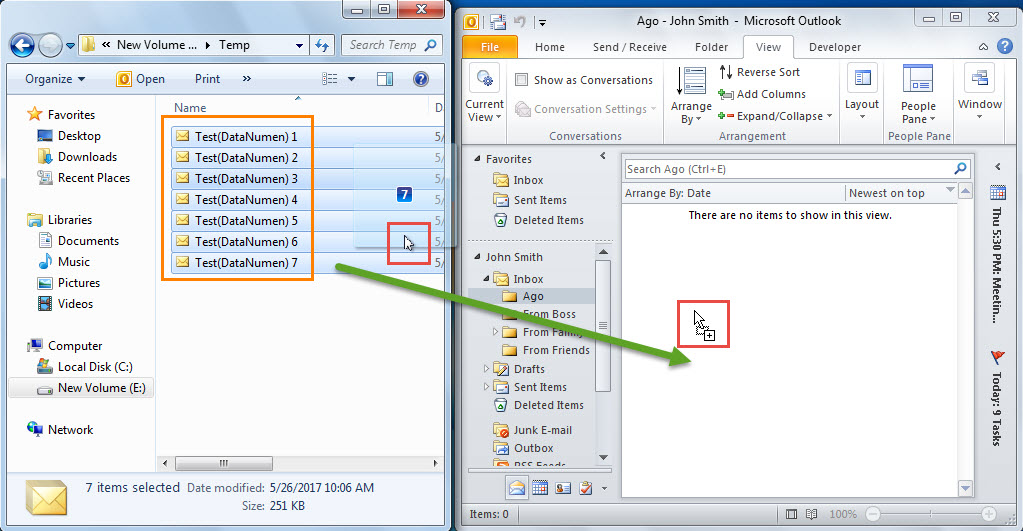
- Senare kan du dra och släppa markerade e-postmeddelanden till den synliga Outlook-mappen, som följande skärmdump:

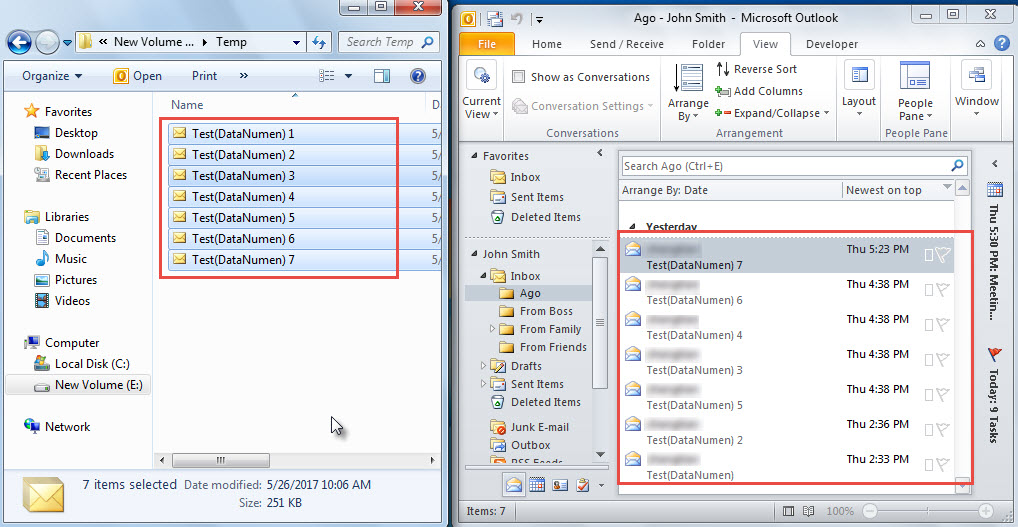
- Slutligen ser du att alla Outlook-e-postmeddelanden har importerats från Windows-mappen till Outlook-mappen, som visas som bilden nedan:

Metod 2: Använd “CreateItemFromTemplate” i VBA
- Till att börja med, tryck på tangentbordet "Alt + F11" i huvudfönstret i Outlook.
- Därefter får du tillgång till Outlook VBA-redigeringsfönstret.
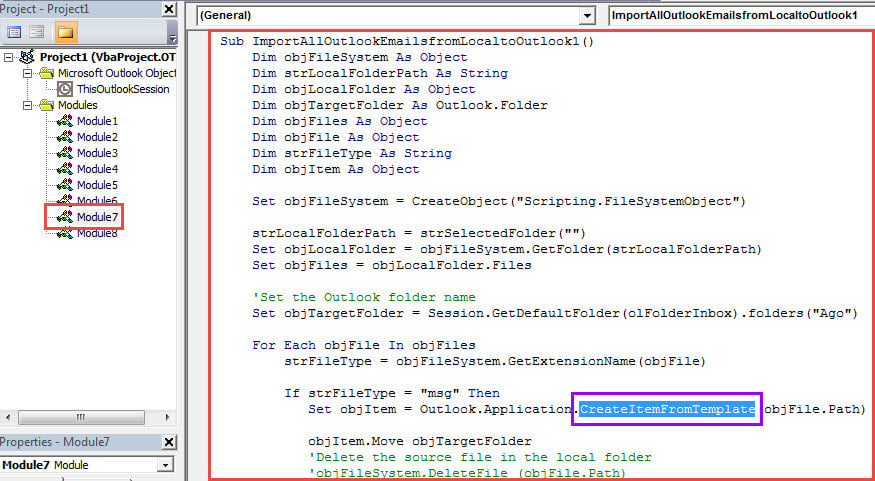
- Kopiera sedan följande VBA-kod till en tom modul.
Sub ImportAllOutlookEmailsfromLocaltoOutlook1()
    Dim objFileSystem As Object
    Dim strLocalFolderPath As String
    Dim objLocalFolder As Object
    Dim objTargetFolder As Outlook.Folder
    Dim objFiles As Object
    Dim objFile As Object
    Dim strFileType As String
    Dim objItem As Object

    Set objFileSystem = CreateObject("Scripting.FileSystemObject")

    strLocalFolderPath = strSelectedFolder("")
    Set objLocalFolder = objFileSystem.GetFolder(strLocalFolderPath)
    Set objFiles = objLocalFolder.Files

    'Set the target Outlook folder
    Set objTargetFolder = Session.GetDefaultFolder(olFolderInbox).folders("Ago")

    For Each objFile In objFiles
        strFileType = objFileSystem.GetExtensionName(objFile)

        If strFileType = "msg" Then
           Set objItem = Outlook.Application.CreateItemFromTemplate(objFile.Path)

           objItem.Move objTargetFolder
           'Delete the source file in the Windows folder
           'objFileSystem.DeleteFile (objFile.Path)
        End If
    Next
End Sub

Function strSelectedFolder(strStartFolder As String) As String
    Dim objShell As Object
    Dim objFolder As Object

    On Error Resume Next
    Set objShell = CreateObject("Shell.Application")
    Set objFolder = objShell.BrowseForFolder(0, "Select the source folder:", 0, strStartFolder)

    strSelectedFolder = objFolder.self.Path
End Function
- Sedan kan du trycka på F5-tangenten i det aktuella modulfönstret för att starta makrot.
- Därefter måste du bläddra till källan Windows-mappen i popup-dialogrutan.
- Slutligen, efter att ha valt källmapp, importeras alla Outlook-objekt i den mappen till den fördefinierade Outlook-mappen.
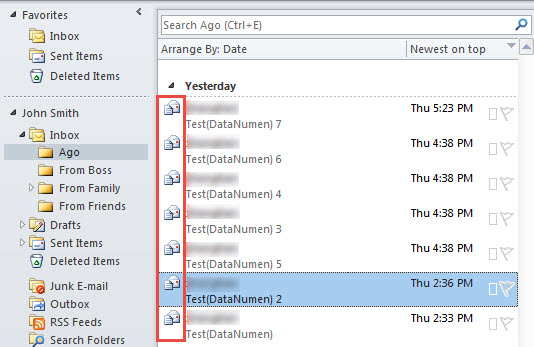
- Obs! På det här sättet är de importerade e-postmeddelandena alla nya nya e-postmeddelanden, som du kan komponera efter behag, som följande skärmdump:

Metod 3: Använd “OpenSharedItem” i VBA
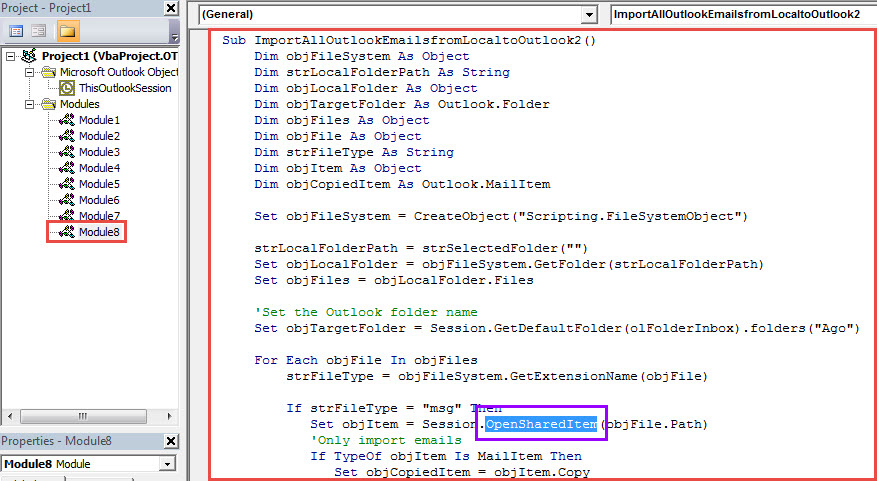
- Liksom metod 2, kopiera följande VBA-koder till en annan modul.
Sub ImportAllOutlookEmailsfromLocaltoOutlook2()
    Dim objFileSystem As Object
    Dim strLocalFolderPath As String
    Dim objLocalFolder As Object
    Dim objTargetFolder As Outlook.Folder
    Dim objFiles As Object
    Dim objFile As Object
    Dim strFileType As String
    Dim objItem As Object
    Dim objCopiedItem As Outlook.MailItem

    Set objFileSystem = CreateObject("Scripting.FileSystemObject")

    strLocalFolderPath = strSelectedFolder("")
    Set objLocalFolder = objFileSystem.GetFolder(strLocalFolderPath)
    Set objFiles = objLocalFolder.Files

    'Set the target Outlook folder
    Set objTargetFolder = Session.GetDefaultFolder(olFolderInbox).folders("Ago")

    For Each objFile In objFiles
        strFileType = objFileSystem.GetExtensionName(objFile)

        If strFileType = "msg" Then
           Set objItem = Session.OpenSharedItem(objFile.Path)
           'Only import emails
           If TypeOf objItem Is MailItem Then
              Set objCopiedItem = objItem.Copy
              objCopiedItem.Move objTargetFolder
              'Delete the source file in the Windows folder
              'objFileSystem.DeleteFile (objFile.Path)
           End If
       End If
    Next
End Sub

Function strSelectedFolder(strStartFolder As String) As String
    Dim objShell As Object
    Dim objFolder As Object

    On Error Resume Next
    Set objShell = CreateObject("Shell.Application")
    Set objFolder = objShell.BrowseForFolder(0, "Select the source folder:", 0, strStartFolder)

    strSelectedFolder = objFolder.self.Path
End Function
- Kör sedan detta makro genom att trycka på “F5” -tangentknappen.
- Välj sedan källmappen.
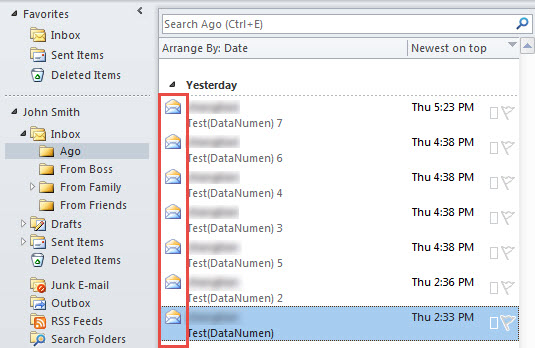
- Så småningom importeras alla e-postmeddelanden som bilden nedan:
jämförelser
| Metoder | Fördelar | Nackdelar |
| Förfarande 1 | Det är lättare att accepteras för dem som inte känner till VBA. | Detta kräver att du begränsar de två fönstren tills du kan se båda. |
| Förfarande 2 | Du kan använda de importerade e-postmeddelandena som nya nya e-postmeddelanden, som du kan komponera och skicka efter behag. | Om det finns andra Outlook-objekt sparade med “.msg” -format i Windows-mappen, till exempel kontakter eller uppgifter, kommer detta också att importeras. |
| Förfarande 3 | Det kan känna igen Outlook-e-postmeddelanden exakt och undkomma andra Outlook-objekt. | På så sätt kan du inte skriva och skicka importerade e-postmeddelanden lika enkelt som Metod 2. |
Medel för att blockera PST-datakorruption
Som vi alla vet är Outlook förinstallerat med ett inbyggt verktyg - ScanpstFör det mesta kan den lösa små problem. Men om problemen är allvarliga tenderar det inbyggda verktyget att misslyckas. Så det är bäst att du återvänder till ett kraftfullare verktyg, som till exempel DataNumen Outlook Repair.
Författarintroduktion:
Shirley Zhang är expert på dataåterställning DataNumen, Inc., som är världsledande inom teknik för återställning av data, inklusive SQL Server korruption och Outlook-programvara för reparationsprogramvara. För mer information besök www.datanumen.com