
Som standard, när du vidarebefordrar en mötesinbjudan, skickar Outlook automatiskt ett e-postmeddelande till mötesarrangören. Om du ogillar detta kan du följa de tre enkla knep som introduceras i den här artikeln.
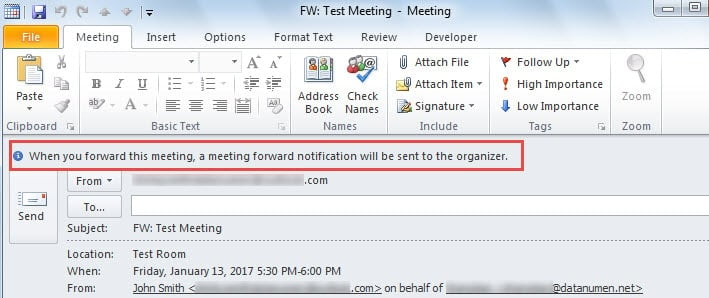
Som vanligt, när du tänker vidarebefordra en mottagen mötesinbjudan genom att klicka på knappen "Vidarebefordra" på fliken "Hem" i e-postavsnittet, kommer du att få en påminnelse om att ett meddelande om vidarebefordran av möte kommer att skickas till mötesarrangören. Det ser ut som följande bild:
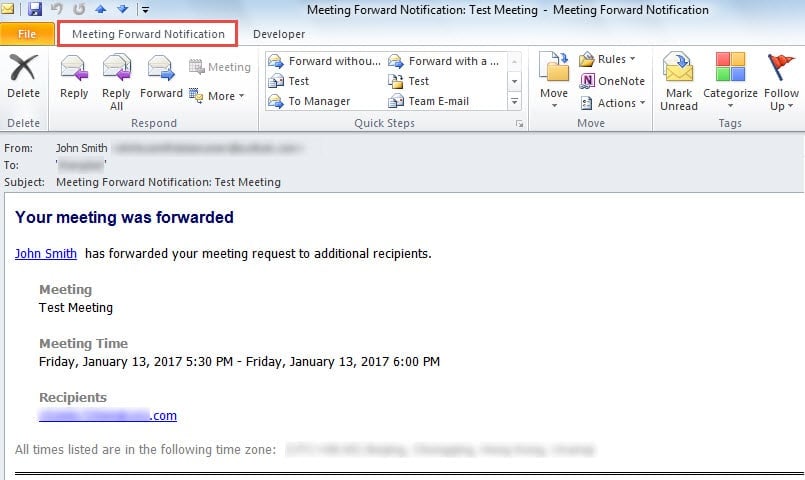
Då får arrangören ett meddelande om ett möte vidarebefordra, som bilden nedan:
Många användare vill vidarebefordra ett möte utan att meddela arrangören, bara i hemlighet. För att uppnå det finns här 3 enkla knep tillgängliga.
Metod 1: Dra och släpp mötet från Kalender till Mail
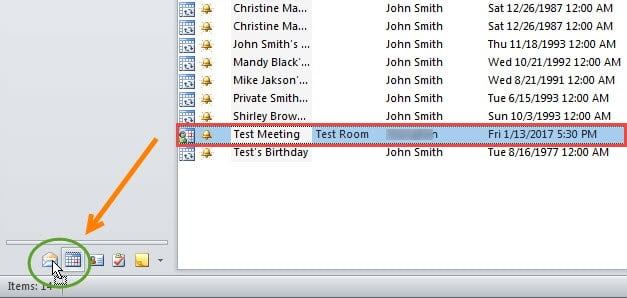
- Först växlar du till avsnittet "Kalender" och hittar källmötet i rätt kalendermapp.
- Dra och släpp den sedan till e-postikonen längst ner i navigeringsfönstret.

- Omedelbart öppnas ett nytt meddelande. Mötesinformation har infogats i meddelandetexten, som bilden nedan:

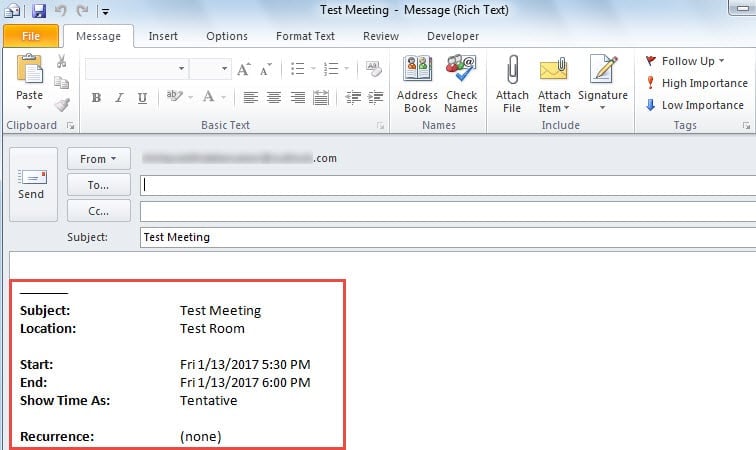
För att vara ärlig är den här metoden bara en lösning genom att den helt enkelt skapar ett nytt meddelande som innehåller mötesinformation.
Metod 2: Vidarebefordra mötet som iCalendar
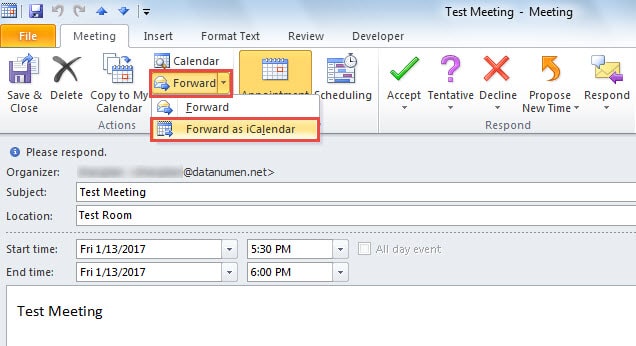
- Till att börja med bör du hitta och dubbelklicka på mötet för att öppna det.
- Sedan kan du i sitt eget fönster klicka på knappen "Vidarebefordra" i gruppen "Åtgärder" och välja "Vidarebefordra som iCalendar" i listrutan.

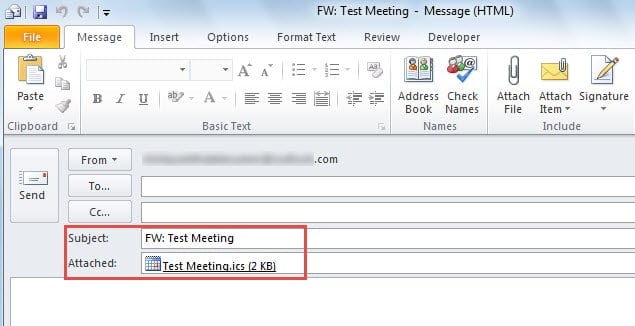
- Därefter skapas ett nytt meddelande där mötet läggs till som en bilaga.

Lika med tips 1 är detta tillvägagångssätt också en lösning, inte direkt vidarebefordran av en mötesinbjudan. Om du verkligen vill vidarebefordra en inbjudan måste du tillämpa det sista tipset nedan.
Metod 3: Vidarebefordra mötesinbjudan med Outlook VBA
- I början trycker du på “Alt + F11” för att öppna “Visual Basic” -fönstret.
- Skapa sedan en ny modul genom att klicka på "Infoga"> "Modul".
- Nästa kopiera och klistra in följande VBA-koder i den nya modulen.
Sub ForwardMeetingInvitation()
    Dim olSel As Selection
    Dim olMeeting As MeetingItem
    Dim olFWMeeting As MeetingItem
    Dim Recip As String

    Set olSel = Outlook.Application.ActiveExplorer.Selection
    Set olMeeting = olSel.Item(1)
    'Replace with your own desired recipient's email address
    Recip = "johnsmith@datanumen.com"

    Set olFWMeeting = olMeeting.Forward
    With olFWMeeting
         .Recipients.Add (Recip)
         .Attachments.Add olMeeting
         .Display
    End With

    Set olSel = Nothing
    Set olMeeting = Nothing
    Set olFWMeeting = Nothing
End Sub
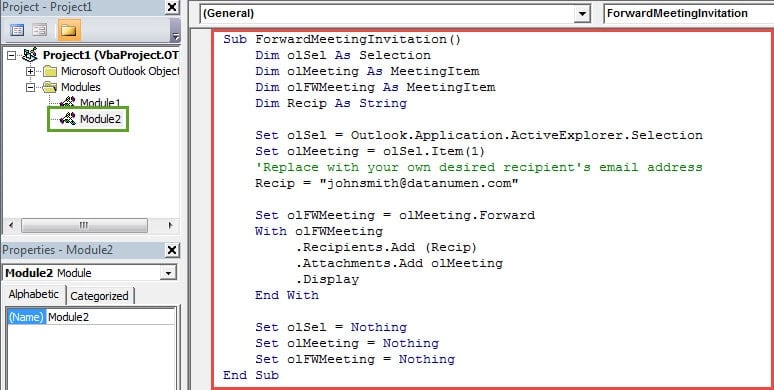
- Stäng sedan "Visual Basic" -fönstret och lägg till makrot i verktygsfältet Snabbåtkomst som vanligt.
- Så småningom kan du prova.
- Leta upp och slå upp mötesinbjudan i e-postlistan.
- Tryck sedan på den nya knappen i snabbåtkomstverktygsfältet.
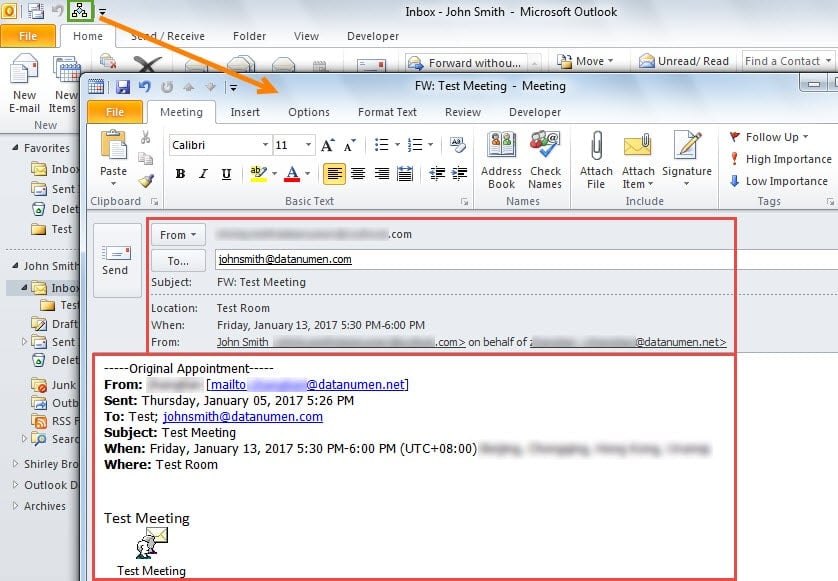
- Slutligen kommer en ny mötesinbjudan att öppnas, där den ursprungliga mötesinformationen och mötesobjektet finns i kroppen. Det finns inte heller någon påminnelse om att Outlook skickar ett vidarebefordran av ett möte till arrangören.

Bli av med virusinfektion i din Outlook
Vi rekommenderar att du ändrar makroinställningarna i Outlook för att endast tillåta digitalt signerade makron. Det kan blockera de skadliga makron som kan infektera dina Outlook-data. Om din Outlook-data tyvärr är skadad på grund av virus måste du tillgripa en korrupt Outlook-återställningsverktyg, tycka om DataNumen Outlook Repair.
Författarintroduktion:
Shirley Zhang är expert på dataåterställning DataNumen, Inc., som är världsledande inom teknik för återställning av data, inklusive reparera SQL mdf db korruption och Outlook-programvara för reparationsprogramvara. För mer information besök www.datanumen.com