
I följande artikel vill vi erbjuda dig tre effektiva sätt att ta bort oönskade utrymmen i tabellceller i ditt Word-dokument.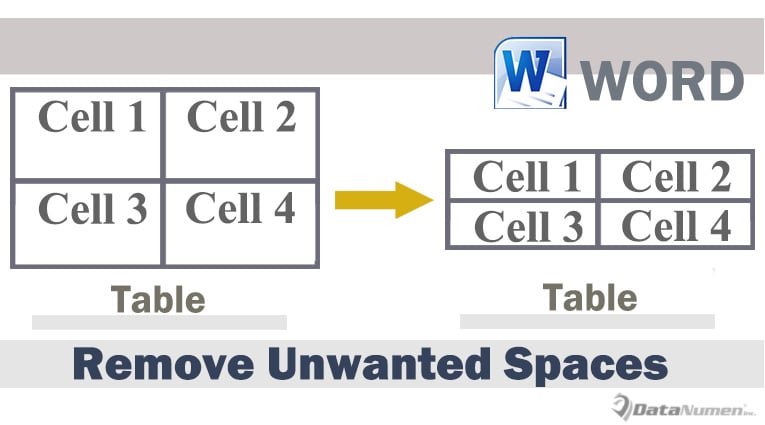
Då och då måste vi infoga en tabell för att hålla texter och data. Men vi måste ofta justera tabellstorleken efter att ha skrivit in texter och data. Och ibland kommer vi att få en tabell med oönskade utrymmen i celler efter att ha justerat dess storlek, såsom nedan: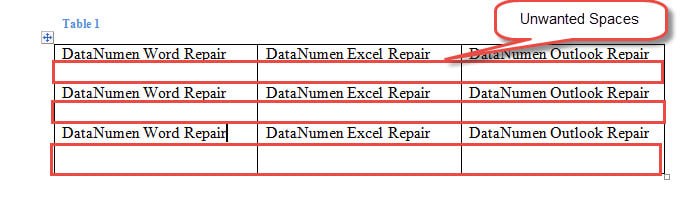
I exemplet ovan finns en tom rad under texten i varje cell. Men vi kan inte bli av med det helt enkelt genom att trycka på "Radera". Istället måste vi använda andra lösningar.
Metod 1: Begränsa radens höjd manuellt
- Kontrollera först och främst om det finns borttagbara tomma rader i cellerna. Om några finns, ta bort dem först.
- Sätt sedan markören över den nedre raden i en tabellrad. Vänta tills markören ändras till tecknet på dubbla horisontella linjer med två pilar.
- Klicka sedan på och dra nedre raden tills det oönskade utrymmet försvinner.
- Upprepa steg 2 och 3 på andra rader i tabellen vars höjd måste ändras.
Här är resultatet: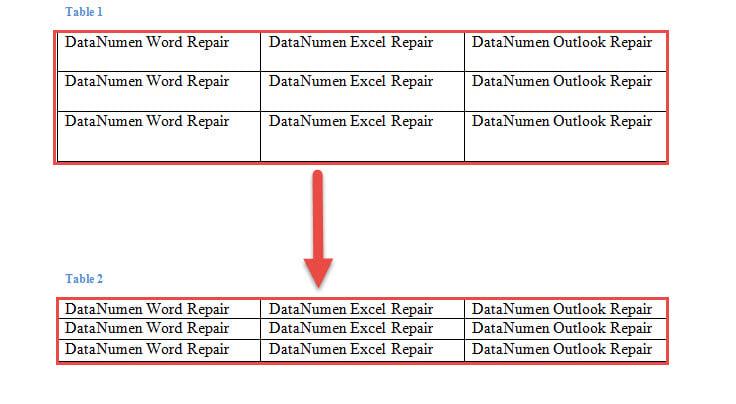
Metod 2: Inaktivera funktionen "Ange höjd"
- Klicka först på korset längst upp till vänster för att välja hela tabellen.
- Högerklicka sedan och välj “Tabellegenskaper”.

- I rutan "Tabellegenskaper". Klicka först på fliken "Rad".
- Avmarkera sedan rutan "Ange höjd".
- Slutligen klickar du på “OK”.

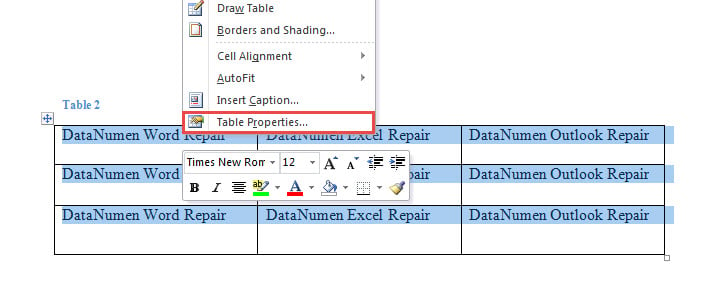
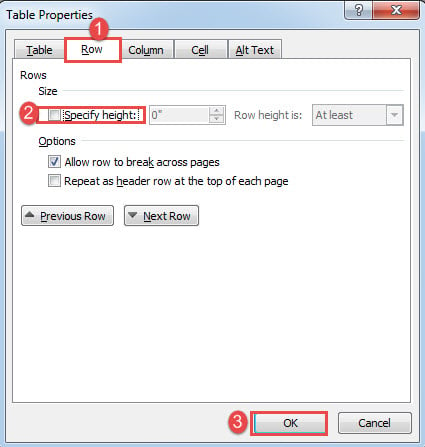
Effekten är samma som i metod 1.
Metod 3: Använd Word Macro
- För att börja, klicka på "Utvecklare" och sedan "Visual Basic" för att öppna VBA-redigeraren. Om fliken "Utvecklare" inte är tillgänglig i menyfliksområdet, tryck istället på "Alt+F11".

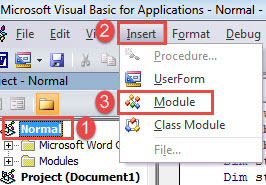
- Gå sedan till för att skapa en ny modul. Klicka på "Normal" i den vänstra kolumnen.
- Klicka sedan på "Infoga" i menyraden.
- Välj ”Modul” på rullgardinsmenyn.

- Nästa dubbelklicka på modulen för att öppna den.
- Klistra in följande koder i kodningsområdet:

Sub RemoveSpacesInTables()
  Dim objTable As Table
  Dim objDoc As Document

  Set objDoc = ActiveDocument

  With objDoc
    If .Tables.Count > 0 Then
      For Each objTable In .Tables
        objTable.Select
        Selection.Rows.HeightRule = wdRowHeightAuto
        Selection.Rows.Height = InchesToPoints(0)
      Next objTable
    Else
      MsgBox ("This document contains no table.")
    End If
  End With
End Sub
- Slutligen klickar du på "Kör" eller kör koderna genom att trycka på "F5".

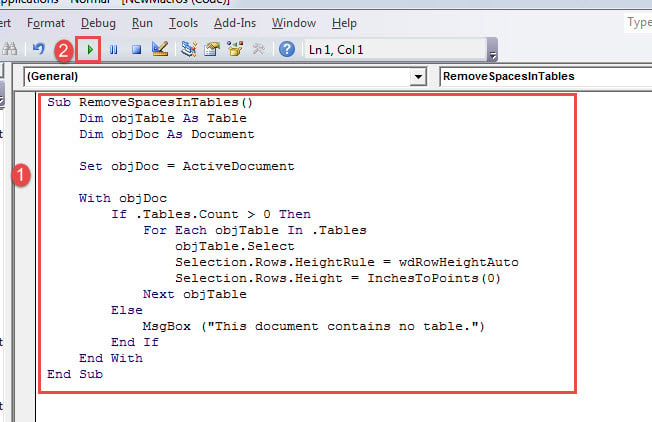
Detta makro ska fungera på alla tabeller i ett dokument och ta bort onödiga mellanslag.
Jämförelse av 3 metoder
| Metoder | Fördelar | Nackdelar |
| Metod 1: Begränsa radens höjd manuellt | Bäst för ett dokument med bara några tabeller eller tabeller med några rader. | 1. Du måste dra upp raden manuellt och upprepade gånger.
2. Inte boet för flera bord |
| Metod 2: Inaktivera funktionen "Ange höjd" | 1. Inget behov av att dra upp linjen manuellt
2. Snabbare än metod 1 |
Du kan bara hantera ett bord åt gången. |
| Metod 3: Använd Word Macro | 1. Det snabbaste sättet
2. Kunna bearbeta flera tabeller åt gången |
Det kräver användning av ett makro. |
När ett dokument förstörs
Det är inte ovanligt att man får ett skadat dokument då och då. Men i det ögonblick ditt dokument skadas är det också den tidpunkt då rädslan sätter in. Därför, bara för att vara på den säkra sidan, är det snabbaste tillvägagångssättet att skaffa ett reparationsverktyg för att fixa docx för att förhindra att den skadas ytterligare.
Författarintroduktion:
Vera Chen är en dataåterställningsexpert i DataNumen, Inc., som är världsledande inom teknik för återställning av data, inklusive reparera Excel och pdf reparera programvaruprodukter. För mer information besök www.datanumen.com