
Den här artikeln behandlar olika sätt som användarna kan infoga bilder i MS Access-databasen.
Liksom alla andra dokument kan bilder verkligen hjälpa till att omvandla utseendet på en presentation. Visuell visning är också bra när man skiljer olika kategorier i en databas. MS Access erbjuder tre olika tekniker för att hantera bilder i MS Access.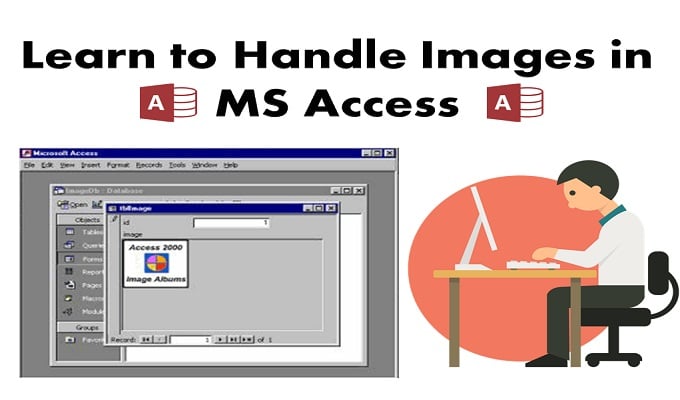
- Användaren kan lagra sin bild i OLE-fältet och senare använda en bunden objekttypram för att visa bilden i dokumentet.
- Användaren kan lagra valfri bildsökväg i dokumentfältet med hjälp av bildkontrollknappen för att visa bilden.
- Användaren kan också lagra bilden med hjälp av BLOB (bitmap med stort binärt objekt) i OLE-fältet och sedan extrahera bilden när så krävs genom att använda bildkontrollknappen för att visa bilden.
Alla dessa tre tekniker har sina egna nackdelar och fördelar.
Första tekniken
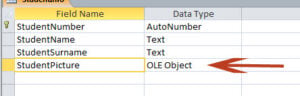 Det är bland de mest problematiska, eftersom det är känt för att orsaka flera serverfel på OLE (Object Linking and Embedding). Detta använder samma program som används i MS Paint för att visa en bild. Denna teknik kan också leda till att ett antal andra bilder visar problem.
Ett annat klagomål i samband med denna teknik är att den kan öka storleken på din databas till ett betydande belopp. As Access lagrar och skapar bitmappsversion av sina bilder medan den använder den här tekniken.
Andra tekniken
Detta är den mest föredragna tekniken bland de tre alternativen. Det är också relativt lättare att implementera. Användaren behöver bara lagra bildvägen i textfältet och bilden visas automatiskt via standardbildkontrollen. En användare måste bara ställa in egenskapssökvägen för bildkontrollens 'bild' så att den kan detekteras och uppnås med hjälp av VBA.
För att göra den här tekniken användarvänlig föreslår vi att användarna använder dialogrutan 'filöppen', så att du kan bläddra igenom ditt system och ange sökvägen.
Tekniken fungerar inte korrekt endast när man arbetar med kontinuerliga formulär i MS Access. Uppenbarligen när användaren infogar samma bild i kontinuerliga former, kan han / hon inte spåra eller skilja mellan enskilda bildkontroller, och så småningom kommer samma bild att visa alla poster.
Tredje tekniken
Denna teknik innebär den mest komplexa proceduren, men det är det säkraste och smidigaste sättet att infoga bilder i MS Access. Användare kan också lägga till lösenordsskydd till sina bilder med den här metoden. Dessutom eliminerar detta alla uppblåsningar som är förknippade med båda ovanstående tekniker. För den här tekniken kan användaren använda alternativet "öppna fil" för att bläddra till valfri bild. Användare kan antingen använda ADA eller DAO för att hämta bilden och läsa den i OLE-fältet.
För att visa bilden med den här metoden måste användaren extrahera databasen i en separat temporär fil och, precis som med den andra tekniken, ställa in egenskapen "bild" till den temporära filens sökväg. När användaren är klar med processen kan hen använda VBA Kill för att ta bort filen. Tyvärr har även den här tekniken problem när man arbetar med kontinuerliga formulär. Därför föreslår vi att användare använder en enda formulär och ställer in sina inställningar för bildegenskapskontroll individuellt.
För att hålla data i din Access-databas tillgänglig även efter en databaskrasch, överväga att investera i ett reparationsverktyg som kan återställa data från skadad mdb eller accdb-filer.
Författarintroduktion:
Vivian Stevens är en dataåterställningsexpert i DataNumen, Inc., som är världsledande inom teknik för återställning av data, inklusive SQL-återhämtning och Excel-programvara för återställningsprogramvara. För mer information besök www.datanumen.com