
I den här artikeln visar vi dig två sätt att snabbt få alternativa texter för bilder, former, tabeller, diagram, SmartArt-grafik eller andra objekt i Word-dokument.
Ibland innehåller objekt som former, bilder som sätts in i ditt dokument alternativa texter. De hjälper till att förklara detaljerna i ett objekt. Dessa texter visar sig dock inte direkt. Istället måste du högerklicka på ett objekt. Och välj "Format Object" för att öppna "Format Shape" -rutan. Klicka sedan på "Alt Text" för att se sådan information som "Titel" och "Beskrivning".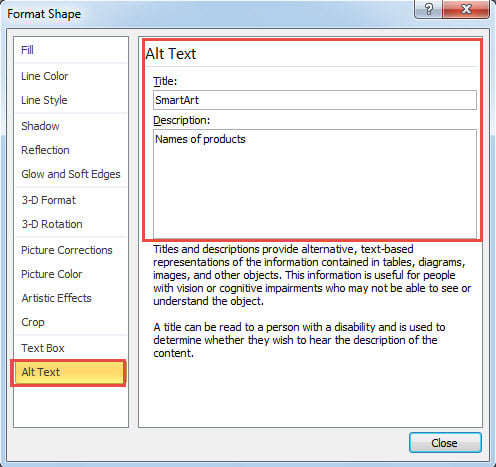
Detta är besvärligt och inte tillräckligt intuitionistiskt. Därför vill vi erbjuda dig 2 snabbare metoder för att se eller infoga alternativstexter av objekt i dokument.
Metod 1: Se alternativa texter för alla objekt
Som referens tenderar vi att göra det på makro sätt.
- Först om allt, tryck “Alt + F11” i Word för att utlösa VBA-redigeraren.
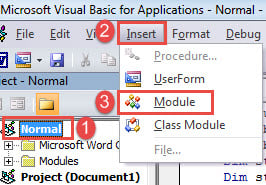
- Skapa sedan en ny modul i “Normal” -projektet. Klicka på “Normal” för att göra det.
- Klicka sedan på "Infoga" -fliken och välj "Modul" i rullgardinsmenyn.

- Dubbelklicka på den nya modulen för att öppna redigeringsutrymmet på höger sida.
- Klistra in följande koder där:
Sub ShowAltText()
  Dim objDoc As Document
  Dim objShape As Object

  Set objDoc = ActiveDocument

  With objDoc
    For Each objShape In .Shapes
      If objShape.AlternativeText <> "" Then
        MsgBox ("Title: " & objShape.Title & vbNewLine & "Description:" & vbNewLine & objShape.AlternativeText)
      Else
        MsgBox ("There is no Alt Text.")
      End If
    Next

    For Each objShape In .InlineShapes
      If objShape.AlternativeText <> "" Then
        MsgBox ("Title: " & objShape.Title & vbNewLine & "Description:" & vbNewLine & objShape.AlternativeText)
      Else
        MsgBox ("There is no Alt Text.")
      End If
    Next

    For Each objShape In .Tables
      If objShape.Descr <> "" Then
        MsgBox ("Title: " & objShape.Title & vbNewLine & "Description:" & vbNewLine & objShape.Descr)
      Else
        MsgBox ("There is no Alt Text.")
      End If
    Next
  End With
End Sub
- Sist men inte minst, klicka på "Kör" -knappen.

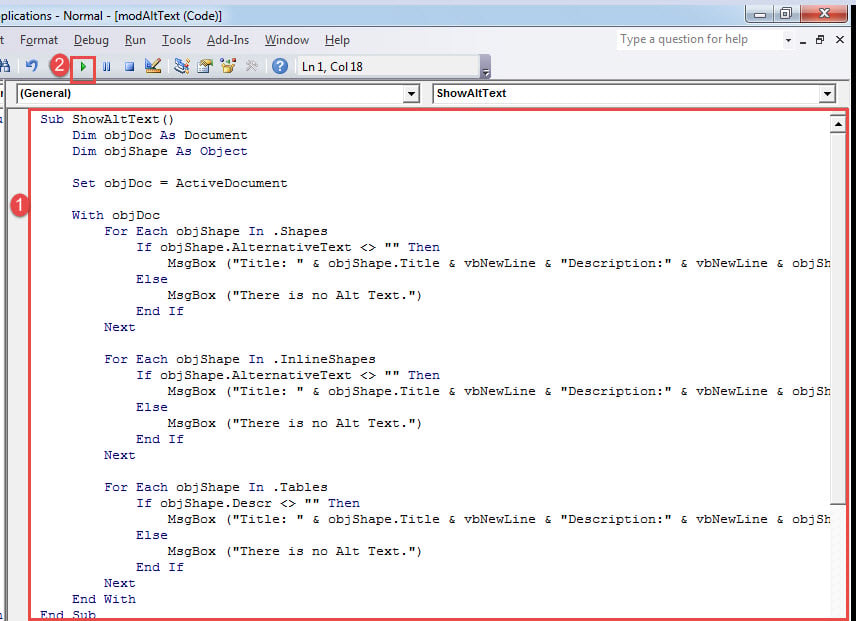
Du kommer att se meddelanderutan dyker upp en efter en. Du får den alternativa texten för varje objekt i ditt dokument.
Här är ett exempel: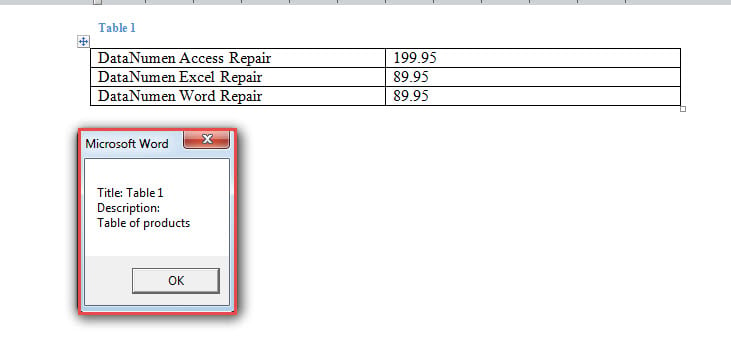
Metod 2: Infoga den alternativa texten i dokumentet
Nu finns det ett annat fall som är att extrahera och infoga den alternativa texten för ett objekt i dokument via VBA. På det här sättet fungerar de alternativa texterna väldigt mycket som "Bildtexten" för figurer och tabeller.
Så här gör vi det:
- Följ först de exakta stegen i metod 1 för att installera och köra ett makro.
- För det andra klistrar du in detta makro:
Sub ShowAltTextBelowPic()
  Dim objDoc As Document
  Dim objShape As Object

  Set objDoc = ActiveDocument

  With objDoc
    For Each objShape In .Shapes
      objShape.ConvertToInlineShape
    Next

    For Each objShape In .InlineShapes
      objShape.Range.InsertAfter vbNewLine & objShape.Title & vbNewLine & objShape.AlternativeText
    Next

    For Each objShape In .Tables
      objShape.Select
      Selection.Collapse wdCollapseEnd
      Selection.InsertAfter vbNewLine & objShape.Title & vbNewLine & objShape.Descr
    Next

  End With
End Sub
Kontrollera resultatet: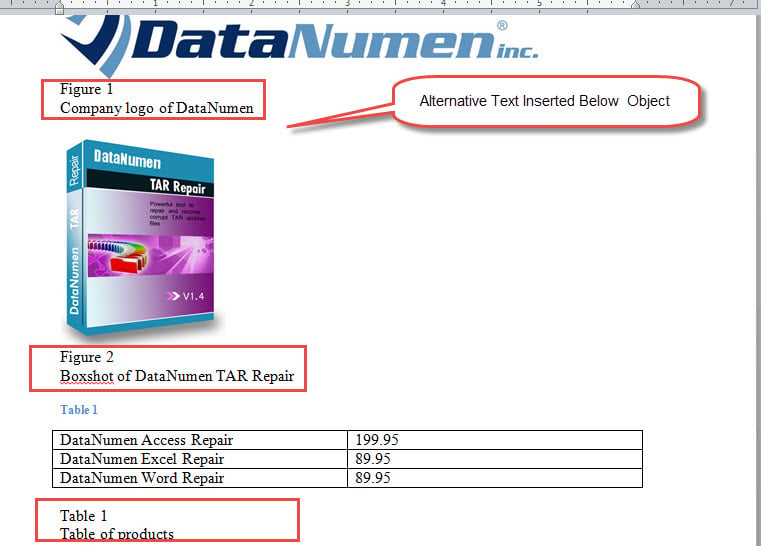
Hantera instanser av korrupta dokument
Har du någonsin stött på en skadad docxOm det stämmer förstår du förmodligen känslan av att klia sig i håret och hoppa efter lösningar för att återuppta oåtkomliga dokument. För att rädda dig från en sådan hjärtskärande situation rekommenderar vi att du använder ett skickligt reparationsverktyg för att återställa förlorad data.
Författarintroduktion:
Vera Chen är en dataåterställningsexpert i DataNumen, Inc., som är världsledande inom teknik för återställning av data, inklusive reparera Excel och pdf reparera programvaruprodukter. För mer information besök www.datanumen.com