
I den här artikeln vill vi presentera dig två sätt att begränsa redigeringen av sidhuvud och sidfot i ditt Word-dokument.
Som vi vet bör sidhuvud och sidfot i ett dokument behålla sin integritet så att formateringen blir professionell. Således skulle det vara trevligt att utveckla sätt att förhindra att sidhuvud eller sidfot antingen avsiktlig eller av misstag ändras. Som vanligt är här två metoder vi föreslår.
Metod 1: Begränsa redigeringen av sidhuvud och sidfot manuellt
- Till att börja med trycker du på "Ctrl + Home" för att gå till dokumentets huvud.
- Klicka sedan på fliken "Sidlayout".
- Klicka sedan på "Breaks" i gruppen "Page Setup".
- Och välj "Kontinuerlig" i rullgardinsmenyn.
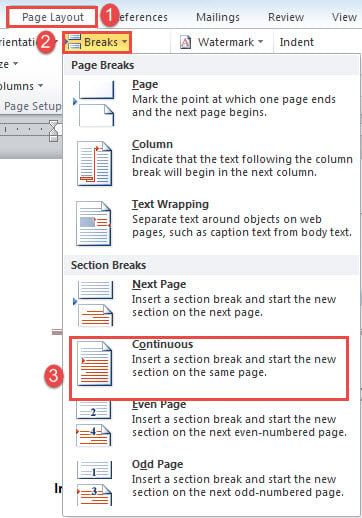
Nu om du avslöjar alla dolda märken, ser du att en kontinuerlig sektionsbrytning har infogats.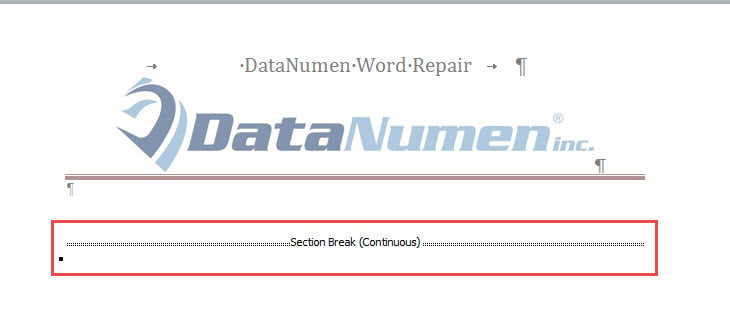
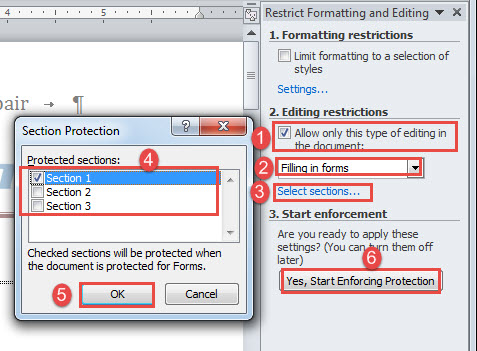
- Klicka sedan på fliken "Granska" och sedan på kommandot "Begränsa redigering" för att öppna rutan "Begränsa formatering och redigering" till höger på skärmen.

- Markera rutan "Tillåt endast denna typ av redigering i dokumentet" och välj alternativet "Fyll i formulär".
- Klicka sedan på "Välj sektioner" för att anropa dialogrutan "Sektionsskydd".
- I den rutan markerar du bara rutan "Avsnitt 1" och klickar på "OK".
- Klicka sedan på "Ja, börja tillämpa skydd".

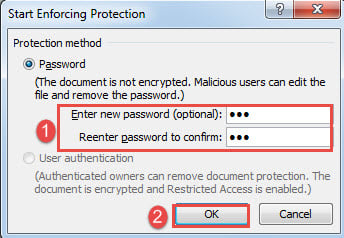
- Slutligen ange och ange lösenordet och klicka sedan på “OK”.


Överlägset när du klickar på sidhuvudet eller sidfoten kommer du inte att kunna komma in i det.
Metod 2: Begränsa redigeringen av sidhuvud och sidfot via VBA
- Tryck på “Alt + F11” för att öppna VBA-redigeraren först.
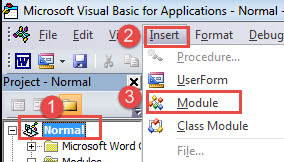
- Klicka sedan på "Normal" -projekt och sedan på "Infoga" -fliken.
- Välj "Modul" på menyn för att infoga en ny under "Normal" -projekt.

- Dubbelklicka på modulen för att ta fram kodningsområdet och klistra in följande makro där:
Sub ProtectHeaderAndFooter()
  Selection.HomeKey Unit:=wdStory

  Selection.InsertBreak Type:=wdSectionBreakContinuous
  ActiveDocument.Sections(1).ProtectedForForms = True

  ActiveDocument.Protect wdAllowOnlyFormFields
End Sub
Förresten, om du behöver batchprocessera flera dokument, klistra in det här makrot istället:
Sub ProtectHeaderAndFooterInMultiDoc()
  Dim objDoc As Document
  Dim strFile As String, strFolder As String

  '  Initialization
  strFolder = "C:\Users\Public\Documents\New folder\Test2\"
  strFile = Dir(strFolder & "*.docx", vbNormal)

  '  Precess each document in the folder.
  While strFile <> ""
    Set objDoc = Documents.Open(FileName:=strFolder & strFile)

    Selection.HomeKey Unit:=wdStory

    Selection.InsertBreak Type:=wdSectionBreakContinuous
    ActiveDocument.Sections(1).ProtectedForForms = True

    ActiveDocument.Protect wdAllowOnlyFormFields

    objDoc.Save
    objDoc.Close
    strFile = Dir()
  Wend
End Sub
Men kom ihåg att ordna alla dokument i samma mapp innan något annat. Och ersätt "C: \ Users \ Public \ Documents \ New folder \ Test2 \" med din faktiska mappsökväg.
- Slutligen klickar du på "Kör".

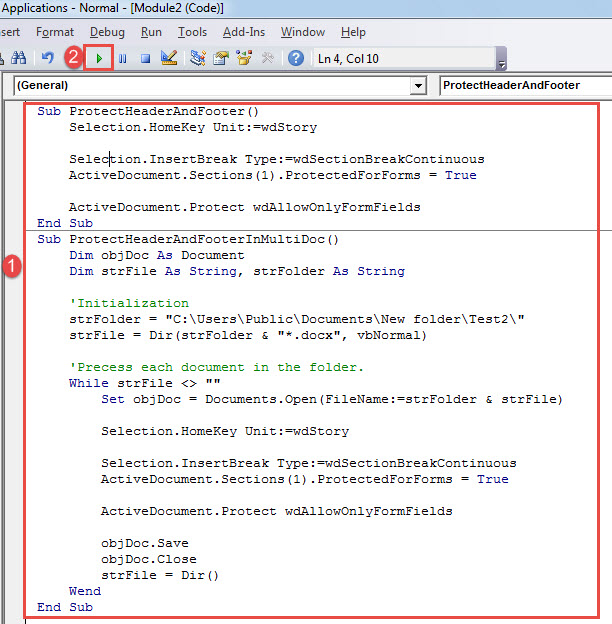
Med makro-sättet behöver du inte ange lösenord för att skydda sidhuvud och sidfot.
Hantera dokumentfrågor
Word-dokument, som alla andra typer av filer, är lätt offer för programkorruption. Därför, för att säkra dina värdefulla dokument och förhindra att de är oåtkomliga för alltid, kan du ta kelpen av en docx fix verktyg.
Författarintroduktion:
Vera Chen är en dataåterställningsexpert i DataNumen, Inc., som är världsledande inom teknik för återställning av data, inklusive Excel-korruption och pdf reparera programvaruprodukter. För mer information besök www.datanumen.com