
I det här inlägget visar vi dig gärna två sätt att snabbt gå till ett specifikt stycke i ditt Word-dokument.
Det finns funktionen "Gå till" i Word, med vilken vi snabbt kan hoppa till en viss sida, sektion, bokmärke, etc. Men det är så synd att den inbyggda funktionen inte kan ta oss till ett bestämt stycke med ett klick. Med detta sagt känner vi oss skyldiga att presentera några lösningar.
Metod 1: Gå till ett specifikt stycke i ett dokument utan styckenummer
- Först och främst, tryck på "Alt + F11" för att starta VBA-editorn i Word.
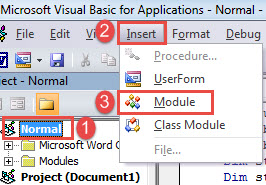
- Klicka sedan på “Normal” i den vänstra kolumnen.
- Klicka sedan på "Infoga" och välj "Modul" i rullgardinsmenyn.

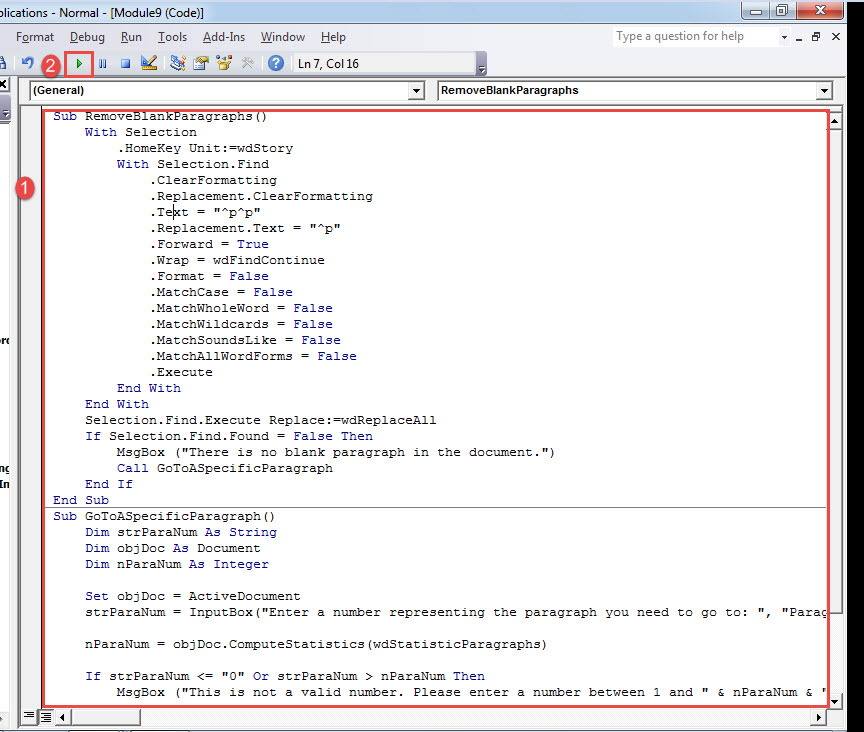
- Dubbelklicka nu på den nya modulen för att öppna den. Klistra in följande koder där:
Sub RemoveBlankParagraphs()
  With Selection
    .HomeKey Unit:=wdStory
    With Selection.Find
      .ClearFormatting
      .Replacement.ClearFormatting
      .Text = "^p^p"
      .Replacement.Text = "^p"
      .Forward = True
      .Wrap = wdFindContinue
      .Format = False
      .MatchCase = False
      .MatchWholeWord = False
      .MatchWildcards = False
      .MatchSoundsLike = False
      .MatchAllWordForms = False
      .Execute
    End With
  End With
  Selection.Find.Execute Replace:=wdReplaceAll
  If Selection.Find.Found = False Then
    MsgBox ("There is no blank paragraph in the document.")
    Call GoToASpecificParagraph
  End If
End Sub

Sub GoToASpecificParagraph()
  Dim strParaNum As String
  Dim objDoc As Document
  Dim nParaNum As Integer

  Set objDoc = ActiveDocument
  strParaNum = InputBox("Enter a number representing the paragraph you need to go to: ", "Paragraph Number")

  nParaNum = objDoc.ComputeStatistics(wdStatisticParagraphs)

  If strParaNum <= "0" Or strParaNum > nParaNum Then
    MsgBox ("This is not a valid number. Please enter a number between 1 and " & nParaNum & ".")
  End If

  objDoc.Paragraphs(strParaNum).Range.Select

End Sub
- Klicka på "Kör".

- Kör makrot flera gånger tills du får följande meddelandefält.

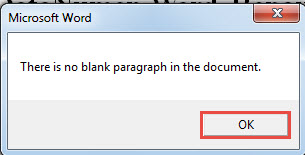
Klicka sedan på “OK”. Anledningen till att vi klickar på "Kör" -knappen flera gånger är att ta bort alla tomma stycken i dokumentet. Som standard anser Word dem som vanligt stycke. Så det slutliga resultatet kanske inte är det exakta stycket vi vill gå till.
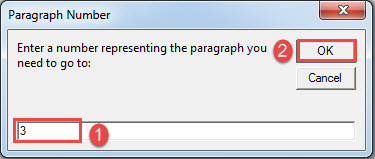
- Ange sedan ett nummer i nästa ruta, som representerar det stycke du behöver besöka.
- Och klicka på “OK”.

Du kommer att se att målstycket är markerat.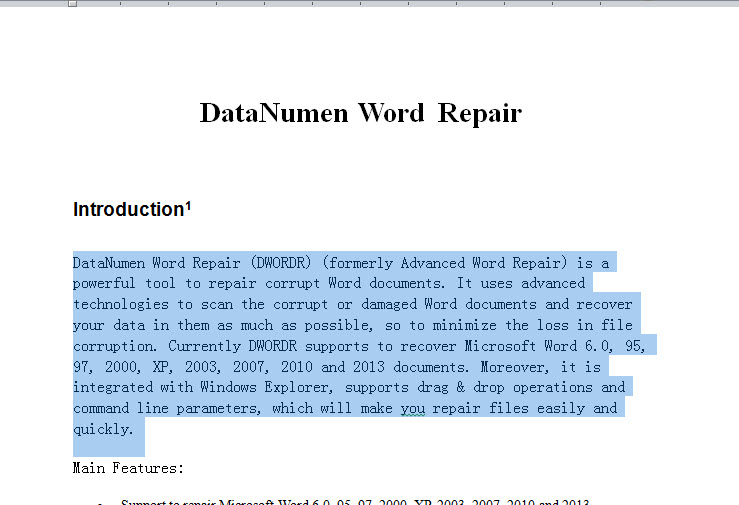
Metod 2: Gå till ett specifikt stycke i ett dokument med styckenummer
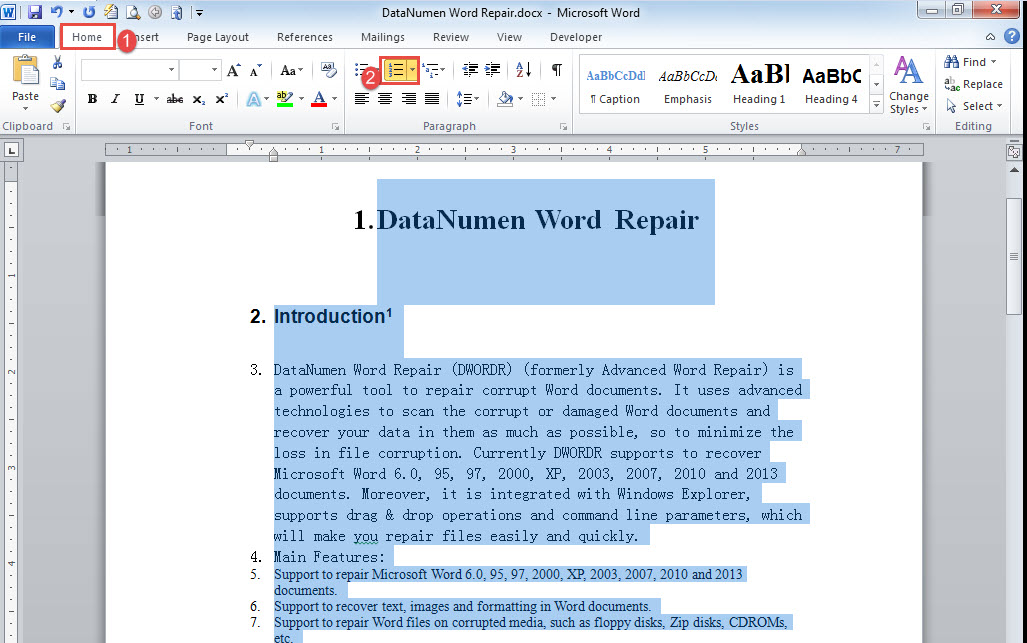
- Tryck först på "Ctrl + A" för att välja alla texter i dokumentet.
- Klicka sedan på "Numrering" under "Hem" -fliken.

- Följ sedan samma steg i metod 1 för att installera och köra ett makro.
- Bara den här gången ersätter du makrot med det böljande:
Sub GoTOParaInDocWithParaNum()
  Dim strParaNum As String
  Dim objPara As Paragraph
  Dim objDoc As Document
  Dim nParaNum As Integer

  Set objDoc = ActiveDocument

  strParaNum = InputBox("Enter a paragraph number following with a period:", "Paragraph Number")

  nParaNum = objDoc.ComputeStatistics(wdStatisticParagraphs)

  If strParaNum <= "0" Or strParaNum > nParaNum Then
    MsgBox ("This is not a valid number. Please enter a number between 1 and " & nParaNum & ".")
  End If

  For Each objPara In objDoc.Paragraphs
    If strParaNum = objPara.Range.ListFormat.ListString Then
      objPara.Range.Select
    End If
  Next
End Sub
- Klicka sedan på "Kör" eller tryck på "F5".
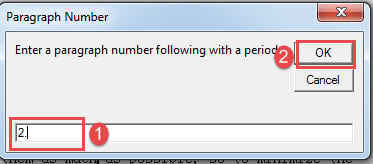
- I rutan öppen, ange ett styckenummer som följer med en punkt i textrutan.
- Klicka på “OK” för att fortsätta.

På samma sätt ska målstycket vara markerat nu.
Reparera skadade dokument
När du väl har upptäckt att ditt dokument är korrupt kan du inte trycka på din tur i hopp om att det kommer tillbaka nästa gång du öppnar det. Istället måste du ta dig tid att skaffa ett framstående verktyg för doc skada reparation, för varje minut räknas i reparationsprocessen.
Författarintroduktion:
Vera Chen är en dataåterställningsexpert i DataNumen, Inc., som är världsledande inom teknik för återställning av data, inklusive fixa xlsx och pdf reparera programvaruprodukter. För mer information besök www.datanumen.com