
Om du ofta behöver skapa möten eller möten med samma ämnen eller organ, varför inte skapa mallar för att undvika slöseri med tid? Denna artikel kommer att lära dig två snabba medel.
Jag skickar ofta mötesinbjudningar på uppdrag av min chef i Outlook. I genomsnitt har dessa mötesinbjudningar samma ämne - ”Weekly Meeting for Marketing Group 2”. Dessutom hålls mötena alltid på samma plats och har samma deltagare. Därför vill jag skapa en mötesmall i Outlook.
Skapa mötes- och mötesmallar genom att publicera formulär
- Först och främst, starta Outlook och växla till Kalender-fönstret.
- Då borde du skapa ett nytt möte eller möte.
- I det nya mötet / mötesfönstret fyller du i relevant mötes- eller mötesinformation, inklusive ämne, plats samt dess kropp. Dessutom kan du lägga till andra ytterligare villkor, som påminnelse, kategori och betydelse, etc.
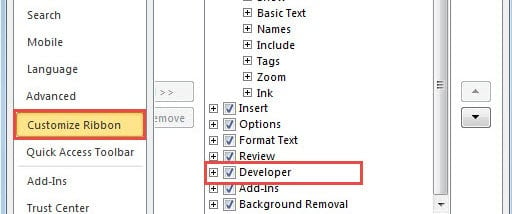
- Byt sedan till fliken "Utvecklare". Om du inte hittar den här fliken, gå till "Arkiv"> "Alternativ"> "Anpassa menyfliksområdet". Och sedan kan du enkelt aktivera “Developer”.
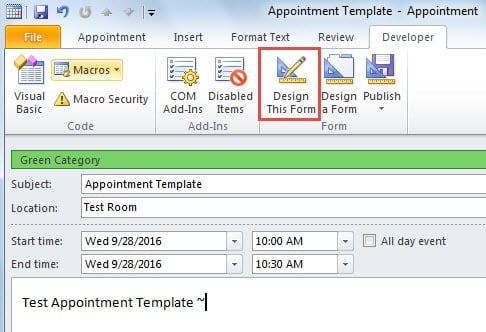
- Nästa under fliken "Utvecklare" måste du trycka på "Design This Form" -knappen.
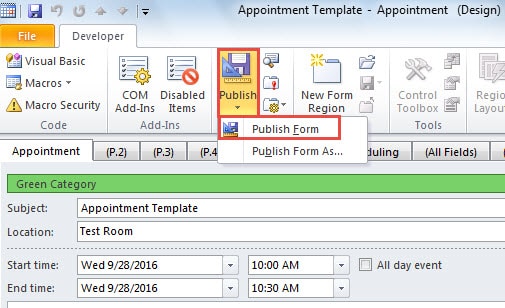
- På den efterföljande skärmen klickar du på "Publicera" -knappen och väljer "Publicera formulär" i rullgardinsmenyn.
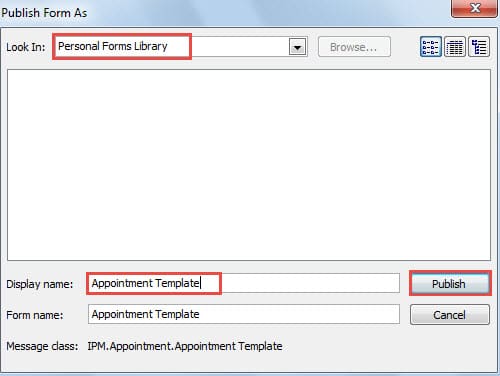
- Senare dyker en ny dialogruta upp med namnet ”Publicera formulär som”. I fältet ”Sök i” väljer du ”Personligt formulärbibliotek”. Ange sedan ett namn för formuläret. Klicka slutligen på ”Publicera”.

- Nu kan du stänga det nya mötet / mötesfönstret utan att spara ändringarna.
- När det gäller hur man använder mallen. Du kan följa stegen nedan:
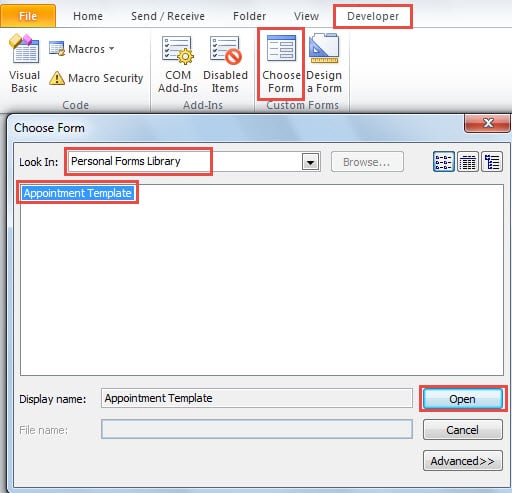
- I Outlook-huvudgränssnittet, vänd dig till fliken "Utvecklare".
- Och klicka sedan på "Välj formulär" -knappen.
- I dialogrutan ”Välj formulär” väljer du sedan ”Personligt formulärbibliotek” i fältet ”Sök i”. Välj önskad mall från listan.
- I slutändan klickar du på "Öppna".

Skapa mötesmallar genom att skapa snabba steg
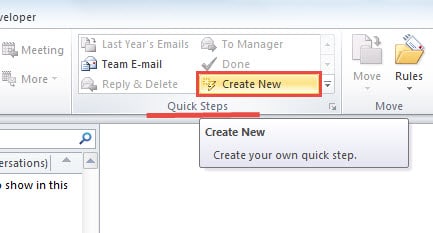
- I huvudgränssnittet i Outlook klickar du på knappen "Skapa ny" i gruppen "Snabba steg" under fliken "Hem".

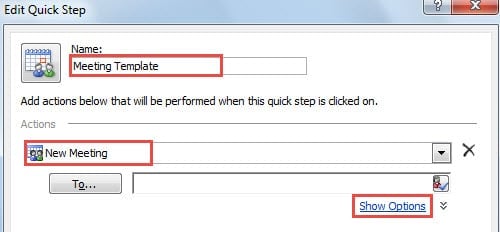
- Tilldela det ett namn i den nya popup-rutan "Redigera snabbsteg". För "Åtgärder" -fältet väljer du "Nytt möte" och "Visa alternativ".

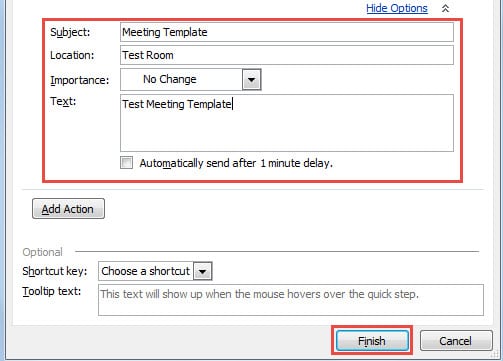
- Därefter kan du fylla i all information om den nya mötesmallen.

- Klicka därefter på knappen "Slutför".
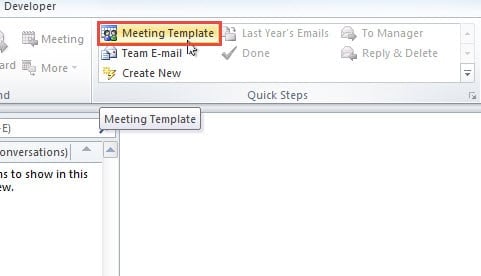
- Äntligen kan du prova. I rutan "Snabba steg" kan du direkt klicka på den nyligen skapade mötesmallen för att öppna och tillämpa den.

Vad du ska göra om du konfronteras med Outlook-korruption
Som vi vet är Outlook benägna att skada. Så hur kan du rädda dina värdefulla Outlook-data i händelse av korruption i Outlook? Det skulle vara goda nyheter att du har regelbundna säkerhetskopior. Men om inte, måste du falla tillbaka på ett anmärkningsvärt verktyg från tredje part, som DataNumen Outlook Repair, som har en bra prestanda i PST-återhämtning. Det måste kunna få tillbaka maximal data till dig.
Författarintroduktion:
Shirley Zhang är expert på dataåterställning DataNumen, Inc., som är världsledande inom teknik för återställning av data, inklusive SQL-återhämtning och Outlook-programvara för reparationsprogramvara. För mer information besök www.datanumen.com