
I den här artikeln visar vi dig två sätt att lägga till skärmtips till texterna i ditt Word-dokument.
Då och då måste vi lägga till några beskrivande ord för att förklara texten i Word-dokument. Och ett sätt är att infoga en kommentar. Ändå kan kommentarer vara riktigt iögonfallande och till och med förstöra dokumentets utseende ibland.
Det är därför vi vill informera dig om sätten att lägga till ScreenTip till text i ditt Word-dokument. När du väl har lagt till ett skärmtips i texten kan du se beskrivande ord i ett litet fönster när du placerar pekaren på texten.
Följande är två metoder:
Metod 1: Infoga en hyperlänk
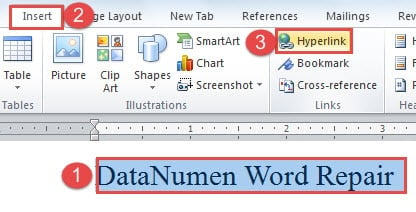
- Först och främst, markera den text som du vill lägga till ett skärmtips till.
- Klicka sedan på fliken "Infoga".
- Klicka sedan på "Hyperlänk" i gruppen "Länkar".
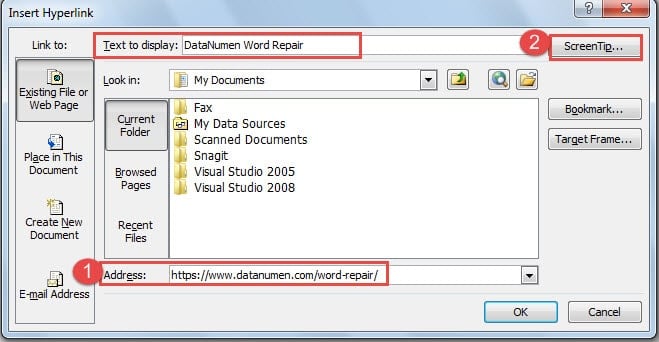
- Nu öppnar du dialogrutan "Infoga hyperlänk". Och i textrutan "Text to display" är den text du bara väljer. Gå sedan till textrutan "Adress". Du kan ange vad som helst här, till exempel en kort sträng "Inte en giltig adress" eller en relaterad Internetadress, till exempel https://www.datanumen.com/word-repair/. I båda fallen måste du mata in något, annars kommer du inte att kunna klicka på “OK” -knappen och fortsätta. I vårt fall kommer vi att ange en länk.
- Klicka sedan på “ScreenTip” -knappen i det övre högra hörnet.

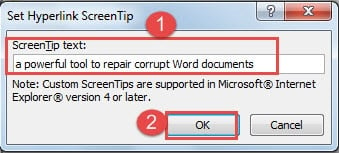
- Och nu i dialogrutan "Ställ in hyperlänkskärmtips" bör du skriva de beskrivande orden i textrutan "Skärmtips".
- Klicka sedan på “OK”.

- Kom ihåg att klicka på "OK" i dialogrutan "Infoga hyperlänk".
- Nu kan du se att textfärgen blir blå och det finns en understrykning. När du flyttar pekaren på texten kan du se texten ScreenTip.

- Visst kan du ändra teckensnittsfärg och ta bort understrykningen. Du måste välja texten igen.
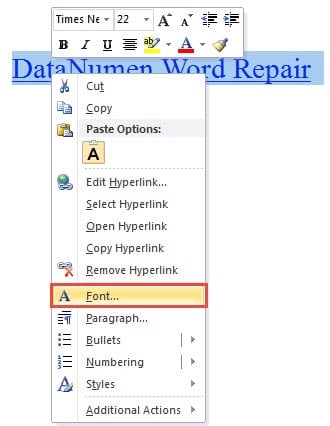
- Högerklicka sedan.
- Välj alternativet "Font".

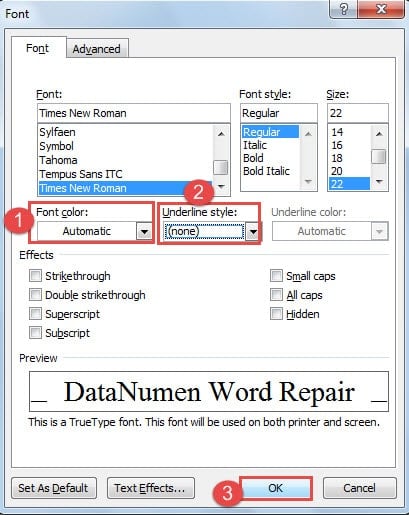
- I dialogrutan "Font" väljer du "Automatic" för "Font color".
- Och välj "ingen" för "Understreckad stil".
- Klicka sedan på “OK”.

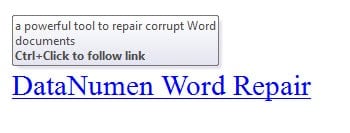
Nu kan du uppnå det böljande resultatet: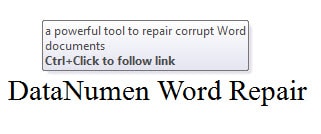
Metod 2: Infoga en slutnot
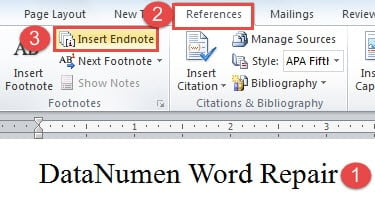
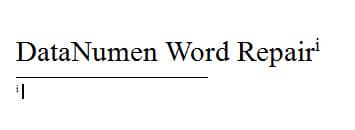
- För det första, placera markören bakom texten.
- Klicka sedan på ”Referenser”.
- Klicka sedan på "Infoga slutnot" i gruppen "Fotnoter".

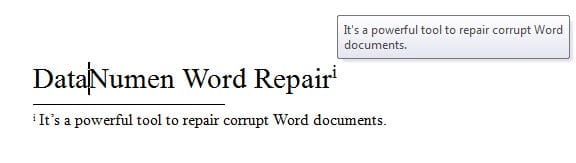
- Nu ser du att det finns ett grekiskt siffra "i" i Superscript bakom texten. Och markören hoppar automatiskt till slutnotområdet. Ange bara dina anteckningar.

- Om du sedan flyttar markören på den grekiska siffran ”i” kommer du att se slutanmärkningen på skärmtips.

- Dessutom, om du dubbelklickar på grekiska siffran, kan du omedelbart gå till slutnotområdet för att ändra anteckningar.
- På samma sätt, om du inte vill att slutnoten ska äventyra ditt dokumentutseende, kan du dölja det grekiska siffran såväl som slutnoten.
- Välj siffran.
- Upprepa steg 11 och 12 i metod 1.
- Endast den här gången väljer du "Vit" som "Fontfärg" i dialogrutan "Font". Färgen som väljs här ska vara densamma som bakgrundsfärgen på ditt dokument.
- Klicka på "OK".
- Rätt nu siffran.
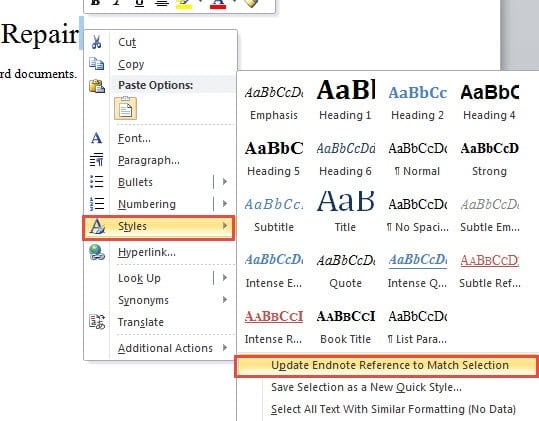
- Välj "Styles" först.
- Välj sedan ”Uppdatera slutnotreferens för att matcha valet”.

Nu kan du inte se siffran bakom texten och den i slutnot.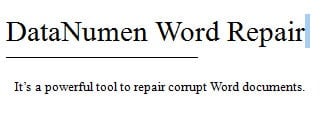
- Du kan använda samma sätt för att dölja slutnot. När du behöver skriva ut dokumentet men inte slutnoten kan du trycka på "Ctrl + Enter" för att flytta slutnoten till en annan sida och välja att inte skriva ut den.
Jämförelse av 2 metoder
| Metoder | Fördelar | Nackdelar |
| Infoga en hyperlänk |
Du kan lägga till ScreenTip till både texter och bilder med den här metoden. |
1. Det finns en ledtråd i ScreenTip-fönstret som leder dig att följa länken, vilket inte är nödvändigt.
2. Du måste gå till dialogrutan "Infoga hyperlänk" för att redigera ScreenTip-texten, vilket inte är bekvämt. 3. Du kan behöva ändra textfärg och ta bort understrukningen. 4. Du kan inte skriva ut ScreenTip-texten. |
| Infoga en slutnot | 1. Du kan enkelt redigera slutnoten.
2. Du kan också skriva ut slutnoten som är densamma som ScreenTip-texten. 3. Det finns inga extra ord på ScreenTip. |
1. Du kan inte lägga till ScreenTip till bilder med den här metoden.
2. Du kan behöva dölja siffrorna eller slutnoten om de äventyrar ditt dokumentutseende. |
Hur man hanterar problem med filkorruption
När en Word-fil skadas bör du försöka rädda den så snart som möjligt. När situationen inte är allvarlig kan du först använda den inbyggda reparationsfunktionen i Word. Och om filen skadas på ett mycket dåligt sätt, bör du verkligen överväga att få ett specialverktyg till reparationsdok.
Författarintroduktion:
Vera Chen är en dataåterställningsexpert i DataNumen, Inc., som är världsledande inom teknik för återställning av data, inklusive xls filåterställningsverktyg och pdf reparera programvaruprodukter. För mer information besök www.datanumen.com