
I den här artikeln kommer det att finnas två snabba sätt för dig att ändra typen av sektionsbrott i ditt Word-dokument.
De vanligaste typerna av avsnittsbrytningar i Word är "Nästa sida" och "Kontinuerlig". Att infoga den första innebär att man börjar på en ny sida för det nya avsnittet. Detta delar upp avsnitt på ett tydligt sätt. Men när det gäller utskrift kommer extraktion av papper att behövas. Det är naturligtvis inte ett miljövänligt sätt. Då kan du överväga att använda den "Kontinuerliga" brytningen, vilket kan spara dig många papper men kanske inte uppfyller kraven på separation.
Därför vill vi introducera sätt som du kan välja enligt specifika krav.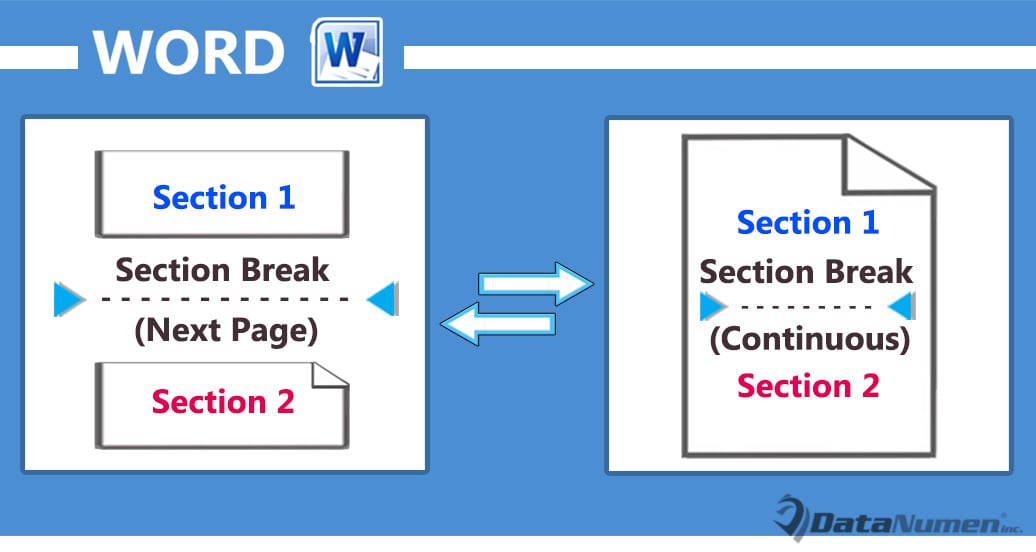
Metod 1: Ändra sidinställningen
- Placera först markören i ett målavsnitt och klicka på fliken "Sidlayout" i menyfliksområdet.
- Klicka sedan på pilknappen i gruppen "Utskriftsformat" för att öppna dialogrutan med samma namn.
- Klicka sedan på fliken "Layout" i rutan.
- Och välj önskad typ av avsnittsbrytning från kombinationsrutan "Avsnittsstart".
- Välj sedan ett tillämpningsområde i kombinationsrutan "Tillämpa på". Du kan välja att ändra typen av en enskild sektionsbrytning eller flera.


Här är resultatet: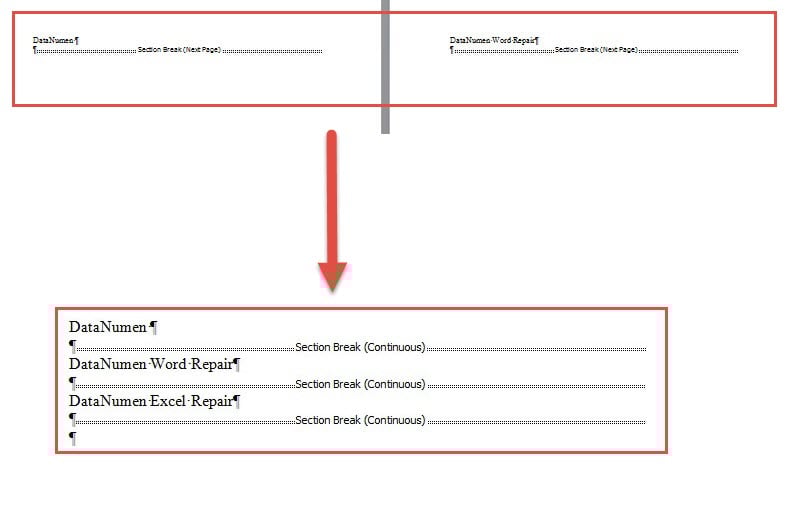
Metod 2: Kör Word Macro för att ändra typ av alla sektionsavbrott i ett dokument
- Till att börja med, tryck "Alt + F11" för att aktivera VBA-editorn i Word.
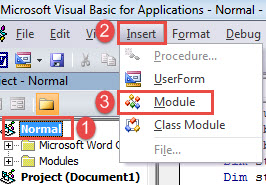
- Klicka sedan på "Normal" -projekt och klicka på "Infoga" -fliken i menyraden.
- Välj sedan ”Modul” på rullgardinsmenyn.

- Nästa dubbelklicka på den nya modulen för att öppna den.
- Klistra bara in dessa koder i redigeringsutrymmet:
Sub ChangeNextPageBreakToContinuous()
  Dim nSectionNum As Integer
  Dim objDoc As Document

  Application.ScreenUpdating = False

  Set objDoc = ActiveDocument
  nSectionNum = objDoc.Sections.Count

  For nSectionNum = nSectionNum To 1 Step -1
    With objDoc.Sections(nSectionNum).Range.PageSetup
      If .SectionStart = wdSectionNewPage Then
        .SectionStart = wdSectionContinuous
      End If
    End With
  Next nSectionNum

  Application.ScreenUpdating = True
End Sub
- Tryck på “F5” för att köra makrot.

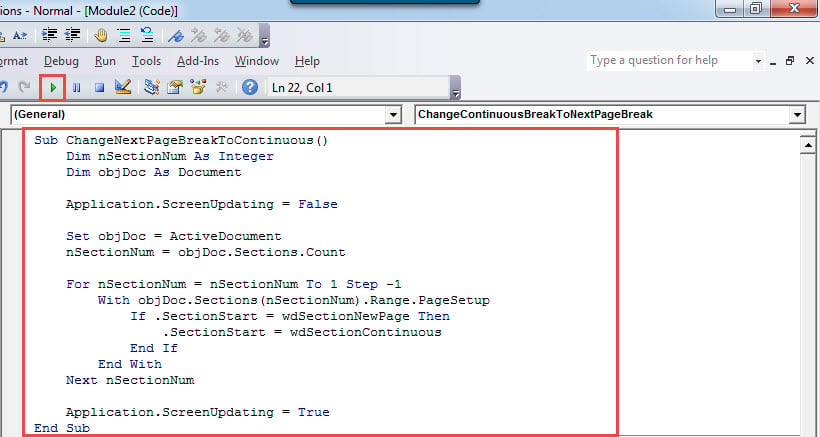
Detta makro ska ändra alla sektionsbrytningar i typen "Nästa sida" till "Kontinuerlig". Resultatet är detsamma som i metod 1.
Om du nu behöver ändra alla kontinuerliga sektionsbrott till typen "Nästa sida", använd följande makro:
Sub ChangeContinuousBreakToNextPageBreak()
  Dim nSectionNum As Integer
  Dim objDoc As Document

  Application.ScreenUpdating = False

  Set objDoc = ActiveDocument
  nSectionNum = objDoc.Sections.Count

  For nSectionNum = nSectionNum To 1 Step -1
    With objDoc.Sections(nSectionNum).Range.PageSetup
      If .SectionStart = wdSectionContinuous Then
        .SectionStart = wdSectionNewPage
      End If
    End With
  Next nSectionNum

  Application.ScreenUpdating = True
End Sub
Verktyg för att reparera dokument
Det är inte osannolikt att stöta på Word-frågor och sluta med skadad docx. Således måste du vidta åtgärder omedelbart. Och det snabbaste sättet att återställa dina data är att välja ett kvalificerat reparationsverktyg.
Författarintroduktion:
Vera Chen är en dataåterställningsexpert i DataNumen, Inc., som är världsledande inom teknik för återställning av data, inklusive reparera xls och pdf reparera programvaruprodukter. För mer information besök www.datanumen.com