
I den här artikeln kommer vi att fokusera på att förklara två snabba sätt att ändra färgen på flera understrykningar i ditt Word-dokument.
Som standard är understrykningsfärgen i Word inställd som "Automatisk". Men det kan vara monotont ibland. Så för att både diversifiera färguppsättningen i ditt dokument och för att sticka ut det viktiga innehållet är det ett bra val att ändra färgen på understrykning.
Det är lätt att ändra understrykningsfärgen innan du skapar den. Därför vill vi i följande innehåll lägga tonvikten på att ändra färgen på befintliga understrykningar.
Metod 1: Använd funktionen "Avancerad sökning".
Först och främst måste du hitta alla understrykningar i det aktuella dokumentet. För detta ändamål kan du hänvisa till vår tidigare artikel: 2 snabba sätt att söka efter understrukna texter i ditt Word-dokument
Efter att ha hittat och haft alla understrykningar i urvalet tar du följande steg:
- Du klickar bara på den upp och nedvända triangelknappen bakom understrykningsikonen under fliken "Hem".
- Välj sedan en färg du gillar på den utökade menyn för "Understrykningsfärg".
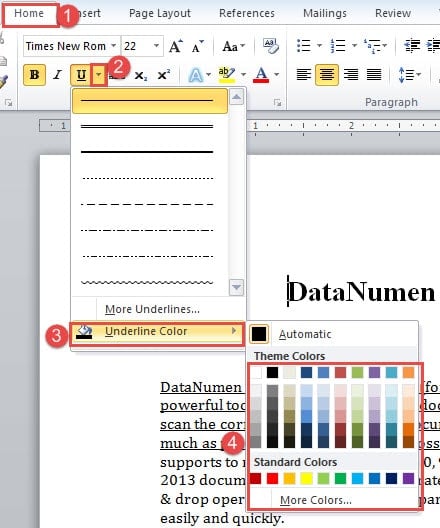
Här är vår videodemonstration:
Metod 2: Kör Word Macro
Word macro är ett så fantastiskt verktyg. Vi kan inte bara använda den för att söka efter alla understrykningar utan också ändra färgen på dem. Och båda procedurerna kan avslutas i bara ett makro.
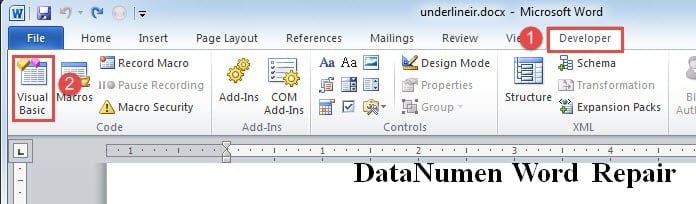
- Till att börja med, aktivera fliken "Utvecklare" och klicka på den.
- Klicka sedan på "Visual Basic" i gruppen "Code".

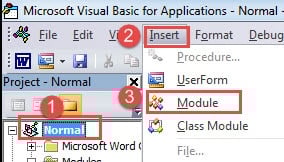
- Klicka sedan på “Normal”.
- Klicka sedan på fliken "Infoga".
- Och välj “Modul” på menyn.

- Dubbelklicka på den nya modulen för att öppna redigeringsutrymmet.
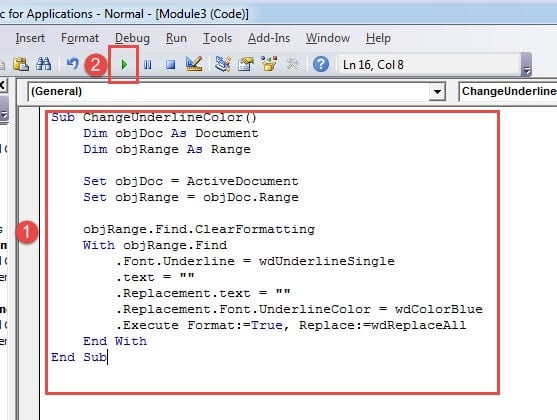
- Klistra nu in nedanstående koder där:
Sub ChangeUnderlineColor()
  Dim objDoc As Document
  Dim objRange As Range

  Set objDoc = ActiveDocument
  Set objRange = objDoc.Range

  objRange.Find.ClearFormatting
  With objRange.Find
    .Font.Underline = wdUnderlineSingle
    .text = ""
    .Replacement.text = ""
    .Replacement.Font.UnderlineColor = wdColorBlue
    .Execute Format:=True, Replace:=wdReplaceAll
  End With
End Sub
- Sist men inte minst, klicka på "Kör" -knappen.

Anmärkningar:
- För det första betyder kodraden ".Font.Underline = wdUnderlineSingle" att detta makro bara hittar de enstaka understrykningarna. Du kan ändra "wdUnderlineSingle" till "wdUnderlineDouble", "wdUnderlineThick" etc. För fler understrykningskonstanter kan du besöka denna länk: https://docs.microsoft.com/en-us/previous-versions/office/developer/office-2003/aa224269(v=office.11)
- För det andra betyder kodraden ".Replacement.Font.UnderlineColor = wdColorBlue" att makrot kommer att ändra understrykningsfärg till blått. Och för fler färgkonstanter kan du besöka: https://docs.microsoft.com/en-us/office/vba/api/Word.WdColor
Hämta komprometterade orddata
Dataförlust i Word är mycket möjligt nuförtiden. Till exempel är det vanligaste felet man stöter på i Word att skärmen fryser. Visst kan man välja att starta om programmet. Ibland kan det finnas en automatiskt sparad version av dokumentet man arbetar med. Vi kan dock inte utesluta eller råda med möjligheten att förlora dokumentet, vare sig helt eller delvis. Därför måste vi tänka på sätt att återställa informationen. Och på tal om det, en professionell... Ordreparation verktyget är nyckeln till dess framgång.
Författarintroduktion:
Vera Chen är en dataåterställningsexpert i DataNumen, Inc., som är världsledande inom dataåterställningsteknik, inklusive verktyg för reparation skadade xls och pdf reparera programvaruprodukter. För mer information besök www.datanumen.com