
I den här artikeln visar vi hur du snabbt kan ändra storlek på flera bilder i ditt Word-dokument för att uppfylla vissa krav.
Det är inte ovanligt att ha många bilder infogade i ett Word-dokument nuförtiden. Men ibland bör dessa bilder ställas in i samma storlek. Och normalt är den infogade bilden i "In line with text" -omslagsstil, vilket innebär att vi inte kan markera dem alla samtidigt. Således kan det vara tidskrävande att justera bildstorleken även om det bara finns flera av dem.
Följande är två snabba sätt som du kan hitta till hjälp.
Metod 1: Använd “F4”
- Först och främst, dubbelklicka på en bild för att gå in i redigeringsläge.
- Klicka sedan på nedåtpilen i gruppen "Storlek" under fliken "Format" för att öppna dialogrutan "layout".
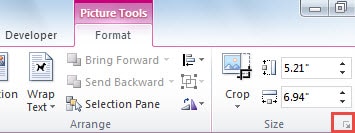
- I dialogrutan öppen ändrar du höjd och bredd efter behov först.
- Rensa sedan rutorna "Lås bildförhållande" och "I förhållande till originalbildstorlek" i "Skala" -delen.
- Slutligen klickar du på “OK”.
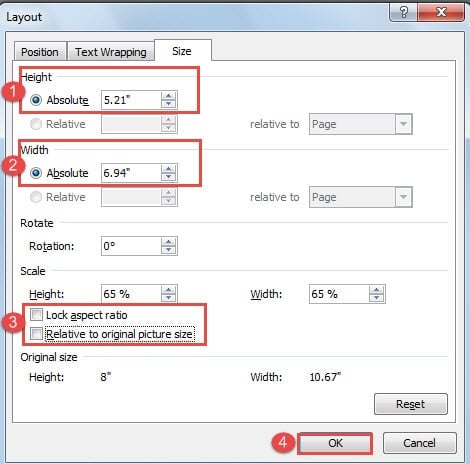
- Klicka sedan på en annan bild och tryck “F4”. Du kommer att finna att den andra bilden nu är i samma storlek som den föregående. ”F4” här kan upprepa den senaste åtgärden.
Metod 2: Använd VBA-koder
Generellt sett kan metod 1 spara mycket tid redan. Om du tycker att det är tråkigt och tråkigt att klicka på bilden och trycka på “F4” -tangenten kan du ta hjälp av VBA-koder för att slutföra uppgiften en gång för alla.
- Till att börja med, klicka på fliken "Utvecklare".
- Klicka sedan på "Visual Basic" i gruppen "Kod" eller tryck på "Alt + F11" för att öppna VBA-redigeraren.

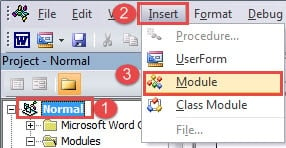
- Klicka sedan på “Normal”.
- Klicka på "Infoga".
- Och välj ”Modul”.

- Dubbelklicka sedan på den nya modulen för att öppna redigeringsområdet.
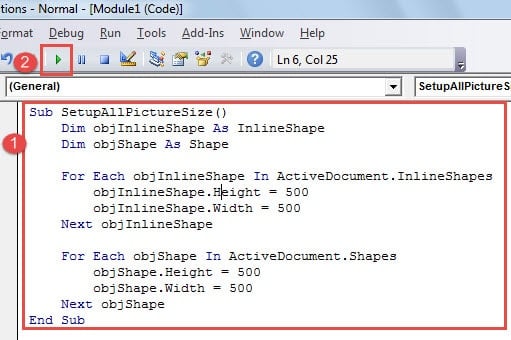
- Klistra in bälgkoderna där:

Sub SetupAllPictureSize()
  Dim objInlineShape As InlineShape
  Dim objShape As Shape

  For Each objInlineShape In ActiveDocument.InlineShapes
    objInlineShape.Height = 500
    objInlineShape.Width = 500
  Next objInlineShape

  For Each objShape In ActiveDocument.Shapes
    objShape.Height = 500
    objShape.Width = 500
  Next objShape
End Sub
- Slutligen, tryck på "Kör" -knappen.

Anmärkningar:
- Du kan ändra värdena i koderna "objInlineShape.Height = 500" och "objInlineShape.Width = 500" eftersom du behöver ändra höjd och bredd på bilderna i "In line with text" -omslagningsstil.
- Du kan ändra värdena i koderna "objShape.Height = 500" och "objShape.Width = 500" för att ändra höjd och bredd på bilder som inte är "In line with text".
Hantera dokumentproblem
Ett Word-dokument som innehåller för många bilder kan inte bara sakta ner bearbetningshastigheten utan också orsaka dokumentskador. Ett sätt är att undvika att infoga för många bilder i en Word-fil så att du inte stöter på ett sådant problem. Det andra sättet är dock att få en docx problemkorrigeringsverktyg i förväg så att du inte behöver oroa dig för att förlora en viktig fil.
Författarintroduktion:
Vera Chen är en dataåterställningsexpert i DataNumen, Inc., som är världsledande inom teknik för återställning av data, inklusive xlsx datafel reparationsverktyg och pdf reparera programvaruprodukter. För mer information besök www.datanumen.com