
Om du snabbt vill skriva ut alla tabeller utan de andra texterna i ett e-postmeddelande i Outlook kan du använda någon av de två metoderna för att uppnå det.
När du får ett e-postmeddelande som innehåller många tabeller i meddelandetexten, kanske du ibland vill extrahera dessa tabeller och bara skriva ut dem utan texterna i brödtexten. Outlook har dock inga relaterade funktioner för att uppnå det. Således, i det följande, kommer vi att dela med dig två medel.
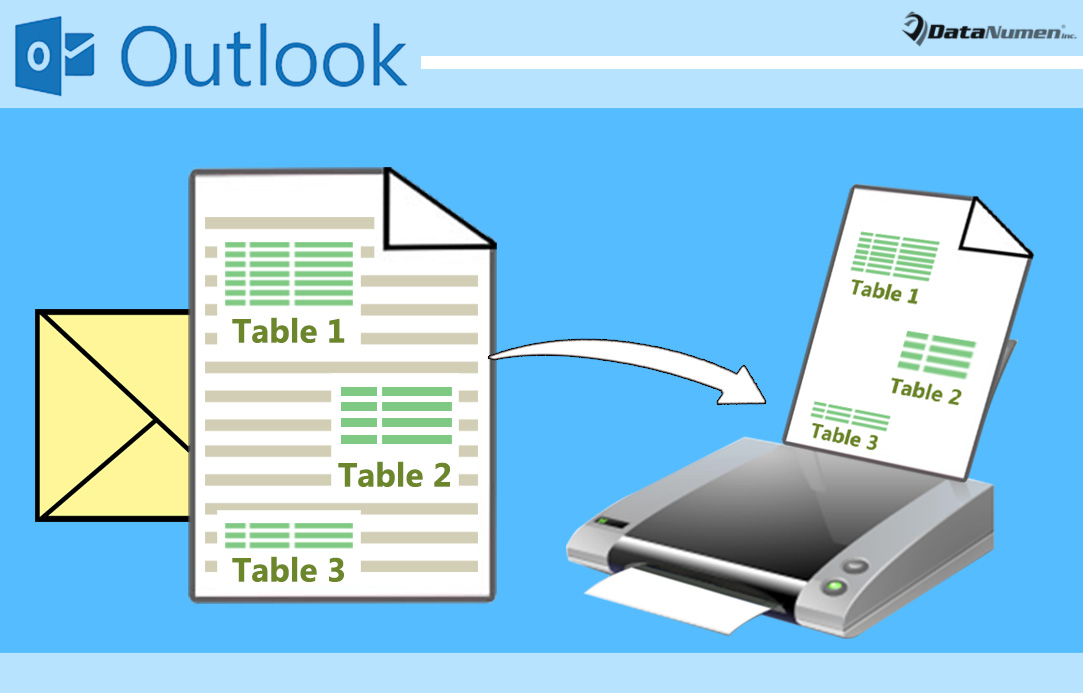
Metod 1: Skriv ut alla tabeller på separata sidor
- Till att börja med, starta ditt Outlook-program.
- Tryck sedan på “Alt + F11” -knapparna i huvudfönstret i Outlook.
- I det efterföljande “Microsoft Visual Basic for Applications” -fönstret kan du hitta och öppna en modul som inte används.
- Därefter ska du kopiera följande VBA-kod till den här modulen.
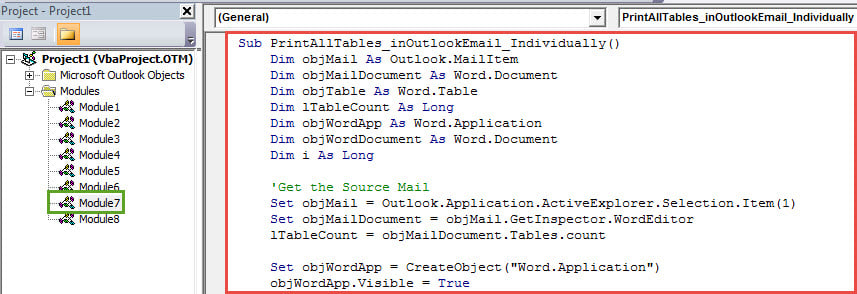
Sub PrintAllTables_inOutlookEmail_Individually()
    Dim objMail As Outlook.MailItem
    Dim objMailDocument As Word.Document
    Dim objTable As Word.Table
    Dim lTableCount As Long
    Dim objWordApp As Word.Application
    Dim objWordDocument As Word.Document
    Dim i As Long

    'Get the Source Mail
    Set objMail = Outlook.Application.ActiveExplorer.Selection.Item(1)
    Set objMailDocument = objMail.GetInspector.WordEditor
    lTableCount = objMailDocument.Tables.count

    Set objWordApp = CreateObject("Word.Application")
    objWordApp.Visible = True

    For i = 1 To lTableCount
        Set objTable = objMailDocument.Tables(i)
        objTable.Range.Copy

        'Copy Each Table into Each Word Document
        Set objWordDocument = objWordApp.Documents.Add
        objWordDocument.Content.Paste

        'Print Out Each Document
        objWordDocument.PrintOut

        objWordDocument.Close False
    Next

    objWordApp.Quit
End Sub
- Senare bör du lägga till det nya VBA-projektet i snabbåtkomstverktygsfältet. Gå till fliken "Outlook-alternativ"> "Snabbåtkomstverktygsfält" för att uppnå det.
- Slutligen kan du ta ett skott.
- Välj först ett e-postmeddelande som innehåller flera tabeller.
- Klicka sedan på den nya makroknappen i snabbåtkomstverktygsfältet.
- På en gång kommer alla tabeller att skrivas ut på enskilda sidor.
Metod 2: Skriv ut alla tabeller i serie
- För det första, följ steg 1 till 2 ovanstående sätt för att gå till "Microsoft Visual Basic for Applications" -fönstret.
- Gå sedan till en oanvänd modul där du måste kopiera följande VBA-kod till den.
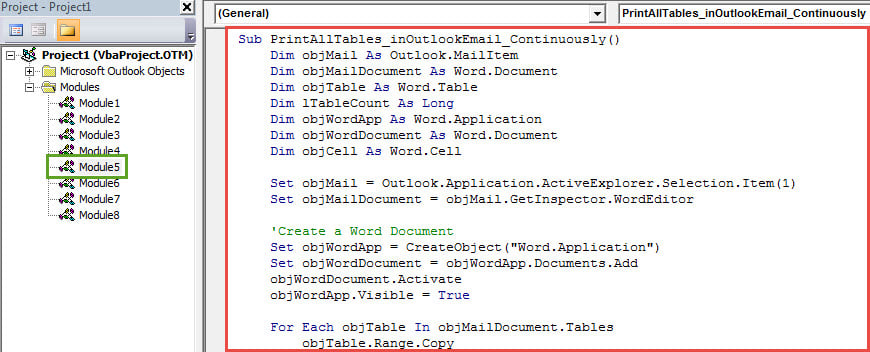
Sub PrintAllTables_inOutlookEmail_Continuously()
    Dim objMail As Outlook.MailItem
    Dim objMailDocument As Word.Document
    Dim objTable As Word.Table
    Dim lTableCount As Long
    Dim objWordApp As Word.Application
    Dim objWordDocument As Word.Document
    Dim objCell As Word.Cell

    Set objMail = Outlook.Application.ActiveExplorer.Selection.Item(1)
    Set objMailDocument = objMail.GetInspector.WordEditor

    'Create a Word Document
    Set objWordApp = CreateObject("Word.Application")
    Set objWordDocument = objWordApp.Documents.Add
    objWordDocument.Activate
    objWordApp.Visible = True

    For Each objTable In objMailDocument.Tables
        objTable.Range.Copy

        'Copy All Tables into One Word Document
        With objWordDocument.Range
             .Collapse wdCollapseEnd
             .PasteSpecial wdPasteRTF
             .Text = vbCrLf
        End With
    Next

    'Print out the Word Document
    objWordDocument.PrintOut
    objWordDocument.Close False
    objWordApp.Quit
End Sub
- Senare kan du lägga till det nya makrot i snabbåtkomstverktygsfältet.
- Så småningom väljer du en källpost och trycker på makroknappen i snabbåtkomstverktygsfältet. Omedelbart kopieras alla tabeller i det här e-postmeddelandet till ett Word-dokument, som kommer att skrivas ut nu.
Skydda Outlook-data mot korruption
Trots med många funktioner kan Outlook inte fly från fel, krasch och korruption. Så snart du stöter på en krasch kommer dina Outlook-data att ge dig farväl. Därför för att förhindra Outlook korruptionmåste du göra några ansträngningar, som att blockera dolda virus, stänga Outlook ordentligt och så vidare. Dessutom är det klokt att få tag på ett erfaret reparationsverktyg, som DataNumen Outlook Repair.
Författarintroduktion:
Shirley Zhang är expert på dataåterställning DataNumen, Inc., som är världsledande inom teknik för återställning av data, inklusive fixa mdf och Outlook-programvara för reparationsprogramvara. För mer information besök www.datanumen.comc