
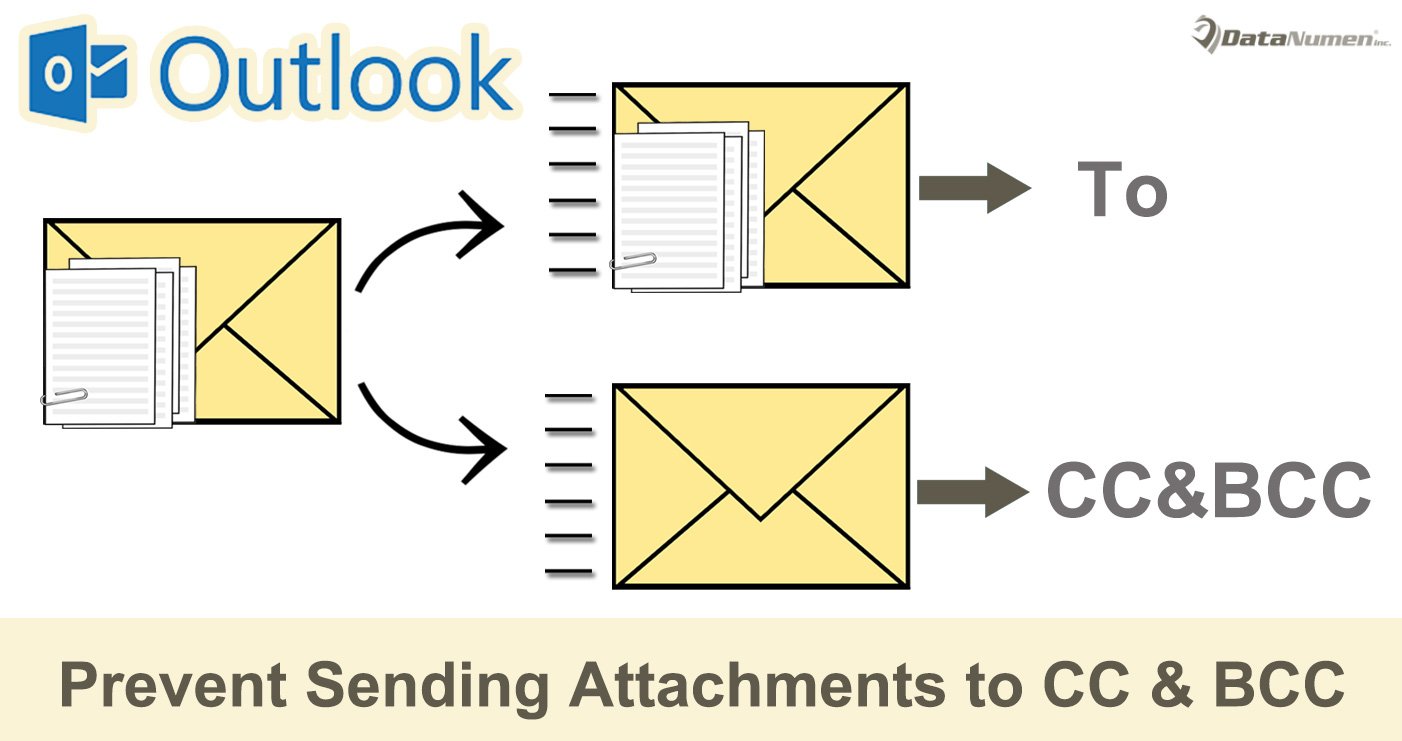
Många användare hoppas kunna undvika att skicka bilagor till CC- och BCC-mottagare. Outlook har dock inte det här alternativet. Således kommer vi i den här artikeln att introducera två metoder för att förverkliga det.
Som vi alla vet kommer alla mottagare, oavsett "Till", "CC" eller "BCC", säkert att få bifogade filer när de skickar e-postmeddelanden med bilagor. Ändå vill många användare ha möjlighet att bara skicka bilagor till mottagarna "Till", där mottagarna "CC" och "BCC" bara tar emot e-post utan bilagorna. I det här fallet kommer vi här att föreslå två sätt.
Metod 1: Skicka meddelandet igen och ta bort bilagor manuellt
- Skapa ett e-postmeddelande från början och lägg till bilagorna som vanligt. Men du bör bara fylla i "Till" -mottagare.
- När du har skrivit e-postmeddelandet klickar du på knappen "Skicka" för att skicka ut det som vanligt.
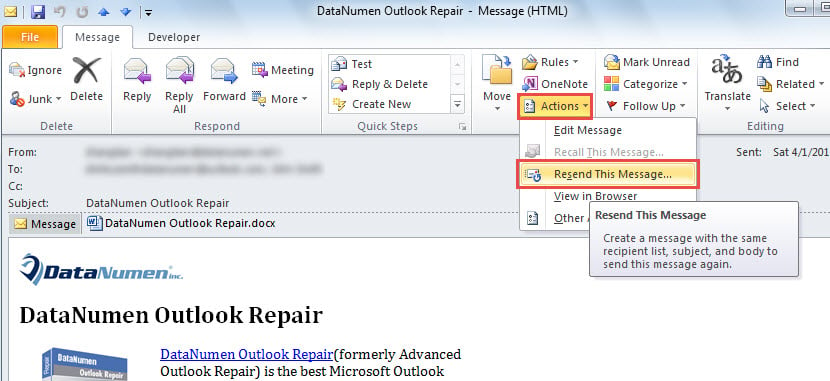
- Efter att e-postmeddelandet skickats framgångsrikt kan du dubbelklicka på det för att öppna det i meddelandefönstret.
- Klicka sedan på knappen "Åtgärder" och välj "Skicka detta meddelande igen" i rullgardinsmenyn.

- Därefter visas ett nytt meddelande som är helt samma som det föregående.
- Därefter kan du ta bort bilagorna och rensa mottagarna "Till".
- Lägg senare till CC- och BCC-mottagare enligt dina behov.
- Så småningom kan du klicka på “Skicka” -knappen.
Metod 2: Skicka inte bilagor till CC & BCC-mottagare via VBA
- I huvudfönstret i Outlook trycker du på "Alt + F11" -tangenterna.
- Sedan kommer du in i Outlook VBA-redigeraren.
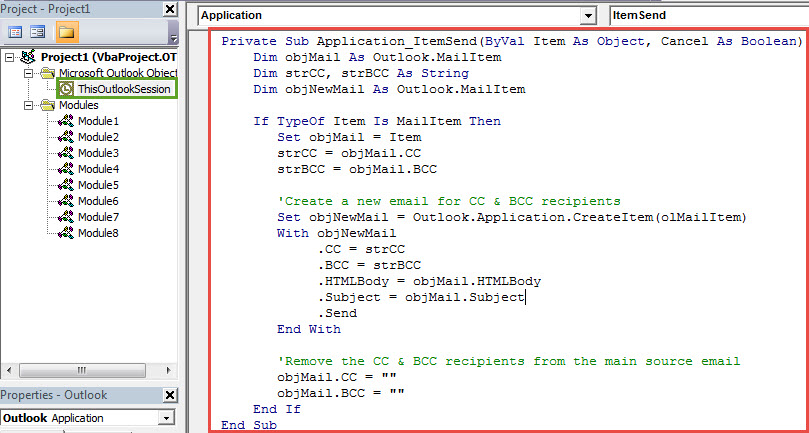
- Därefter bör du hitta och öppna projektet “ThisOutlookSession”.
- Därefter bör du kopiera och klistra in VBA-koden nedan i detta projektfönster.
Private Sub Application_ItemSend(ByVal Item As Object, Cancel As Boolean)
    Dim objMail As Outlook.MailItem
    Dim strCC, strBCC As String
    Dim objNewMail As Outlook.MailItem

    If TypeOf Item Is MailItem Then
       Set objMail = Item
       strCC = objMail.CC
       strBCC = objMail.BCC

       'Create a new email for CC & BCC recipients
       Set objNewMail = Outlook.Application.CreateItem(olMailItem)
       With objNewMail
            .CC = strCC
            .BCC = strBCC
            .HTMLBody = objMail.HTMLBody
            .Subject = objMail.Subject
            .Send
       End With

       'Remove the CC & BCC recipients from the main source email
       objMail.CC = ""
       objMail.BCC = ""
    End If
End Sub
- Därefter bör du skriva under den här koden.
- Ändra senare dina Outlook-makroinställningar för att tillåta de signerade makron.
- I slutändan kan du prova.
- Skriv först ett e-postmeddelande och lägg till bilagor som vanligt.
- Lägg sedan till "Till", "CC" och "BCC" mottagare efter behag.
- Klicka sedan på knappen "Skicka".
- Nu kan du kontrollera din utkorgsmapp, där du kommer att se två e-postmeddelanden.
- När de har skickats ut öppnar du dem och du kommer att upptäcka att det ursprungliga e-postmeddelandet med bilagor bara skickades till mottagarna "Till". Och ett annat e-postmeddelande har inga bilagor och skickades till "CC" och "BCC" mottagare.
Hantera olika PST-problem flexibelt
Eftersom Outlook är sårbart bör du spendera mycket på att skydda dina Outlook-filer. Du är till exempel bättre med att säkerhetskopiera dina PST-filer regelbundet. Dessutom föreslås att du behåller ett kraftfullt fixverktyg, som DataNumen Outlook Repair. Det kan reparera PST problem som en bris.
Författarintroduktion:
Shirley Zhang är expert på dataåterställning DataNumen, Inc., som är världsledande inom teknik för återställning av data, inklusive sql korruption och Outlook-programvara för reparationsprogramvara. För mer information besök www.datanumen.com