
När du behöver skicka en kontakt kan du skicka den som en e-postbilaga. Men ibland kan mottagaren inte öppna kontakten i VCard / MSG-format. Så varför inte infoga kontaktuppgifterna direkt i e-postadressen? Denna artikel kommer att lära dig två sätt att uppnå det.
När du skickar flera Outlook-kontakter rekommenderas det att skicka dem som e-postbilagor. Men om du bara vill skicka en kontakt för att undvika att mottagaren inte kan öppna kontakten, borde du sätta in kontaktuppgifterna direkt i Outlook-e-postmeddelanden. Följande är två medel.
Metod 1: Dra och släpp kontakten till e-postnavigeringsikonen
- Till att börja med bör du starta Outlook-programmet först.
- Då borde du flytta till "Kontakter" -fönstret från "Mail" -fönstret. Klicka på ikonen "Kontakter" i navigeringsfönstret eller tryck på "Ctrl + 3" -tangenterna.
- Nästa i den högra rutan ska du hitta och slå upp kontakten som du vill skicka informationen till.
- Senare måste du dra och släppa kontakten med höger musknapp till navigationsikonen "Mail".
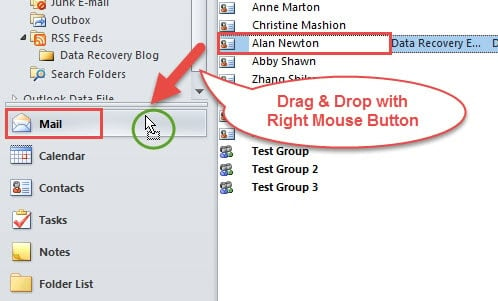
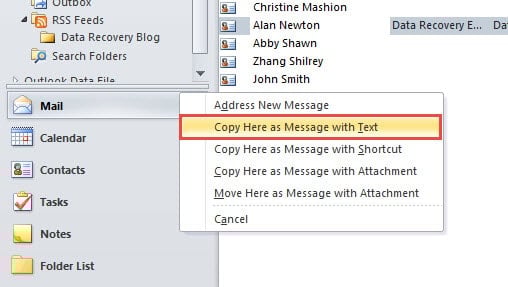
- Därefter visas en lista över åtgärder du kan välja. Bland alla artiklar måste du välja "Kopiera här som meddelande med text".

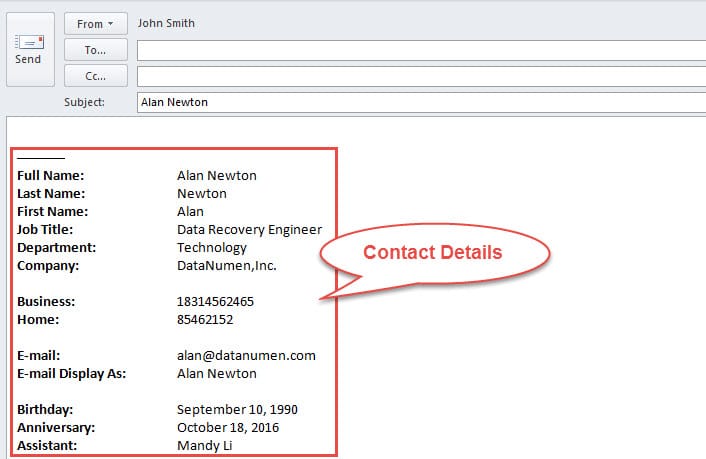
- Slutligen dyker ett nytt meddelandefönster upp. Du kommer att upptäcka att kontaktuppgifter finns i meddelandetexten. Men notera att meddelandet måste vara i Rich Text-format.

Metod 2: Infoga kontaktinformation när du skriver e-post
- I början bör du skapa ett nytt e-postmeddelande i huvudfönstret i Outlook.
- I följande nya meddelandefönster kan du skriva e-postmeddelandet som vanligt, till exempel att fylla i ämnet, mottagaren och kroppen.
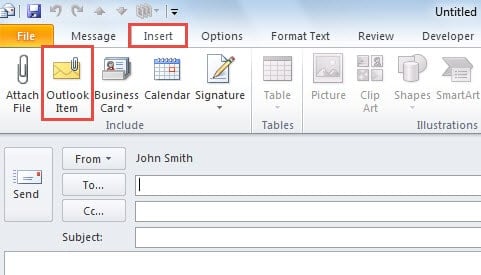
- Byt sedan till fliken "Infoga", under vilken du måste hitta och klicka på "Outlook-objekt" -knappen i gruppen "Inkludera".

- Därefter kommer en ny dialogruta med "Infoga objekt" att uppstå. I den här dialogrutan måste du följa stegen nedan:
- Först, i rutan "Sök i", måste du leta reda på källkontaktmappen som innehåller målkontakten.
- När du har valt rätt mapp bör du hitta och peka ut målkontakten i rutan "Artiklar".
- Välj sedan "Endast text" i ramen "Infoga som".
- Och slutligen klicka på “OK” -knappen.

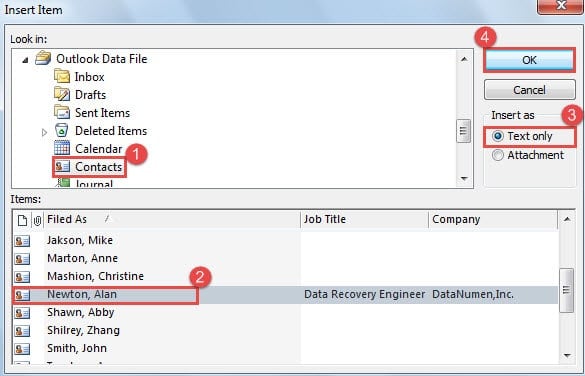
- Så småningom efter att ha slutfört alla ovanstående steg kommer du tillbaka till e-postfönstret och upptäcker att kontaktuppgifterna har införts i e-postkroppen framgångsrikt.
Gör ansträngningar för att skydda dina Outlook-data
På grund av att Outlook är sårbart bör användarna ägna stor uppmärksamhet åt dess säkerhet och hälsa. Att göra tillräckliga förberedelser måste begäras, t.ex. att säkerhetskopiera Outlook-data regelbundet. Så länge du har uppdaterade säkerhetskopior, även om Outlook kraschar, kan du enkelt återställa Outlook-data. Men om inga säkerhetskopior kan du också tillgripa en övad Outlook-återställning verktyg, som DataNumen Outlook Repair.
Författarintroduktion:
Shirley Zhang är expert på dataåterställning DataNumen, Inc., som är världsledande inom teknik för återställning av data, inklusive SQL-återhämtning och Outlook-programvara för reparationsprogramvara. För mer information besök www.datanumen.com