
I ditt Excel-kalkylblad formaterar du celler som uppfyller vissa kriterier. När du behöver välja celler kommer du att spendera mycket tid. Här introducerar vi två effektiva metoder för dig att hitta och välja dessa celler.
Ibland behöver du markera celler med samma format och sedan slutföra vissa uppgifter. Du behöver till exempel ändra formatet eller ta bort formatet för dessa celler. Men i de flesta fall kommer dessa celler att vara separerade på olika platser. Därför kommer du att ha svårt att hitta och markera dem snabbt.
Bilden nedan visar ett sådant exempel. Du kan se att det finns flera celler med samma format.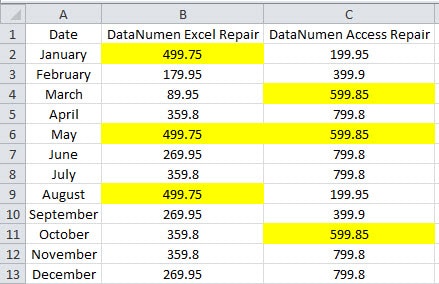
När du behöver välja dem måste du trycka på knappen "Ctrl" på tangentbordet och använda musen för att välja dem en efter en. Detta är verkligen mycket tidskrävande, särskilt när det finns hundratals eller till och med tusentals målceller. För att lösa detta problem snabbt och enkelt kan du använda följande två metoder.
Metod 1: Hitta funktion
I den här delen kommer vi att introducera den första metoden för att använda sökfunktionen i Excel.
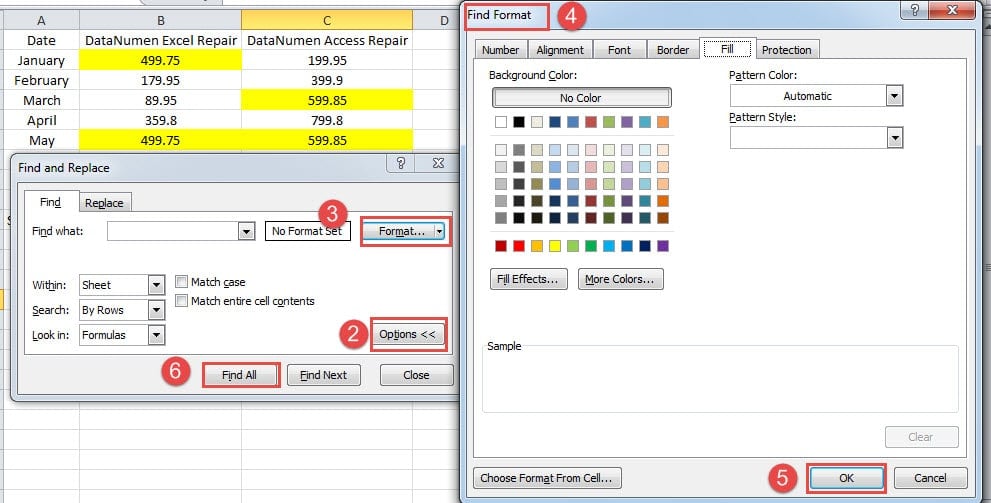
- I kalkylbladet trycker du på snabbtangenterna “Ctrl + F” på tangentbordet. Följaktligen kommer fönstret "Sök och ersätt" att dyka upp.
- Klicka sedan på knappen "Alternativ" i det här fönstret.
- Efter det ser du fler alternativ. Klicka här på "Format" i fönstret.
- Välj sedan det format som du behöver hitta i fönstret "Hitta format".
- När du är klar med formatinställningen klickar du på “OK”.
- Nu kommer du tillbaka till fönstret "Sök och ersätt". Klicka här på "Hitta alla".

- Därför ser du allt resultatet i det här fönstret. För att välja dem samtidigt kan du trycka på "Ctrl + A" på tangentbordet. Således kommer alla celler att väljas omedelbart.

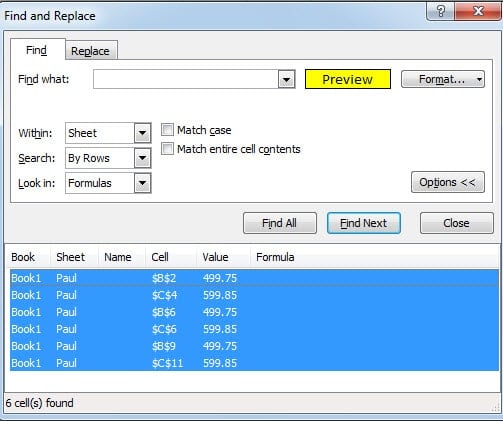
Från ovanstående process kan du se att det är väldigt enkelt att använda den här metoden.
Metod 2: Excel VBA
Med undantag för ovanstående metod kan du också använda Excel VBA för att slutföra den här uppgiften.
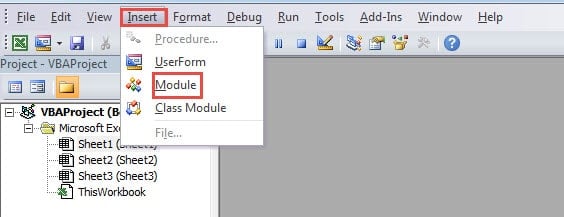
- Tryck på knappen "Alt + F11" på tangentbordet för att öppna Visual Basic-redigeraren.
- Klicka sedan på knappen "Infoga" i verktygsfältet.
- Välj sedan alternativet ”Modul” i rullgardinsmenyn. Således har du infört en ny modul i Visual Basic Editor.

- Efter det, kopiera följande koder till modulen:
Sub SelectCellswithSameFormat()
  Dim objRange As Range, TargetCell As Range, i As Integer
  Set TargetCell = Range("B2")
    For Each objRange In ActiveSheet.UsedRange
      If objRange.Interior.Color = Range("B2").Interior.Color Then
        Set TargetCell = Union(TargetCell, objRange)
      End If
    Next objRange
  TargetCell.Select
End Sub
Här hittar vi först cellerna och väljer dem samtidigt. Du kan också ändra koder enligt ditt faktiska kalkylblad.
- Och tryck sedan på knappen "F5" på tangentbordet för att köra detta makro.
- Efter det, kom tillbaka till kalkylbladet och se resultatet.

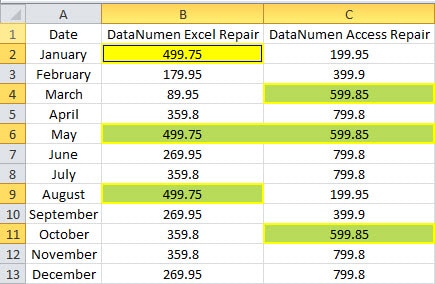
Resultatet är faktiskt detsamma som resultatet av att använda sökfunktionen.
En jämförelse av de två metoderna
För att du bättre ska kunna välja mellan de två metoderna kan du hänvisa till tabellen nedan:
|
Jämförelse |
Hitta funktion |
Excel VBA |
|
Fördelar |
1. Denna funktion är mycket lätt att förstå, varje användare kan använda den i sitt kalkylblad.
2. Genom att använda den här funktionen kommer du inte att stöta på fel. |
1. Med bara ett klick kan du få resultatet direkt.
2. Du kan också använda detta makro i andra filer. Och du behöver bara ändra vissa element. |
|
Nackdelar |
1. Varje gång du behöver hitta och välja celler med samma format måste du gå igenom alla steg.
2. Jämfört med den andra metoden kommer den här metoden att kosta dig mycket tid. |
1. Om du inte känner till Excel VBA kommer du att stöta på fel när du ändrar koder.
2. När kalkylbladet ändras måste du ändra komplexa koder om och om igen. |
Utifrån ovanstående analys måste du ha en djup förståelse för de två metoderna. Nästa gång du behöver välja celler med samma format kan du veta vilken metod som är bäst lämpad för dig. Att välja de bästa metoderna kan spara dig mycket tid.
Dessutom måste du vara uppmärksam på en punkt. Det finns tillfällen att du använder villkorlig formatering för att formatera celler. Dessa celler med samma format kan dock inte väljas med ovanstående två metoder. Detta beror på att formatet produceras genom villkorlig formatering. Därför måste du först ta reda på om formatet är resultatet av villkorlig formatering innan du använder de två metoderna.
När Excel-applikationen misslyckas
När du upptäcker att Excel-programmet misslyckas, kom inte i panik. Du måste reparera den så snart som möjligt. Bland så många metoder är det bästa valet för dig att använda ett verktyg från tredje part. Du kan använda den för att reparera Excel xlsx dataskador och åtgärda andra problem. Detta verktyg kan se till att du aldrig kommer att förlora dina värdefulla data och information.
Författarintroduktion:
Anna Ma är en dataåterställningsexpert i DataNumen, Inc., som är världsledande inom teknik för återställning av data, inklusive reparera Word-dokument och Outlook-programvara för reparationsprogramvara. För mer information besök www.datanumen.com