
Om du inte vill se inkommande e-postmeddelanden visas i anpassat brevpapper eller tema kan du hänvisa till den här artikeln. Här introducerar vi två tillvägagångssätt. Du kan välja antingen efter eget tycke.
Outlook tillåter användare att använda brevpapper och tema på e-post. I det här fallet kan användare få flera e-postmeddelanden som visas i olika stationerier. Du kanske tycker att det är för bländande och är ovilliga att visa e-postmeddelanden i olika teman. Därför kanske du vill ta bort brevpapper för inkommande e-post. Nu, därefter, kommer vi att lära dig två medel.
Metod 1: Läs e-post i vanlig text
- Först och främst, starta Outlook.
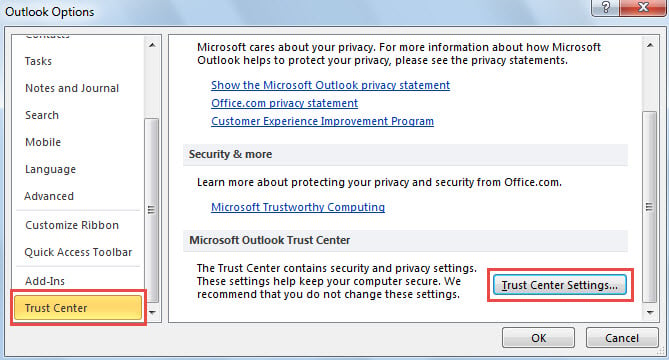
- Klicka sedan på "Arkiv" i det övre vänstra hörnet.
- Välj "Alternativ" i "Arkiv" -menyn.
- Därefter, i det nya fönstret, flytta till "Trust Center" -fliken.
- Därefter trycker du på knappen "Trust Center Settings" i den högra rutan.

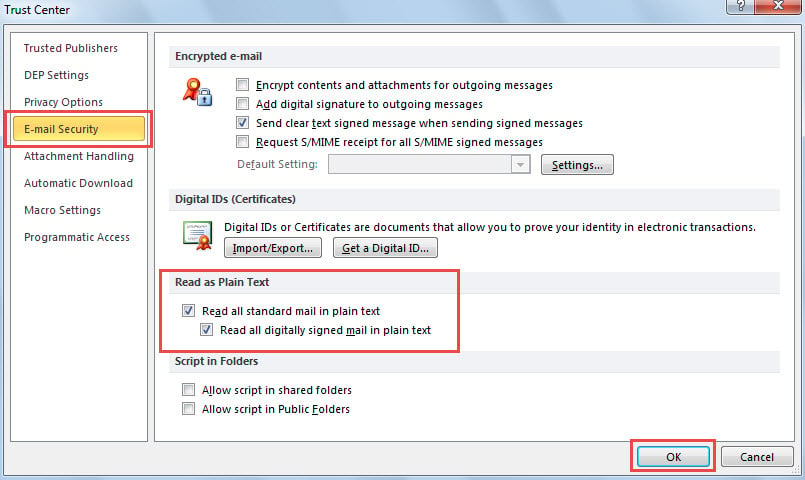
- Senare visas ett nytt fönster där du måste gå till fliken "E-postsäkerhet".
- Därefter aktiverar du de två alternativen under etiketten "Läs som vanlig text", nämligen "Läs all standardpost i vanlig text" samt "Läs alla digitalt signerade e-postmeddelanden i vanlig text".

- Klicka slutligen på serval “OK” -knappen för att spara ändringarna.
- Sedan dess ändrar Outlook automatiskt varje inkommande e-post till vanligt textformat. Plain Text-format stöder inte brevpapper eller tema.
Obs:
Även om det här är enkelt, har det en brist - det tar också bort bilderna som är inbäddade i det här e-postmeddelandet. I det här fallet, om det inkommande e-postmeddelandet innehåller bilder, kommer du att förlora dem på detta sätt. Därför kommer vi i det följande att dela på ett annat sätt.
Metod 2: Ta bort brevpapper och tema för inkommande e-post automatiskt av VBA
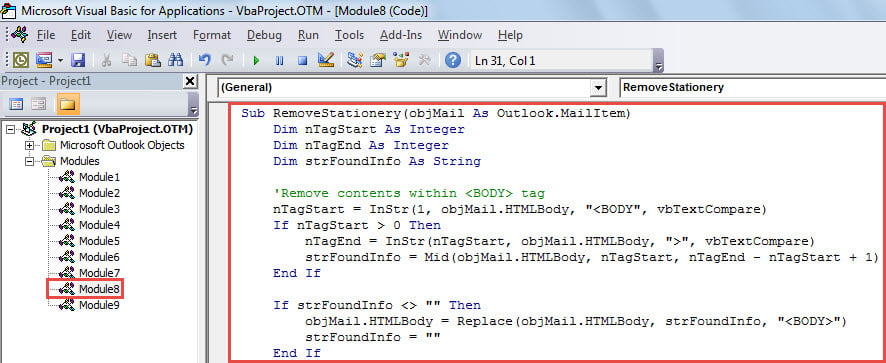
- Från början, öppna Outlook VBA-redigeraren enligt artikeln - “Hur du kör VBA-kod i din Outlook".
- Kopiera sedan och klistra in följande VBA-kod i en oanvänd modul.
Sub RemoveStationery(objMail As Outlook.MailItem)
    Dim nTagStart As Integer
    Dim nTagEnd As Integer
    Dim strFoundInfo As String

    'Remove contents within <BODY> tag
    nTagStart = InStr(1, objMail.HTMLBody, "<BODY", vbTextCompare)
    If nTagStart > 0 Then
       nTagEnd = InStr(nTagStart, objMail.HTMLBody, ">", vbTextCompare)
       strFoundInfo = Mid(objMail.HTMLBody, nTagStart, nTagEnd - nTagStart + 1)
    End If

    If strFoundInfo <> "" Then
       objMail.HTMLBody = Replace(objMail.HTMLBody, strFoundInfo, "<BODY>")
       strFoundInfo = ""
    End If

    'Find & replace <STYLE> tag
    nTagStart = InStr(1, objMail.HTMLBody, "<STYLE>", vbTextCompare)
    If nTagStart > 0 Then
       nTagEnd = InStr(8, objMail.HTMLBody, "</STYLE>", vbTextCompare)
       strFoundInfo = Mid(objMail.HTMLBody, nTagStart, ((nTagEnd + 8) - nTagStart))
    End If

    If strFoundInfo <> "" Then
       objMail.HTMLBody = Replace(objMail.HTMLBody, strFoundInfo, "")
    End If

    objMail.Save
End Sub
- Stäng sedan det aktuella fönstret efter det.
- Senare skapar du en ny Outlook-regel för att köra detta skript på alla inkommande e-postmeddelanden.
- Först och främst, gå till "Arkiv" -menyn.
- Klicka sedan på knappen "Hantera regler och varningar".
- Klicka på knappen "Ny regel" i den nya dialogrutan.
- Senare, på den nya skärmen, välj "Tillämpa regel på meddelanden som jag får" och tryck "Nästa".

- På skärmen "Välj villkor" väljer du sedan regelvillkoren enligt dina behov och klickar sedan på "Nästa".
- Därefter väljer du "Kör ett skript" på skärmen "Välj åtgärd (ar)".
- Välj sedan det tidigare tillagda “RemoveStationery” -skriptet.
- Senare klickar du på “OK” och “Nästa”.

- Slutligen följ guiderna på skärmen för att slutföra regelinställningen.
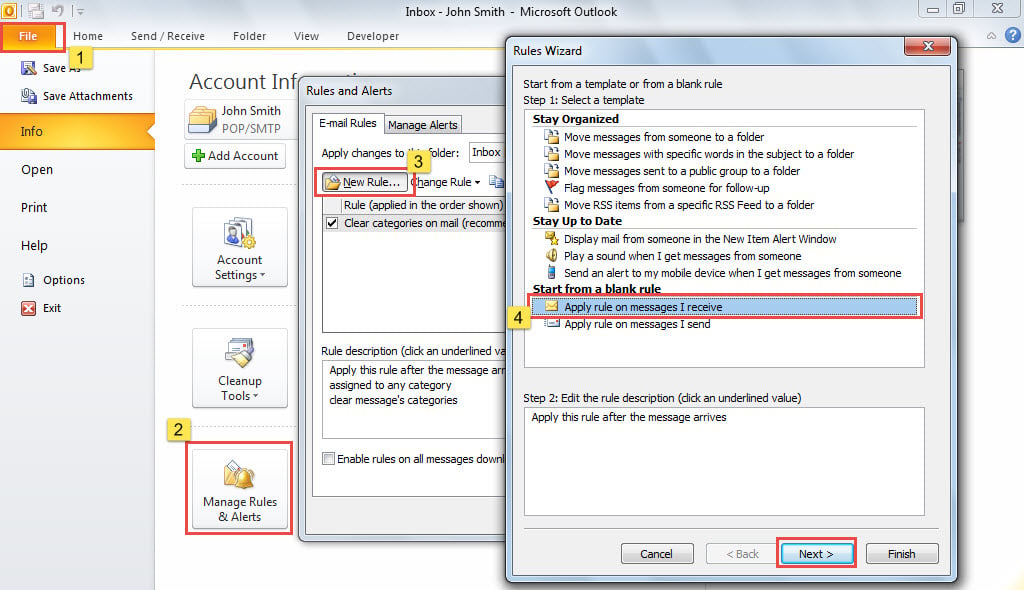
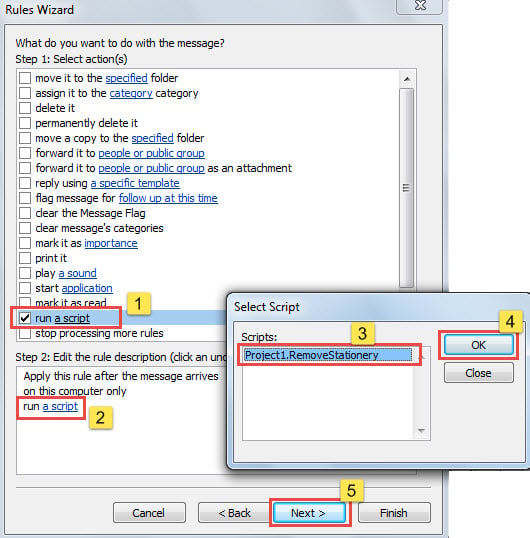
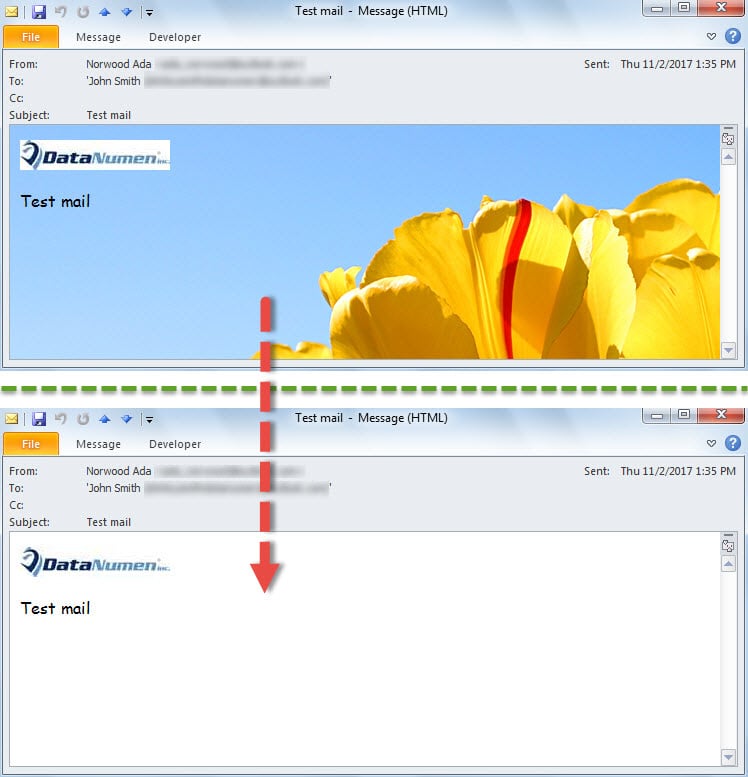
- Från och med nu, varje gång när ett nytt inkommande e-postmeddelande anländer till din brevlåda, tar Outlook automatiskt bort brevpapper och tema.

Skydda dina Outlook-data effektivt
Många användare har klagat mycket på Outlook-frekventa krasch genom att de alltid är rädda för att deras Outlook-data skulle skadas under kraschen. Därför är det klokt för vanliga användare att få tag på en tip-top Outlook-återställning verktyg, såsom DataNumen Outlook Repair. Det kommer att rädda dig i tid så snart du står inför allvarliga Outlook-skador.
Författarintroduktion:
Shirley Zhang är expert på dataåterställning DataNumen, Inc., som är världsledande inom teknik för återställning av data, inklusive reparera mdf och Outlook-programvara för reparationsprogramvara. För mer information besök www.datanumen.com