
Om du får ett e-postmeddelande i vanligt textformat kommer svaret automatiskt att ställas in i samma format som det ursprungliga e-postmeddelandet. Den här artikeln presenterar två sätt att alltid svara i HTML-format.
E-postmeddelandena i Plain Text-format stöder inte bilder, brevpapper och formaterade texter. När du svarar på e-postmeddelandet som kommer i vanlig textformat kommer svaret att ställas in i vanligt textformat automatiskt. Dessutom är många funktioner inaktiverade, visas som följande skärmdump:
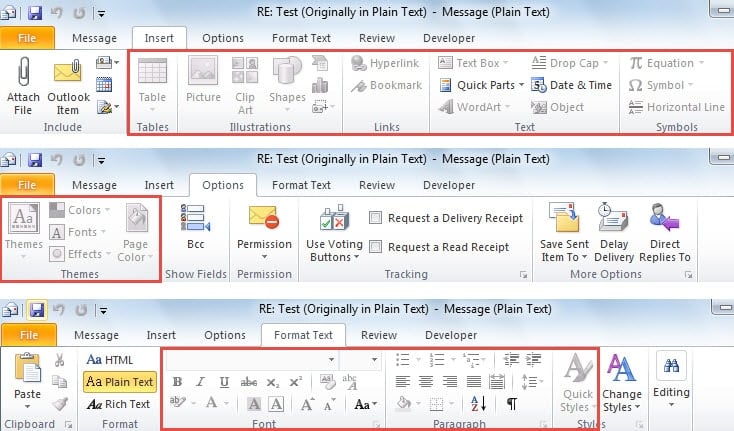
Dessutom finns det många andra skillnader mellan HTML-format och Plain Text-format, till exempel de ursprungliga e-postmeddelandena i meddelandetexten, som visas som bilden nedan:
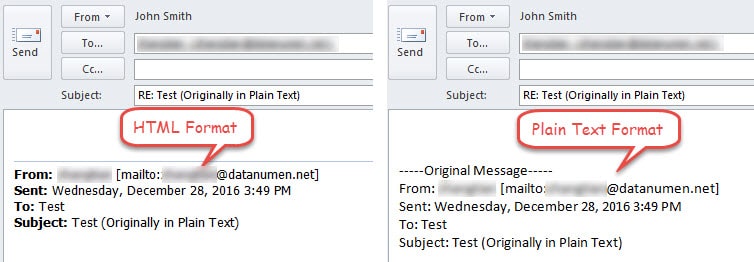
Beroende på vad som nämns ovan föredrar många att svara på e-postmeddelanden i HTML oavsett formatet på de ursprungliga e-postmeddelandena. Här är två tillvägagångssätt.
Metod 1: Konvertera formatet i Svara manuellt
- Från början, välj mål-e-postmeddelandet i vanlig text och klicka på knappen "Svara" i gruppen "Svara" under fliken "Hem".
- I svarfönstret vänder du dig sedan till "Formatera text" och välj "HTML" i gruppen "Format".

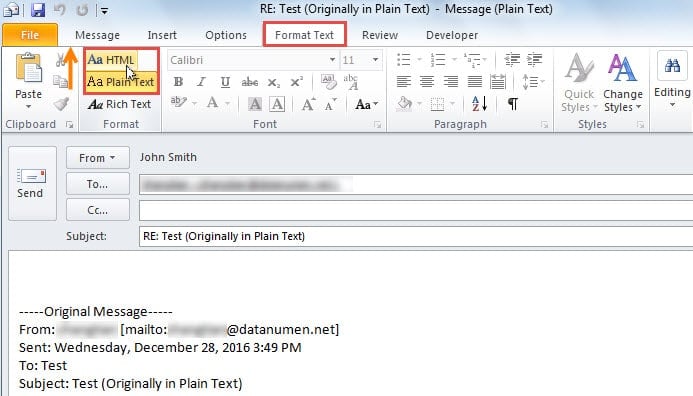
Denna metod kräver att du alltid ändrar e-postformatet manuellt varje gång du svarar på e-postmeddelandet i vanlig text. Följande medel kan dock automatiskt ändra formatet och hålla dig i HTML.
Metod 2: Svara alltid i HTML-format med Outlook VBA
- Till att börja med, tryck på tangentkombinationerna "Alt + F11" för att öppna "Visual Basic"-fönstret.
- Välj sedan "Infoga"> "Modul" för att öppna en ny modul.
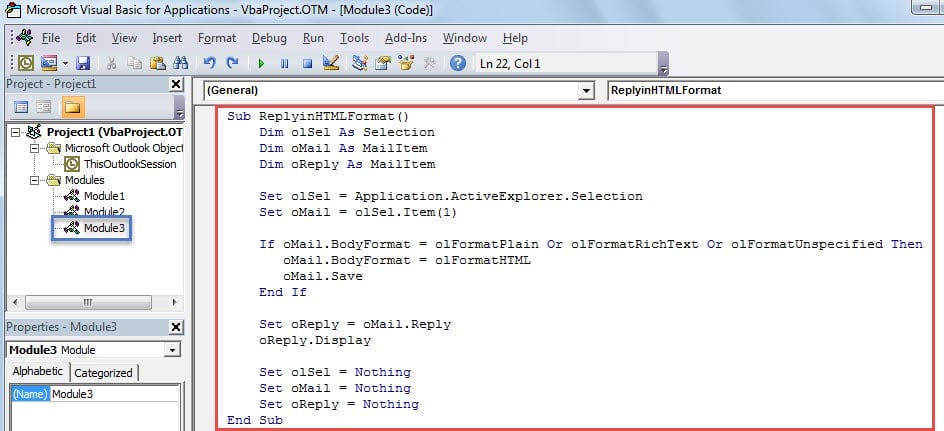
- Nästa kopiera och klistra in följande koder i den nya modulen.
Sub ReplyinHTMLFormat()
    Dim olSel As Selection
    Dim oMail As MailItem
    Dim oReply As MailItem

    Set olSel = Application.ActiveExplorer.Selection
    Set oMail = olSel.Item(1)

    If oMail.BodyFormat = olFormatPlain Or olFormatRichText Or olFormatUnspecified Then
       oMail.BodyFormat = olFormatHTML
       oMail.Save
    End If

    Set oReply = oMail.Reply
    oReply.Display

    Set olSel = Nothing
    Set oMail = Nothing
    Set oReply = Nothing
End Sub
- Därefter går du till "Arkiv"> "Alternativ"> "Anpassa menyfliksområdet".
- Skapa sedan en ny grupp under fliken "Hem". Följ stegen nedan:
- Först och främst, lägg upp på gruppen "Svara" under fliken "Hem",
- Klicka på knappen "Ny grupp".
- Välj sedan "Ny grupp (anpassad)"
- Klicka sedan på knappen "Byt namn".
- Därefter anger du ett namn för den här gruppen, till exempel “Svara”.
- Klicka slutligen på “OK”.

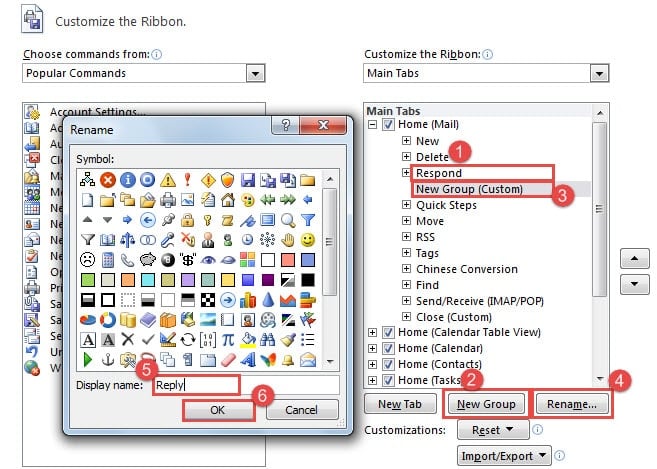
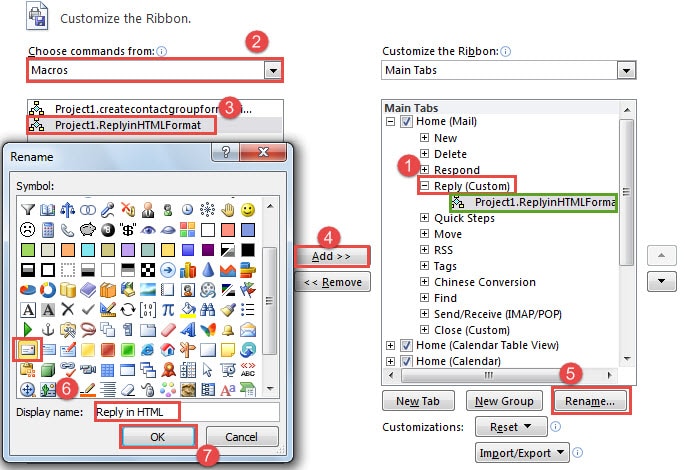
- Därefter bör du lägga till det tidigare skapade makrot i den nya gruppen.
- För det första slå på den nya gruppen.
- Ställ sedan in "Välj kommandon från" till "Makron".
- Välj målmakrot.
- Och klicka på knappen "Lägg till".
- Klicka sedan på knappen "Byt namn".
- I den nya dialogrutan väljer du en symbol och ändrar visningsnamnet, till exempel “Svara i HTML”.
- I slutändan klickar du på en serie "OK" för att spara ändringarna och tillbaka till Outlook-postfönstret.

- Välj slutligen käll-e-postmeddelandet och klicka på “Svara i HTML” -knappen i menyfliksområdet, som bilden nedan. Svaret kommer definitivt att vara i HTML-format.

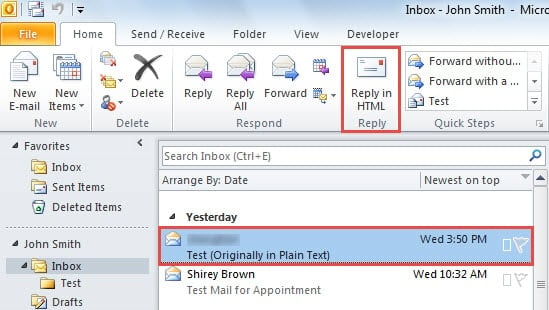
Från och med nu, så länge du svarar på e-post genom att klicka på "Svara i HTML" -knappen istället för den ursprungliga "Svara" -knappen, måste svaret vara i HTML-format.
Ta itu med Outlook-problem effektivt
Outlook är benäget fel. Därför blir det en tråkig och svår uppgift för användarna att skydda sina Outlook-data. Först och främst behövs en konsekvent och uppdaterad säkerhetskopia för Outlook-data vilket underlättar Återhämtning av dataskador i Outlook. Dessutom är det klokt att hålla ett erfaret tredjepartsverktyg i närheten, som DataNumen Outlook Repair, i och med att det inbyggda reparationsverktyget inte kan få effekter om problemen är svåra.
Författarintroduktion:
Shirley Zhang är expert på dataåterställning DataNumen, Inc., som är världsledande inom teknik för återställning av data, inklusive reparation SQL Server mdf db-fel och Outlook-programvara för reparationsprogramvara. För mer information besök www.datanumen.com