
För att skapa en affisch eller banner i Word behöver du också en attraktiv bakgrund för att göra den mer visuellt tilltalande. I den här artikeln ger vi dig några användbara instruktioner.
För att göra dina affischer mer attraktiva och intressanta kan du använda några extraordinära effekter på texten i ditt Word, som vi nämnde i föregående artikel "Hur man använder effekter på text för att skapa attraktiva affischer i Word”. Du kan också göra dokumentet mer visuellt tilltalande genom att använda bakgrundsbild. Istället för att skriva ut sidor med en vanlig vit bakgrund kan vi lägga till en bakgrundsbild för att göra den mer färgstark och attraktiv. Och den här artikeln kommer huvudsakligen att prata om två metoder för hur man gör det.
Metod 1: Infoga en bild på en sida och justera den manuellt
För det första är ett sätt att justera bilden vi infogar manuellt tills den sprids över hela Word-sidan. Slutligen kan vi få en sida så här: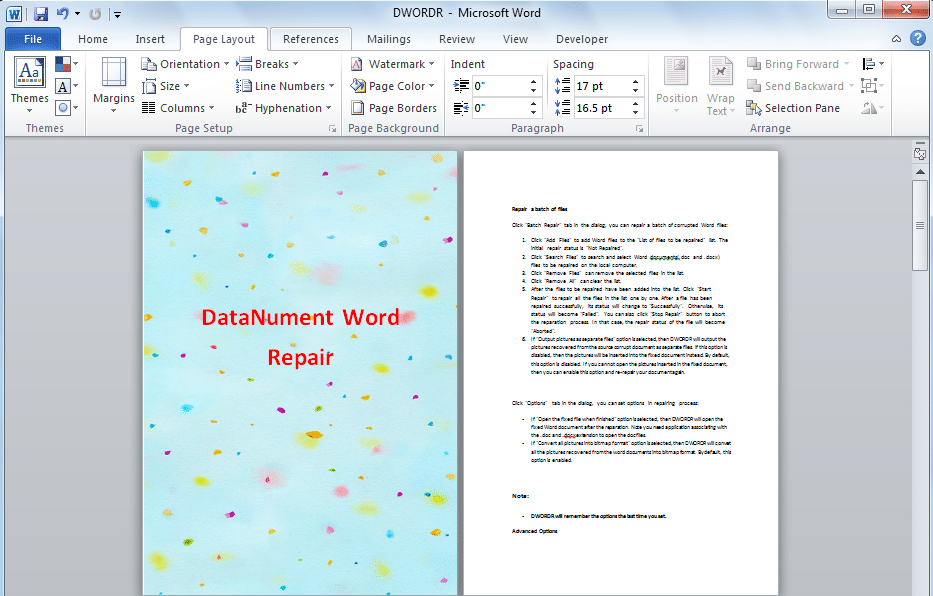
För att göra det kan du följa dessa steg.
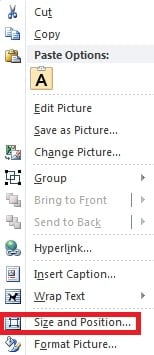
- Högerklicka först på bilden du har infogat och välj sedan "Storlek och position".

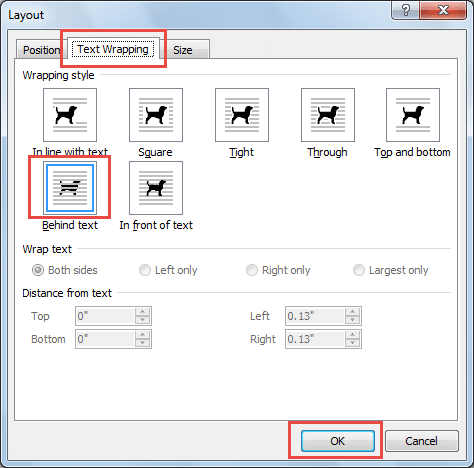
- Byt till "Textomslagning" -sidan och välj "Bakom text" under "Omslagstyp". Klicka sedan på “OK”.

- Slutligen justerar du bildens storlek manuellt tills den sprids över hela sidan. Och om bilden inte längre behövs, klicka bara på sidan och tryck på "Radera" för att ta bort den.
Metod 2: Fyll bakgrunden med en bild för alla sidor
Ett annat sätt är att ändra fyllningseffekterna på dina sidor, så att du fyller sidans bakgrund med den bild du väljer så här: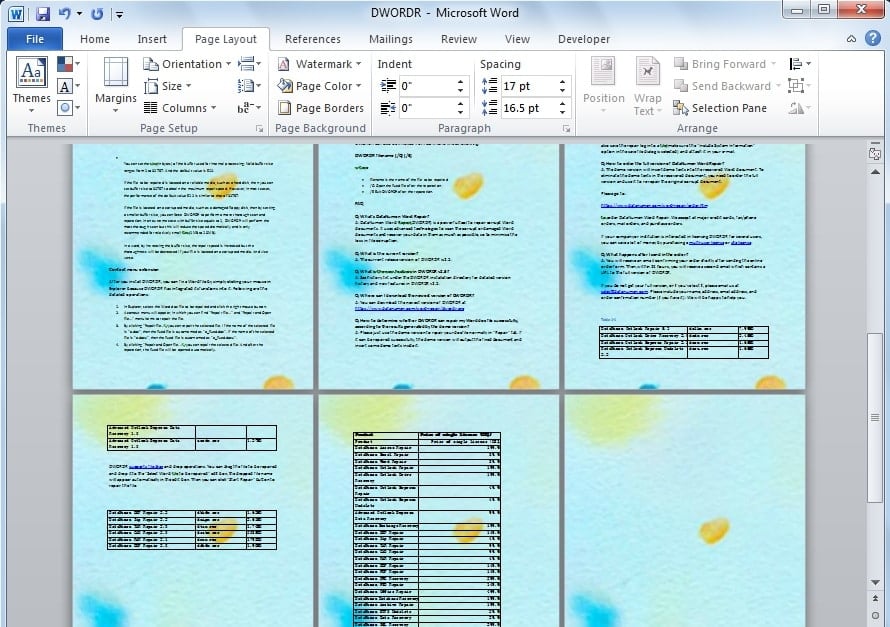
För att göra det kan du följa dessa steg.
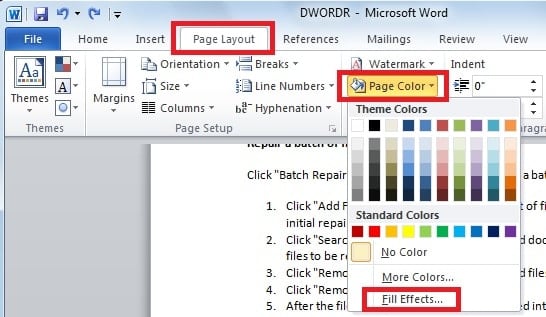
- Klicka på fliken "Sidlayout", klicka på "Sidfärg" i gruppen "Sidbakgrund" och välj sedan "Fylleffekter".

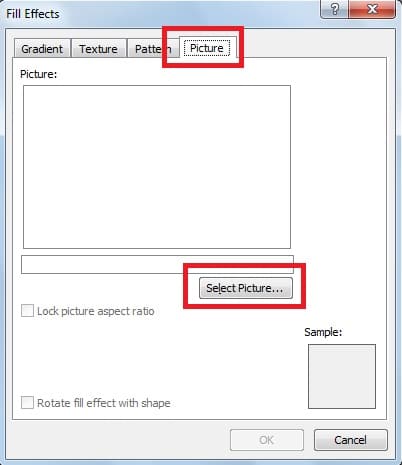
- En dialogruta kommer upp, gå sedan till fliken "Bild" och klicka på "Välj bild". Här kan du välja den bild du vill infoga. På detta sätt ställer vi in bilden som bakgrund på alla sidor i ett dokument.

Jämförelse av ovanstående 2-metoder
För att göra en mer intuitiv jämförelse av ovanstående två metoder har vi listat likheter och skillnader i följande tabell.
| Likheter | Skillnader | |
| Förfarande 1 | 1. Båda metoderna gör att en bild kan spridas över hela sidan.
2. Dessutom tillåter båda dem textredigering på bilderna |
1. Vi kan justera bilden på sidan som vi vill.
2. Bilden vi sätter in kommer bara att spridas över den sidan. 3. Bilden vi sätter in stör inte andra tabeller i dokumentet. |
| Förfarande 2 | 1. Word ordnar automatiskt bilden vi infogar och vi kan inte justera den manuellt.
2. Bilden vi sätter in kommer att ställas in som bakgrund på alla sidor. 3. Bilden vi sätter in staplas på andra tabeller i dokumentet. |
Förhindra förlust av orddata
Som nämnts kan vi också göra vår affisch mer visuellt tilltalande genom att lägga till en bakgrundsbild. Men även för så vanligt förekommande program som Word kan den vara mottaglig för spionprogram eller virusattacker, vilket leder till förlust av viktig data. Även om dataförlust kan visa sig vara extremt dyrt för vissa användare, kan du sedan tillgripa en kraftfull extern ordreparation verktyg som återställer dina förlorade data på ett ögonblick.
Författarintroduktion
Kelly Zhao är en dataåterställningsexpert i DataNumen, Inc., som är världsledande inom teknik för återställning av data, inklusive Excel-återhämtning och pdf reparera programvaruprodukter. För mer information besök www.datanumen.com