
I den här artikeln vill vi visa dig två praktiska metoder för att extrahera markerade texter från ditt Word-dokument.
Då och då kommer vi sannolikt att markera texter med färger när vi navigerar genom dokument. Alla dessa texter kan spridas runt hela artikeln men de förtjänar definitivt vår uppmärksamhet. Därför kan vi bara exportera och ordna dem i ett annat dokument för snabb granskning nästa gång, vilket räddar oss från att rulla mushjulet om och om igen.
Metod 1: Använd funktionen "Avancerad sökning".
- Först och främst, klicka på fliken "Hem" och klicka sedan på upp-och-ned-knappen bakom "Sök".
- Välj sedan "Avancerad sökning" för att öppna dialogrutan "Sök och ersätt".

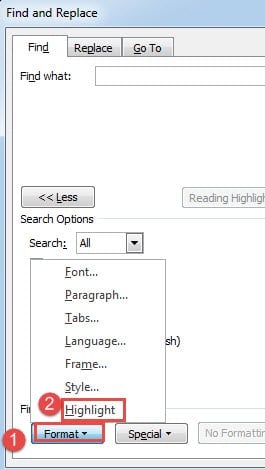
- I rutan placerar du markören i textrutan "Hitta vad" och klickar sedan på "Mer".
- Klicka sedan på "Formatera"-knappen och välj "Highlight".
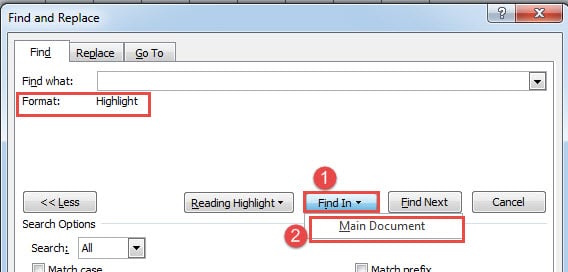
- Klicka sedan på fliken "Hitta i" och välj "Huvuddokument".

Nu kommer du att se att alla markerade texter är i urval nu, precis som nedan: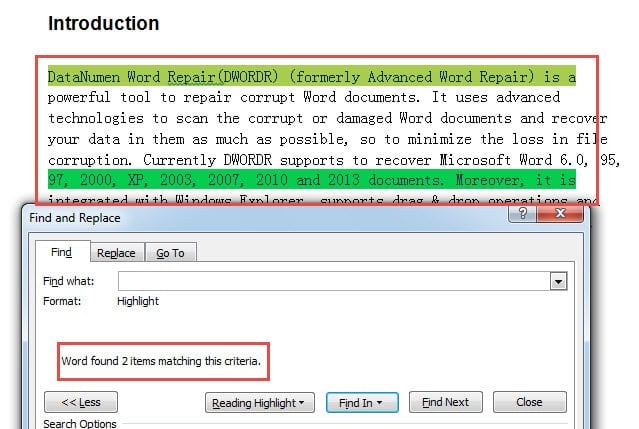
Du kan kopiera och klistra in dem i ett nytt dokument då.
Metod 2: Använd Word VBA
Som visas i vårt exempel är det inte ovanligt att ha flera texter i olika framhävningsfärger. Låt oss nu prata om sättet att få allt innehåll i samma framhävningsfärg först.
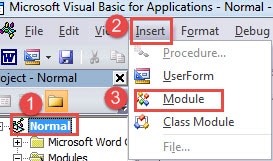
- Först och främst, tryck på "Alt + F11" för att öppna VBA-editorn.
- Klicka sedan på “Normal”.
- Och klicka på "Infoga".
- Välj sedan ”Modul”.

- Dubbelklicka på den nya modulen för att få fram kodningsutrymmet.
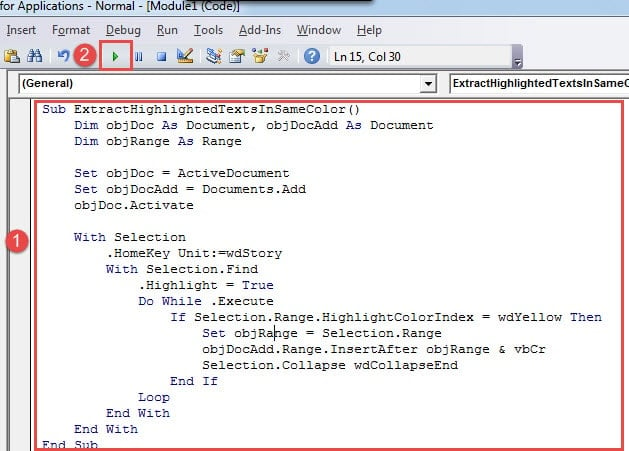
- Klistra in följande koder där:
Sub ExtractHighlightedTextsInSameColor()
  Dim objDoc As Document, objDocAdd As Document
  Dim objRange As Range

  Set objDoc = ActiveDocument
  Set objDocAdd = Documents.Add
  objDoc.Activate

  With Selection
    .HomeKey Unit:=wdStory
     With Selection.Find
       .Highlight = True
       Do While .Execute
         If Selection.Range.HighlightColorIndex = wdYellow Then
           Set objRange = Selection.Range
           objDocAdd.Range.InsertAfter objRange & vbCr
           Selection.Collapse wdCollapseEnd
         End If
       Loop
     End With
  End With
End Sub
- Klicka sedan på "Kör" -knappen.

Du kommer att ha ett nytt dokument med alla markerade texter i det.
Sedan finns det ett annat makro som gör att du kan samla in alla markerade texter av samma färg från flera dokument. Vad du behöver göra är att organisera dem alla i en mapp och ta stegen ovan, men ersätt makrot med det här:
Sub ExtractHighlightedTextsInSameColorFromMultiDoc()
  Dim objDoc As Document, objDocAdd As Document
  Dim strFile As String, strFolder As String
  Dim objRange As Range

  '  Initialization
  strFolder = "C:\Users\Public\Documents\New folder\"
  strFile = Dir(strFolder & "*.docx", vbNormal)

  Set objDocAdd = Documents.Add

  '  Precess each file in the file folder.
  While strFile <> ""
  Set objDoc = Documents.Open(FileName:=strFolder & strFile)

  With Selection
    .HomeKey Unit:=wdStory
    With Selection.Find
      .Highlight = True
      Do While .Execute
        If Selection.Range.HighlightColorIndex = wdYellow Then
          Set objRange = Selection.Range
          objDocAdd.Range.InsertAfter objRange & vbCr
          Selection.Collapse wdCollapseEnd
        End If
      Loop
    End With
  End With

  objDoc.Close
  strFile = Dir()
  Wend
End Sub
Anmärkningar:
- Först som du kan se extraherar de 2 makrona alla texter i gult. Du kan säkert ersätta koden "wdGul” med andra färger. Här är länken du kan besöka: https://docs.microsoft.com/en-us/previous-versions/office/developer/office-2003/aa172829(v=office.11)
- För det andra, om du vill samla alla markerade texter i olika färger behöver du bara ta bort "Om Selection.Range.HighlightColorIndex = wdYellow Då"Och"End If” rader.
- För det tredje, i kodraden "strFolder = “C:\Users\Public\Documents\New folder\” i det andra makrot, ersätt sökvägssträngens sökväg med den för mappen du har. Och glöm inte att lägga till "\" i slutet.
Säkerhetskopiering är aldrig för sent
Med ett ord har vi lagt så stor vikt vid säkerhetskopiering att de flesta av er borde veta hur viktigt det är nu. Därför kan vi fortfarande misslyckas med att säkerhetskopiera regelbundet. Och sanningen är att utan säkerhetskopiering är det enda alternativet som återstår när... doc korruption händer är att skaffa ett datahämtningsverktyg.
Författarintroduktion:
Vera Chen är en dataåterställningsexpert i DataNumen, Inc., som är världsledande inom teknik för återställning av data, inklusive xlsx reparation och pdf reparera programvaruprodukter. För mer information besök www.datanumen.com