
Ibland kanske du vill konvertera flera Excel-arbetsböcker till PDF filer. Här, i den här artikeln, kommer vi att introducera två metoder för att få det i satser.
I vissa fall kan du behöva konvertera en Excel-arbetsbok till en PDF fil i den a PDF filen kan inte enkelt ändras av andra. Som vi alla vet är det betydligt enkelt att konvertera en Excel-arbetsbok till PDF, vilket kan göras med den inbyggda funktionen "Spara som", som följande metod 1. Men om det finns många arbetsböcker som ska konverteras till PDF är det bäst att använda metod 2 som presenteras nedan, vilken är mycket effektivare. Läs nu vidare för att få mer information om dem.
Metod 1: Konvertera en efter en
- Först och främst, öppna en Excel-arbetsbok som du vill konvertera till PDF fil.
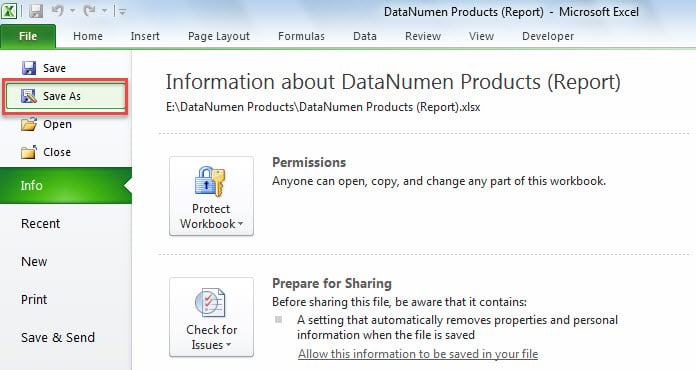
- Gå sedan till menyn "Arkiv" och klicka på "Spara som".
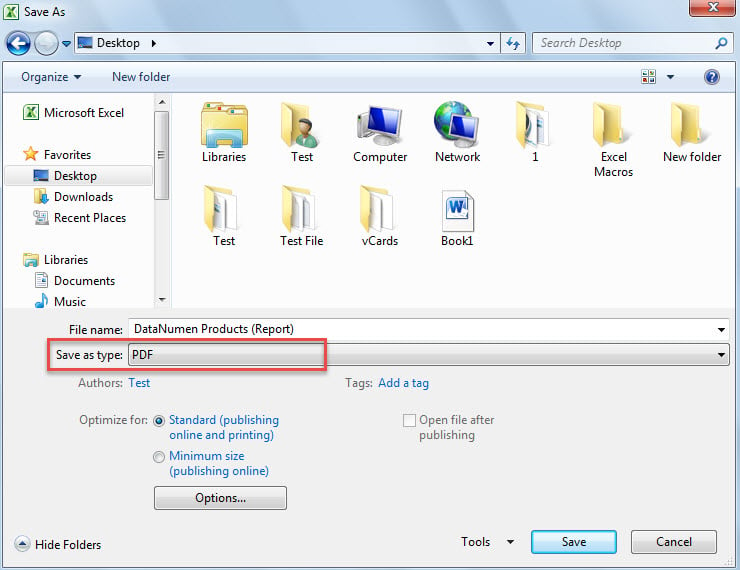
- Välj sedan "PDF" från rullgardinsmenyn "Spara som" i fönstret "Spara som".

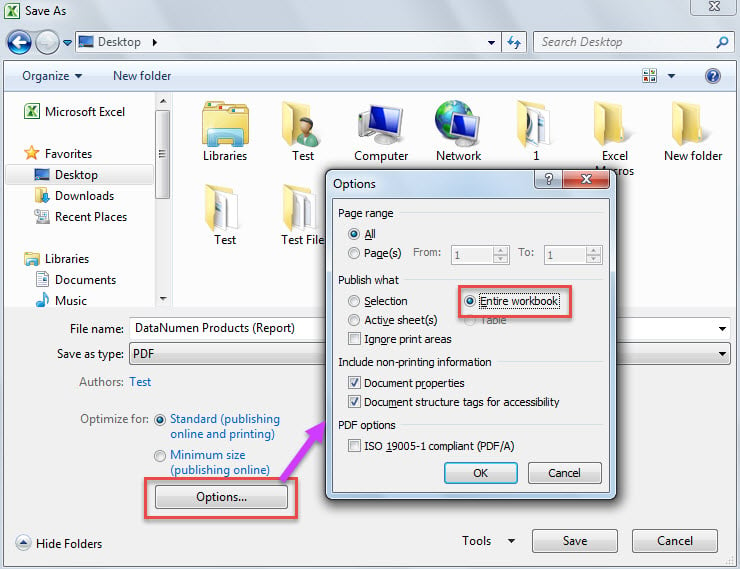
- Klicka sedan på "Alternativ" -knappen i "Spara som" -fönstret.
- Välj sedan "Hela arbetsboken" i den efterföljande dialogrutan "Alternativ".

- Slutligen klickar du på “OK” och “Spara” för att slutföra konverteringen.
- På detta sätt kan du konvertera de andra Excel-arbetsböckerna till PDF filer en efter en manuellt.
Metod 2: Batchkonvertering via VBA
- Från början samlar du in alla Excel-arbetsböcker som ska konverteras till PDF i samma Windows-mapp.
- Starta sedan Excel-applikationen.
- Gå sedan till Excel VBA-redigerare genom att hänvisa till “Så här kör du VBA-kod i din Excel".
- Lägg sedan in följande kod i en modul eller ett projekt.
Sub BatchOpenMultiplePSTFiles()
    Dim objShell As Object
    Dim objWindowsFolder As Object
    Dim strWindowsFolder As String

    'Select the specific Windows folder
    Set objShell = CreateObject("Shell.Application")
    Set objWindowsFolder = objShell.BrowseForFolder(0, "Select a Windows folder:", 0, "")

    If Not objWindowsFolder Is Nothing Then
       strWindowsFolder = objWindowsFolder.self.Path & "\"

       Call ProcessFolders(strWindowsFolder)

       'Open the windows folder
       Shell "Explorer.exe" & " " & strWindowsFolder, vbNormalFocus
   End If
End Sub

Sub ProcessFolders(strPath As String)
    Dim objFileSystem As Object
    Dim objFolder As Object
    Dim objFile As Object
    Dim objExcelFile As Object
    Dim objWorkbook As Excel.Workbook
    Dim strWorkbookName As String

    Set objFileSystem = CreateObject("Scripting.FileSystemObject")
    Set objFolder = objFileSystem.GetFolder(strPath)

    For Each objFile In objFolder.Files
        strFileExtension = objFileSystem.GetExtensionName(objFile)
        If LCase(strFileExtension) = "xls" Or LCase(strFileExtension) = "xlsx" Then
           Set objExcelFile = objFile
           Set objWorkbook = Application.Workbooks.Open(objExcelFile.Path)

           strWorkbookName = Left(objWorkbook.Name, (Len(objWorkbook.Name) - Len(strFileExtension)) -1)
           objWorkbook.ExportAsFixedFormat Type:=xlTypePDF, Filename:=strPath & strWorkbookName & ".pdf"

           objWorkbook.Close False
        End If
    Next

    'Process all folders and subfolders
    If objFolder.SubFolders.Count > 0 Then
       For Each objSubFolder In objFolder.SubFolders
           If ((objSubFolder.Attributes And 2) = 0) And ((objSubFolder.Attributes And 4) = 0) Then
              ProcessFolders (objSubFolder.Path)
           End If
       Next
    End If
End Sub
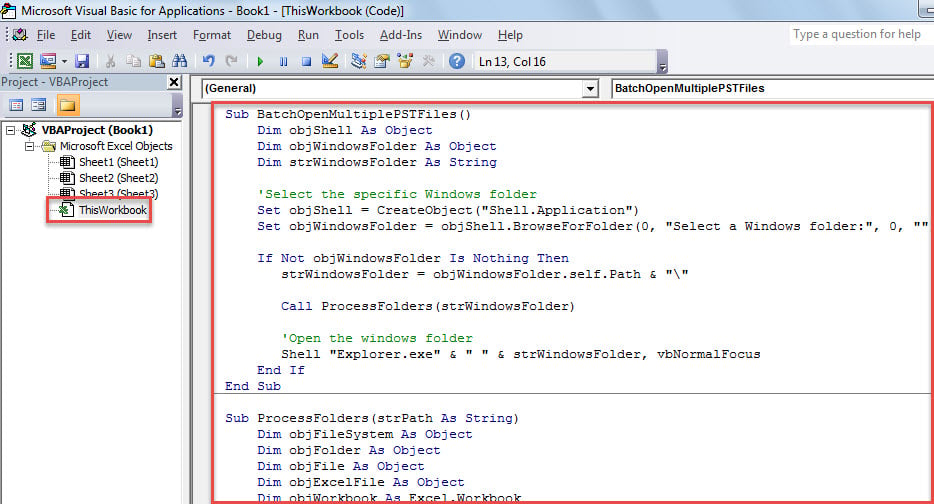
- Klicka sedan in i den första underrutinen och tryck på “F5” -tangenten.
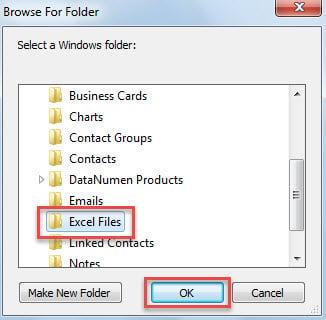
- I popup-dialogrutan väljer du den specifika Windows-mappen där Excel-filerna samlas in.

- Klicka sedan på “OK”.
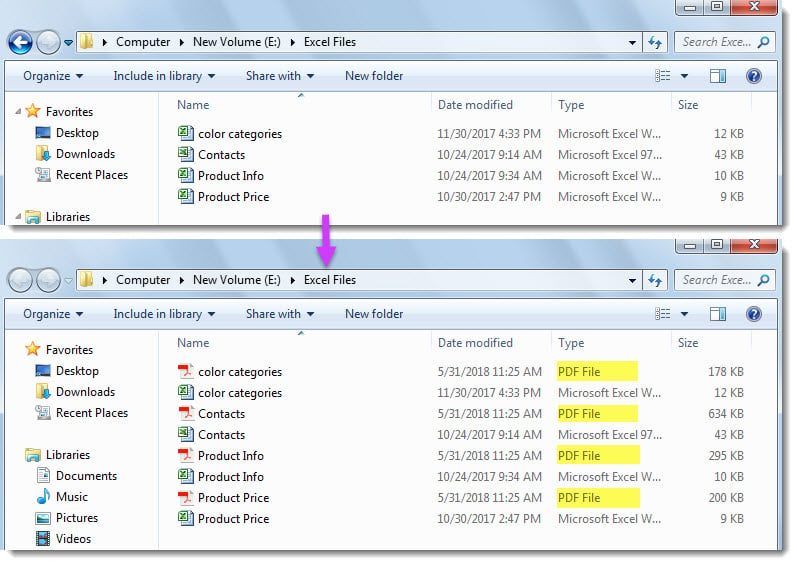
- När makrot är klart öppnas Windows-mappen där du kan se PDF filer, som följande skärmdump.

Jämförelse
| Fördelar | Nackdelar | |
| Förfarande 1 | Ganska lätt att använda | För besvärligt när du konverterar flera Excel-arbetsböcker |
| Förfarande 2 | Mycket bekvämare och snabbare än metod 1 vid bearbetning av många arbetsböcker | Användare måste vara försiktiga med externa skadliga makron. |
Vid Excel-korruption
Flera Excel-användare har någonsin upplevt korruption i Excel-filer. Ibland kan Excels inbyggda återställningsfunktion återställa korrupt Excel fil. Men ibland kan det inte. Därför rekommenderas det starkt att förbereda ett kraftfullt Excel-fixverktyg, t.ex. DataNumen Excel Repair.
Författarintroduktion:
Shirley Zhang är expert på dataåterställning DataNumen, Inc., som är världsledande inom teknik för återställning av data, inklusive återhämta sql och Outlook-programvara för reparationsprogramvara. För mer information besök www.datanumen.com