
1. Inledning
I dagens digitala tidsålder, användningen av PDF (Portable Document Format) har blivit allt vanligare. Oavsett bransch eller yrke, dokumentdelning i PDF format är vanligt på grund av dess förmåga att upprätthålla dokumentformat och layout på olika enheter och operativsystem. Särskilt Mac-användare arbetar ofta med PDF dokument, vare sig det är för företags-, utbildnings- eller personligt bruk. Det är här behovet av en skicklig PDF Redaktörsverktyget kommer in i bilden.
1.1 Betydelsen av PDF Redaktörsverktyg på Mac
Mac-användare behöver en pålitlig PDF redaktör av många anledningar. Ganska ofta kommer dokument att kräva viss revidering eller modifiering som kan sträcka sig från mindre textredigeringar, bildinfogningar till komplexa uppgifter som att formatera om hela dokumentet. En kapabel PDF editor bör kunna tillhandahålla dessa funktioner med lätthet och precision.
Dessutom används PDF dokument används ofta för känslig och viktig information. Som sådan kan det vara nödvändigt att lägga till extra säkerhetslager som lösenordsskydd eller vattenstämplar som kan hanteras av en skicklig PDF redaktör.
A PDF editor kan också vara viktigt när det kommer till PDF blanketter, fakturor, avtal där du behöver skriva under eller fylla i formulär elektroniskt. Redigera metadata, optimera för webben, lägga till kommentarer eller recensioner, OCR-textextraktion kommer att vara andra viktiga funktioner. Men, vikten ligger inte bara i att ha en editor, den ska vara användarvänlig och effektiv för att ge bästa möjliga resultat.
1.2 PDF Doc Reparationsverktyg
En kraftfull PDF-dokumentreparation verktyget är också viktigt för alla PDF användare. DataNumen PDF Repair är den översta:
1.3 Syfte med denna jämförelse
I världen av PDF redaktörerna är enorma, med många verktyg tillgängliga för Mac-användare. Men alla dessa verktyg kommer med sina egna styrkor och svagheter. Dessutom är inga två redigerare exakt lika, så den perfekta redigeraren för en användare kanske inte passar en annan.
Vårt mål i den här artikeln är att ge en omfattande jämförelse av toppen PDF redigeringsverktyg tillgängliga för Mac. Vi kommer att fördjupa oss i varje verktyg, diskutera dess nyckelfunktioner och användbarhet, och lyfta fram dess för- och nackdelar. Den här jämförelsen kommer att fungera som en guide för Mac-användare för att hjälpa dem att välja rätt PDF editor baserat på deras specifika behov och preferenser.
2. nitro PDF Pro
Nitro PDF Pro är en omfattande och robust PDF redigeringssvit designad för proffs. Det ger ett brett urval av verktyg för redigering, konvertering, skapande och säkrande PDF filer. Nitro PDF Pro utmärker sig för sitt lättnavigerade gränssnitt, högkvalitativa utdata och integrationsmöjligheter med molnlagringstjänster.
Nitro PDF Pro är en exklusiv PDF editor skräddarsydd för affärs- och företagslösningar, känd för sin avancerade redigeringskapacitet. Till skillnad från många andra konkurrenter, Nitro PDF Pro är inte bara begränsad till redigering; det tillåter också användare att skapa, slå samman och konvertera PDF filer till olika format. Utöver det ger den också funktionalitet för digitala signaturer och teamsamarbete, vilket gör det till ett mycket mångsidigt verktyg för inte bara enskilda användare utan även för företagsanvändning.
2.1 Fördelar
- Funktionsrika: Nitro PDF Pro erbjuder ett brett utbud av funktioner inklusive redigering, filkonvertering, anteckningar, formulärfyllning och signering, för att nämna några.
- Användarvänligt gränssnitt: Programvarans gränssnitt är väldigt intuitivt och enkelt, påminner om det välbekanta Microsoft Offices bandgränssnitt som kan öka användbarheten.
- Satsvis bearbetning: Användare kan konvertera eller slå samman flera filer samtidigt vilket kan spara mycket tid för affärsbruk.
2.2 Nackdelar
- Dyr: Nitro PDF Pro är ett av de dyrare alternativen som finns på marknaden, vilket kan avskräcka användare som letar efter en mer kostnadseffektiv lösning.
- Ingen Mac-version: Trots sin omfattande funktionalitet, Nitro PDF Pro erbjuder för närvarande ingen macOS-version, vilket kan vara en stor nackdel för Mac-användare.
3.ABBYY FineReader PDF för Mac
ABBYY FineReader PDF positionerar sig som en mångsidig PDF verktyg som går utöver konventionella redigeringsfunktioner. ABBYY är känt för sina funktioner för optisk teckenigenkänning (OCR), och erbjuder en rad funktioner som lämpar sig för professionell användning.
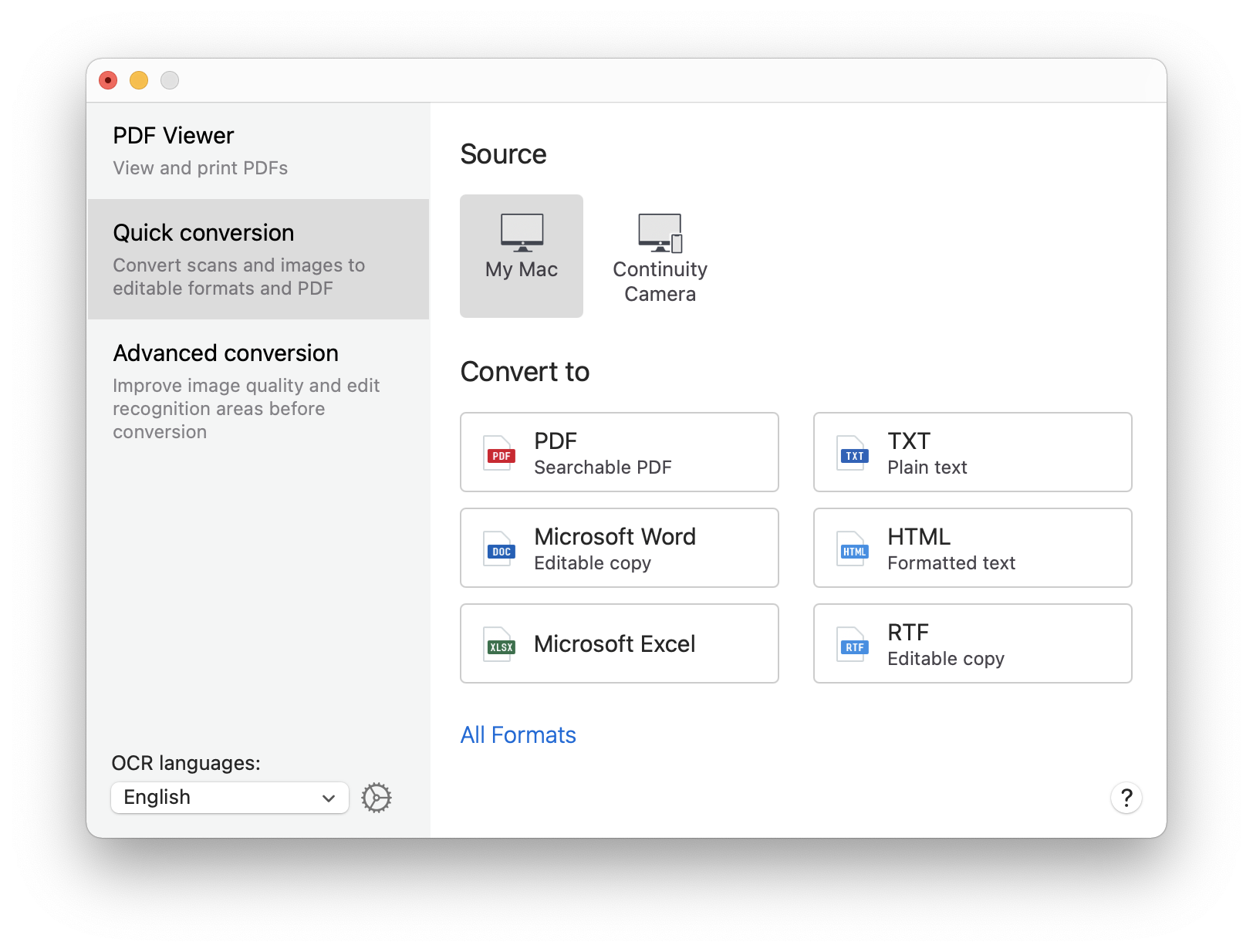
ABBYY FineReader PDF för Mac är en omfattande och multifunktionell PDF verktyg. Förutom de grundläggande funktionerna som redigering, skapande och konvertering PDF filer, erbjuder den kapaciteten att extrahera information från skannade dokument och bilder tack vare sin kvalitets-OCR-teknik. Detta kan visa sig vara avgörande för företag som hanterar stora mängder pappersdokument. ABBYY FineReader stöder också flera språk, vilket förstärker dess tilltal till internationella användare.
3.1 Fördelar
- OCR-funktioner: ABBYY FineReaders största styrka är dess överlägsna OCR-teknik. Den hanterar effektivt skannade dokument och bilder och omvandlar dem till redigerbara och sökbara data.
- Stöd för flera språk: FineReader stöder ett brett utbud av språk, vilket gör det till ett idealiskt verktyg för internationella företag.
- Integration: Programvaran kan integreras med populära molntjänster, vilket ger tillgänglighet och samarbetsmöjligheter.
3.2 Nackdelar
- Kostnad: ABBYY FineReader har ett relativt högt pris, vilket kan avskräcka budgetmedvetna användare.
- Komplext gränssnitt: Eftersom det erbjuder många avancerade funktioner kan dess gränssnitt verka överväldigande för mindre tekniska användare eller förstagångsanvändare som letar efter enkelhet.
4. PDFfiller för macOS
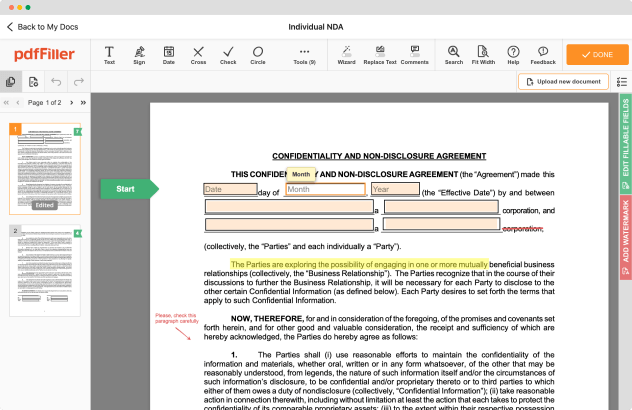
PDFfiller är ett molnbaserat program PDF redigeringsverktyg konstruerat för Mac-användare. Den erbjuder ett brett utbud av funktioner som låter användare skapa, redigera, signera och konvertera PDF filer.
PDFfiller för macOS är en allt-i-ett-lösning PDF lösning älskad för sin bekvämlighet och mångsidighet. Användare kan fylla i formulär, signera dokument, ändra PDF innehåll och struktur, och till och med förvandla vilket dokument som helst till ett interaktivt PDF formulär. PDFfiller är specialiserat på samarbete i realtid och är ett gynnsamt alternativ för teamwork. Programmet fungerar på en prenumerationsbaserad modell och erbjuder en gratis provperiod för nya användare att utforska dess funktioner.
4.1 Fördelar
- Molnbaserad tjänst: Eftersom den är en molnbaserad plattform tillåter den användare att komma åt och redigera sina PDF filer från var som helst, när som helst.
- Realtidssamarbete: PDFfiller erbjuder sömlös samarbetsfunktionalitet, vilket gör att flera användare kan arbeta med en enda fil samtidigt.
- Mångsidighet: Verktyget har ett brett utbud av funktioner för att skapa, redigera, signera och konvertera PDF filer, vilket ger en omfattande uppsättning funktioner.
4.2 Nackdelar
- Prenumerationsmodell: PDFfiller använder en prenumerationsmodell, vilket kanske inte tilltalar användare som föredrar ett engångsbetalningsalternativ.
- Begränsad offlineanvändning: På grund av dess molnnatur kanske dess fullständiga funktioner inte är tillgängliga när de används offline.
5. A-PDF-redigerare för Mac
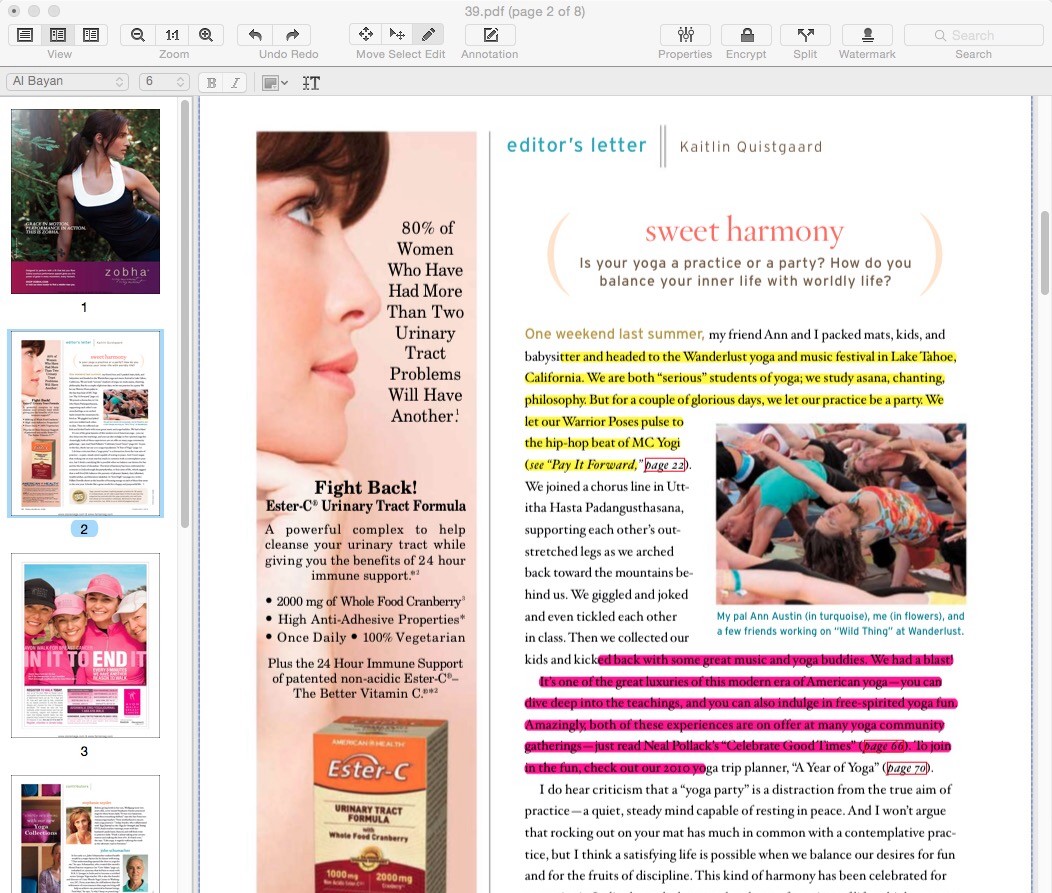
A-PDF Editor för Mac är ett enkelt och användarvänligt program PDF redigeringsprogram. Den möter de väsentliga kraven för redigering PDF filer, vilket ger en enkel användning för nybörjare och medelanvändare.
A-PDF Editor för Mac är utformad för enkelhet och har ett snyggt och rent gränssnitt som gör det intuitivt för användare. Även om det inte går in på mer avancerade funktioner, erbjuder det centrala redigeringsfunktioner som textredigering, att lägga till bilder, rita former och lägga till vattenstämplar. Om dina behov huvudsakligen kretsar kring dessa uppgifter kan A PDF Editor för Mac vara ett bra val. Det har också en relativt måttlig prislapp som passar användare som arbetar inom en begränsad budget.
5.1 Fördelar
- Användarvänligt gränssnitt: A-PDF Editor för Mac har ett rent och intuitivt gränssnitt vilket gör det mycket nybörjarvänligt.
- Bra framträdande: Verktyget får ofta beröm för sin smidiga prestanda och snabba svarstid.
- Nödvändiga funktioner: A-PDF Editor för Mac strävar efter enkelhet genom att tillhandahålla nödvändiga PDF redigeringsfunktioner som textredigering, grafisk inkludering utan att överväldiga användarna.
5.2 Nackdelar
- Begränsade avancerade funktioner: Programvaran saknar några av de avancerade funktionerna som finns i konkurrerande verktyg som OCR eller avancerad annotering.
- Inget samarbetsstöd: Det stöder inte samarbete i realtid, vilket kan göra det mindre tilltalande för teamprojekt.
6. UPDF
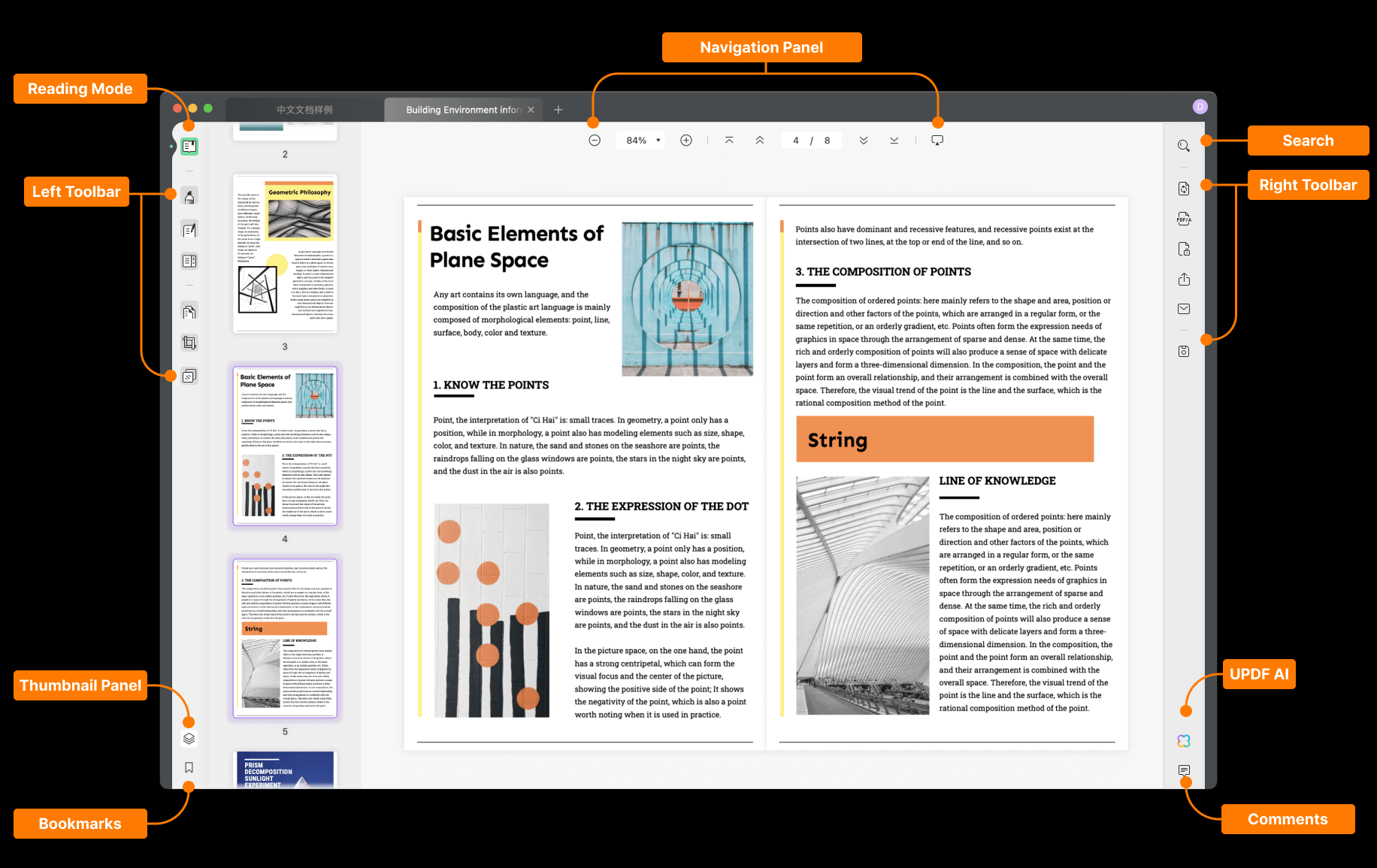
UPDF är en online-plattform PDF konverterings- och redigeringstjänst utformad för att tillgodose olika dokumenthanteringsbehov. Den använder ett webbaserat gränssnitt, vilket ger ett mångsidigt verktyg som är tillgängligt från alla enheter som är anslutna till internet.
UPDF är en onlinetjänst som inte kräver några programvaruinstallationer, med stor vikt vid användarvänlighet och bekvämlighet – en stor fördel för användare som föredrar minimal datoranvändning. UPDF ger användarna möjlighet att konvertera, redigera, slå samman och dela. PDF filer. Imponerande nog lyckas den hålla användargränssnittet enkelt och lättnavigerat, vilket underlättar en användarvänlig upplevelse.
6.1 Fördelar
- Ingen installation krävs: UPDF är en onlinetjänst som eliminerar behovet av någon nedladdning eller installation av programvara. Användare kan komma åt tjänsten från vilken enhet som helst med en webbläsare och en internetanslutning.
- Användarvänligt gränssnitt: UPDF har ett enkelt och intuitivt gränssnitt som användarna tycker är lätt att navigera.
- Multifunktionella: UPDF gör det möjligt för användare att utföra en rad funktioner, inklusive redigering, sammanslagning, konvertering och delning PDF dokument.
6.2 Nackdelar
- Beroende på internetåtkomst: Eftersom UPDF är en onlinetjänst är den starkt beroende av internetåtkomst. Användare kan uppleva problem i situationer med opålitlig eller obefintlig nätverkstäckning.
- Ingen avancerad redigering: Som den främst fokuserar på PDF konvertering och grundläggande redigering, UPDF saknar avancerade redigeringsfunktioner som finns tillgängliga i mer omfattande PDF verktyg.
7. PDFgear för Mac
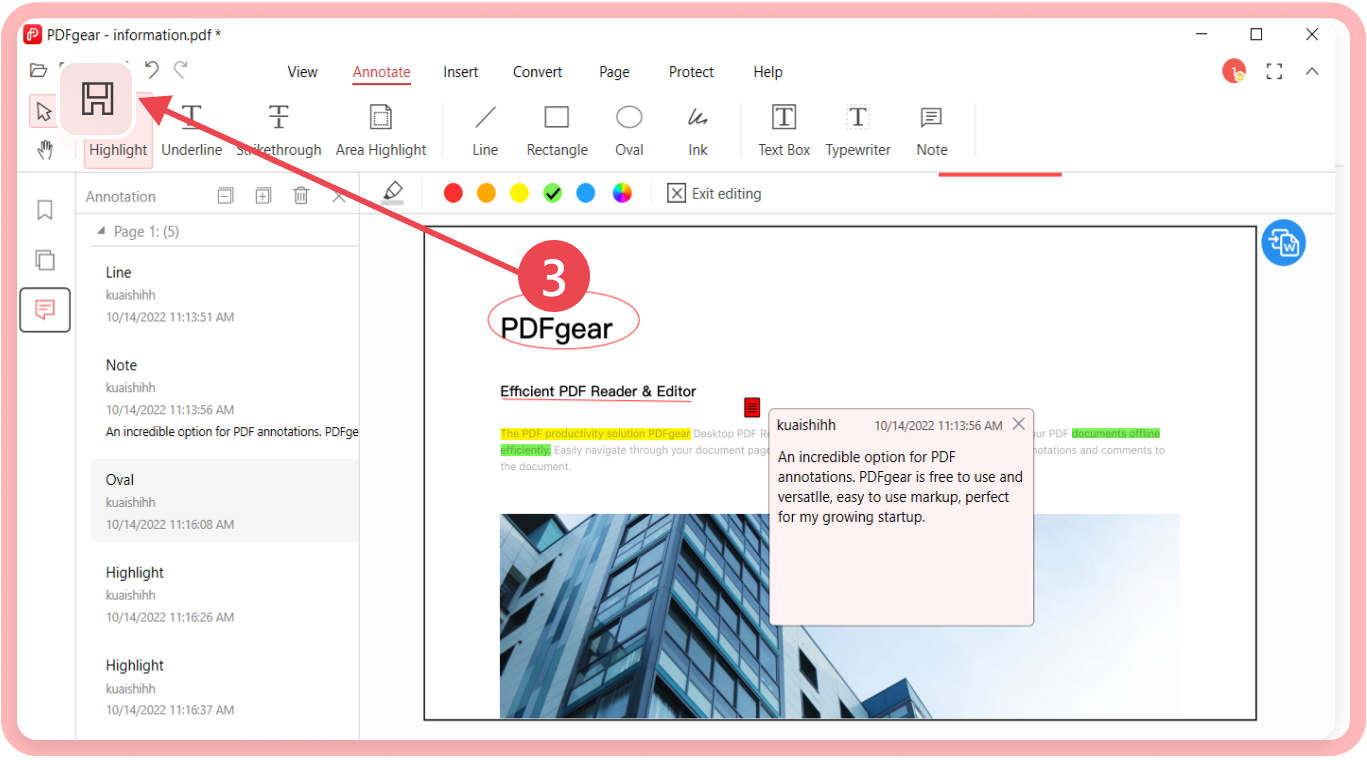
PDFgear för Mac är ett proffs PDF redigeringsverktyg som ger en mängd olika funktioner med fokus på PDF konvertering, redigering och anteckningar.
PDFgear är utformat för Mac-användare och erbjuder ett brett utbud av redigeringsverktyg som textredigering, bildtillägg, hyperlänkinfogning och mer. Det tillhandahåller också konverteringsverktyg för att ändra PDF-filer till olika filformat eller konvertera andra filer till PDF. Dessutom stöder PDFgear anteckningar, vilket inkluderar kommentarer, markeringar och understrykningar – vilket förbättrar gransknings- och samarbetsmöjligheterna. Trots dessa omfattande funktioner lyckas det upprätthålla ett intuitivt gränssnitt som bidrar till smidig navigering för användarna.
7.1 Fördelar
- Brett funktionsområde: PDFgear innehåller ett brett spektrum av funktioner, inklusive redigerings-, konverterings- och anteckningsverktyg, som tillgodoser olika användarbehov.
- Intuitivt gränssnitt: PDFgear följer en tydlig, användarvänlig layout som är lätt att navigera även för nybörjare.
- Bra kompatibilitet: Den är speciellt designad för Mac och visar bra prestanda och kompatibilitet med macOS.
7.2 Nackdelar
- Brist på OCR: För närvarande inkluderar inte PDFgear verktyg för optisk teckenigenkänning (OCR), vilket begränsar dess förmåga att konvertera och redigera skannade dokument och bilder.
- Customer Support: Vissa användare föreslog behovet av att öka kundtjänstens lyhördhet och tillgänglighet för att lösa potentiella problem.
8. PDF Expert
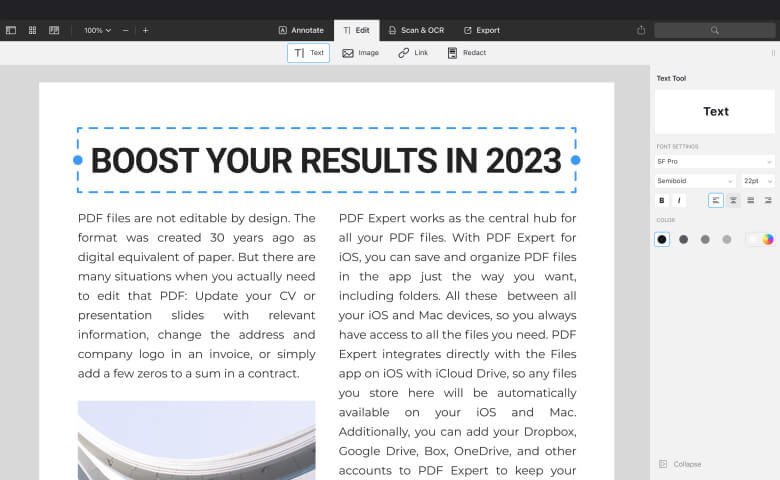
PDF Expert är ett avancerat PDF redigerings- och hanteringsverktyg exklusivt utvecklat för Mac. PDF Expert vänder sig till breda användare, från studenter till proffs på grund av dess omfattande funktioner och fantastiska användargränssnitt.
Känd för sin snabba och smidiga drift, PDF Expert ger en mycket lyhörd PDF läsa, skriva och redigera erfarenhet. Användare kan anpassa verktygsfältet för att passa deras arbetsflöde och enkelt hitta anteckningsverktyg, bokmärken, miniatyrer och mer. I synnerhet, PDF Expert är identifierad för sin snabbhet och smidiga funktionalitet vid hantering av stora filer och komplexa operationer. Dessutom stöder det samarbete, vilket gör det möjligt för användare att arbeta med kollegor eller partners på samma dokument.
8.1 Fördelar
- Exceptionell prestanda: PDF Expert är utan tvekan en av de snabbaste PDF redigerare tillgängliga för Mac, vilket ger en mycket lyhörd och smidig upplevelse.
- Användaranpassning: Användare har flexibiliteten att anpassa verktygsfältet för att passa deras arbetsflöde och säkerställa snabb åtkomst till ofta använda verktyg.
- Samarbetsvänlig: Det tillhandahåller samarbetsverktyg för anteckningar, vilket gör det enkelt för team att arbeta med delade dokument.
8.2 Nackdelar
- Ingen gratisversion: Det finns ingen gratisversion av PDF Expert. Även om det erbjuder en gratis provperiod, kräver fortsatt användning betalning.
- Begränsade OCR-funktioner: PDF Expert stöder för närvarande inte OCR-funktionalitet, vilket kan vara en nackdel vid hantering av skannade dokument och bilder.
9. Möte PDF Desktop
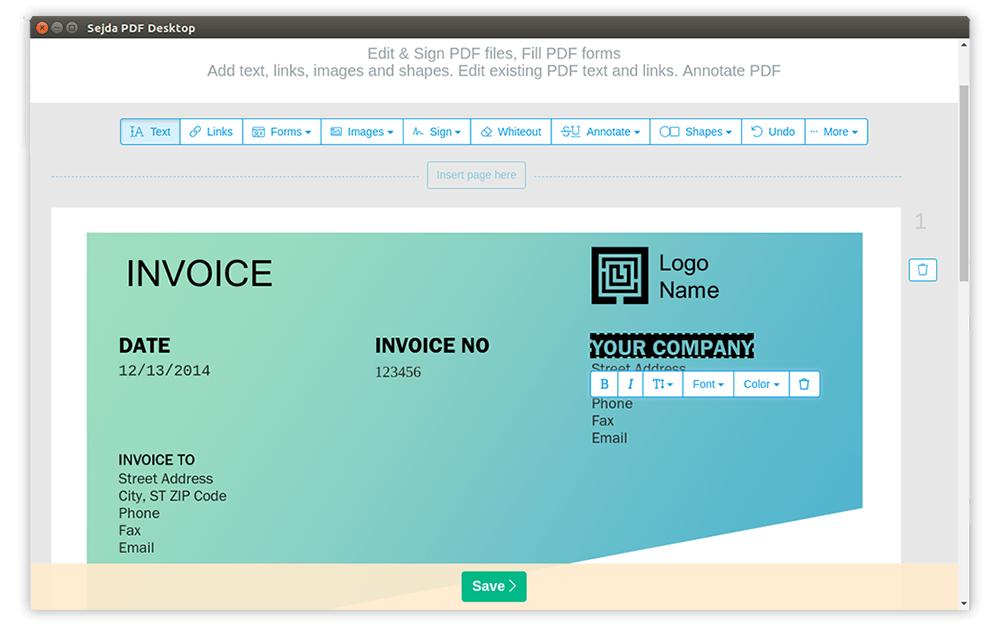
Sejda PDF Desktop är en pålitlig PDF hanterings- och redigeringsverktyg tillgängligt för Mac. Det syftar till att förenkla PDF uppgifter för alla användare samtidigt som de erbjuder några kraftfulla verktyg.
Tillhandahåller både en webb- och skrivbordsversion, Sejda PDF Skrivbordet ger användarna flexibilitet i hur och var de kan arbeta med sina PDF-filer. Verktyget täcker en rad olika PDF uppgifter, inklusive filkonvertering, redigering, sammanslagning, signering, ifyllning av formulär och mer. Dessa funktioner är tillgängliga via ett rent och användarvänligt gränssnitt, vilket gör det enkelt för användare att navigera i verktyget och utföra uppgifter effektivt. Sejda PDF vänder sig till både tillfälliga och professionella användare med sin mångsidiga och enkla design.
9.1 Fördelar
- Webb- och skrivbordsversion: Genom att ge användarna möjlighet att välja mellan en online- eller stationär version ger användarna flexibiliteten att välja baserat på deras bekvämlighet eller krav.
- Användarvänligt gränssnitt: Dess enkla layout och design gör programvaran lätt att navigera och använda.
- Mångsidig funktionalitet: Trots sin lätthet att använda, Sejda PDF Desktop kompromissar inte med funktionaliteten. Den erbjuder ett brett utbud av funktioner från enkla uppgifter som visning eller signering till mer komplexa operationer som redigering, konvertering och mer.
9.2 Nackdelar
- Begränsad gratis användning: Även om Sejda erbjuder både en gratis och en betalversion, kan begränsningarna för gratisversionen begränsa dess praktiska funktion. Till exempel kan gratisanvändare bara utföra ett visst antal uppgifter per timme.
- Inget OCR-stöd: Den saknar OCR-verktyg (Optical Character Recognition), vilket gör den mindre kapabel att hantera skannade dokument.
10. Effekt PDF Standard för Mac
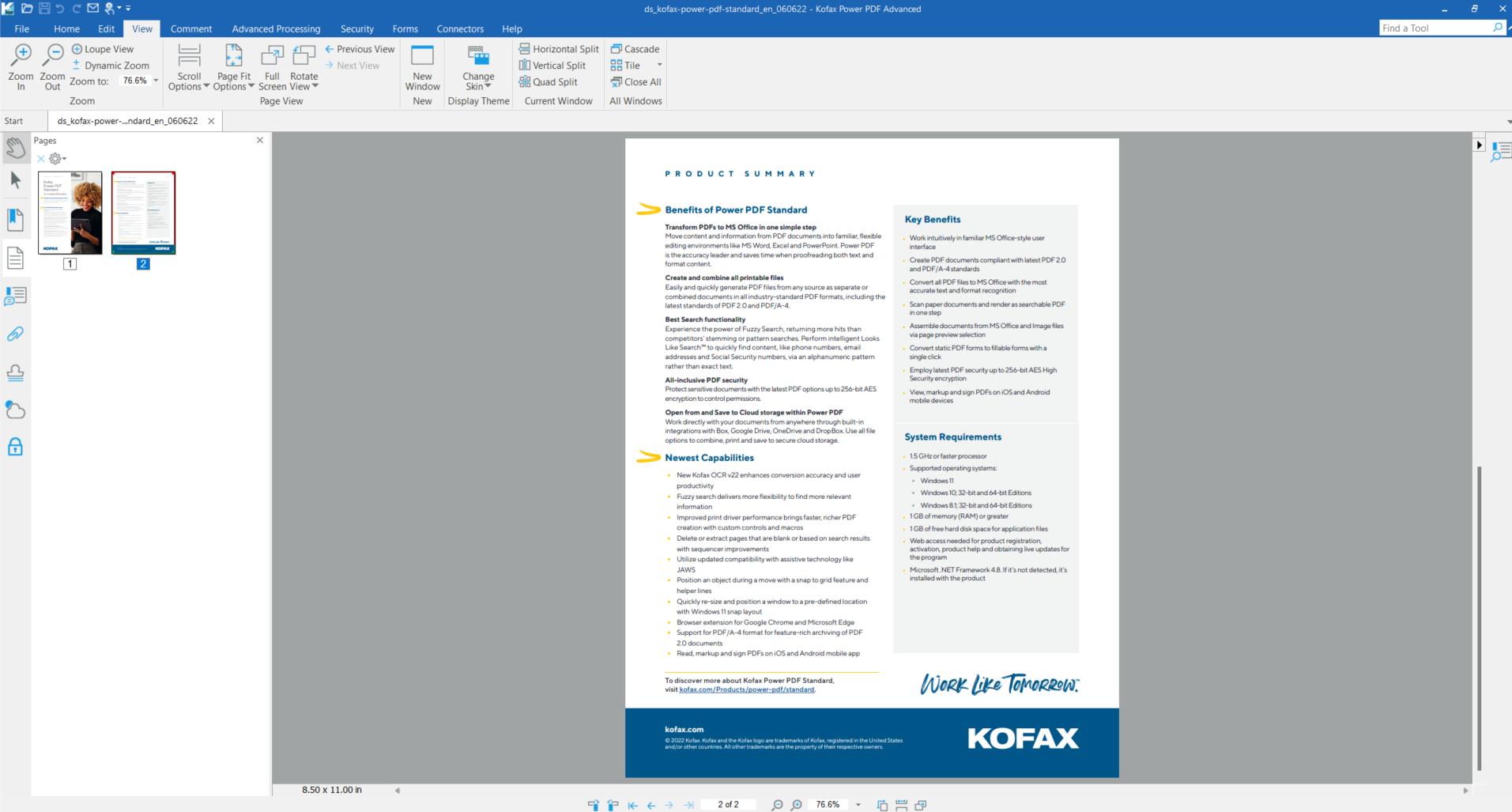
Effekt PDF Standard för Mac är en avancerad och mångsidig PDF redaktör som tagits fram av Nuance Communications. Den har utvecklats för att tillgodose de olika behoven hos individer och företag när det gäller att hantera deras PDF uppgifter.
Effekt PDF Standard för Mac ger en kraftfull och funktionsrik PDF lösning för Mac-användare. Den erbjuder en rad funktioner som att skapa, konvertera, redigera och säkerhetsverktyg för PDF filer. Den är också tillverkad med ett intuitivt gränssnitt och utrustad med en OCR-funktion som återger Power PDF Standard ett mycket effektivt verktyg för att behandla skannade dokument. Inkluderandet av en samarbetsverktygsuppsättning gör det till ett idealiskt val för affärsbruk.
10.1 Fördelar
- Omfattande verktygsuppsättning: Effekt PDF Standard erbjuder en rad funktioner för att hantera olika PDF uppgifter, inklusive skapande, redigering, konvertering och avancerade säkerhetsverktyg.
- OCR-verktyg ingår: Den levereras med funktioner för optisk teckenigenkänning för att effektivt bearbeta skannade dokument.
- Samarbetsfunktioner: Programvaran innehåller samarbetsfunktioner som kommentarer och recensioner, vilket gör den idealisk för teamanvändning.
10.2 Nackdelar
- Komplex för nybörjare: På grund av dess breda utbud av funktioner, Power PDF Standards gränssnitt kan kännas överväldigande för nybörjare eller de som letar efter en enklare lösning.
- Dyr: Jämfört med andra alternativ på marknaden, Power PDF Standard kommer med en relativt hög prislapp, som kanske inte passar användare med en stram budget.
11. Able2Extract Professional
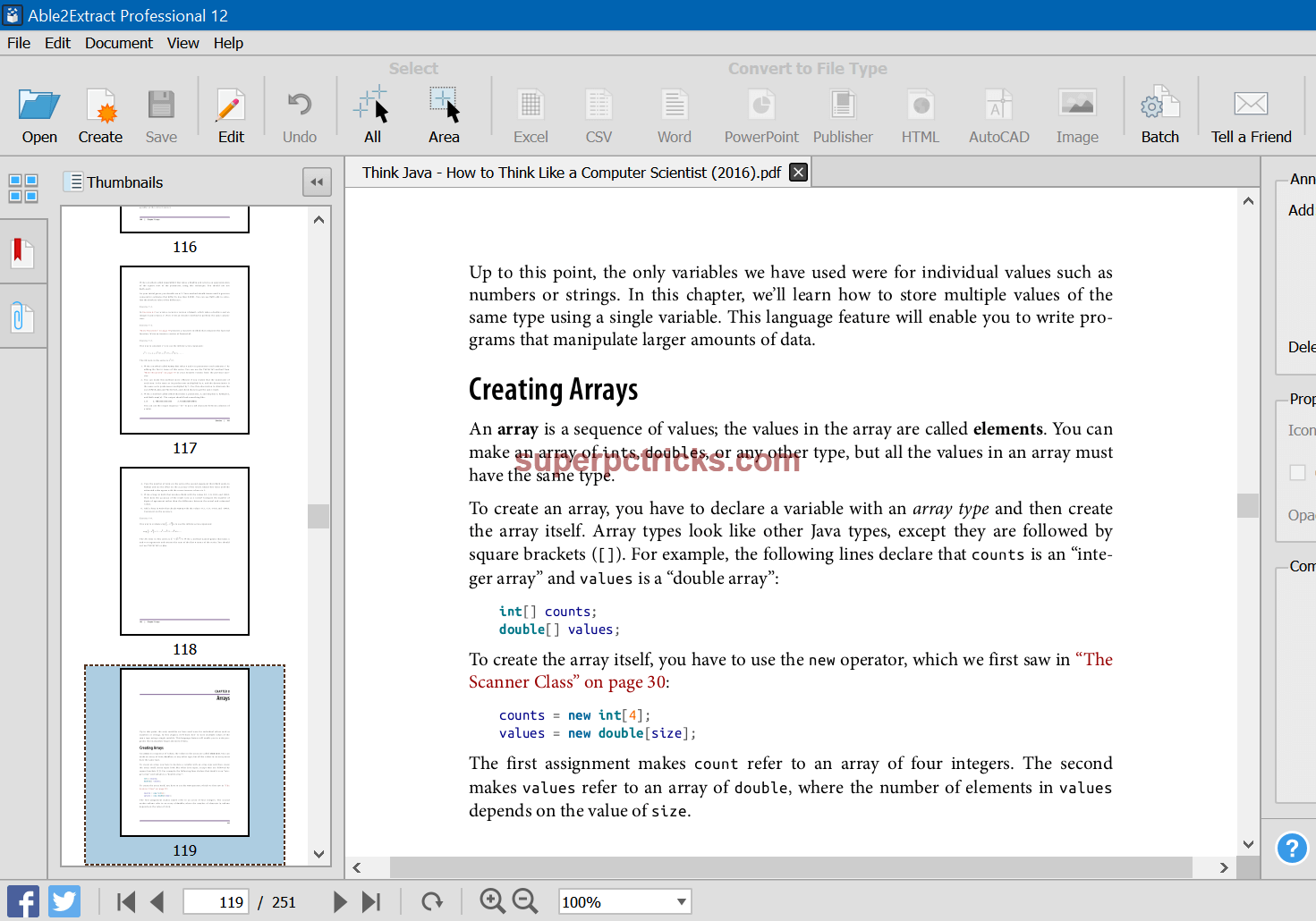
Able2Extract Professional representerar en kraftfull och omfattande PDF verktyg som erbjuder en mängd funktioner för att tillgodose användarnas behov av dokumenthantering.
Able2Extract Professional tar avstånd från typiska PDF redigerare genom sina avancerade funktioner. Med kapacitet att konvertera, skapa, redigera och till och med extrahera data från PDF-filer, står den som en mångfacetterad PDF verktyg. Bland dess styrkor är dess höghastighets, exakta OCR-förmåga värt att notera. Den har också en batchkonverteringsfunktion, som gör det möjligt för användare att behandla ett stort antal filer samtidigt, vilket visar sig vara ovärderligt för företag som hanterar stora krav på dokumenthantering.
11.1 Fördelar
- Brett utbud av funktioner: Förutom typiska PDF redigera och skapa funktioner, Able2Extract Professional sticker ut med sina dataextraherings- och batchkonverteringsmöjligheter.
- Högkvalitativ OCR: Programvaran utmärker sig med sina OCR-funktioner och omvandlar effektivt skannade dokument till redigerbara och sökbara PDF-filer.
- Effektiv batchbearbetning: Batchkonverteringsfunktionen i Able2Extract Professional möjliggör snabb bearbetning av flera filer samtidigt, vilket sparar tid och ansträngning för användarna.
11.2 Nackdelar
- Komplicerat gränssnitt: Massan av funktioner på Able2Extract Professional kan resultera i ett gränssnitt som kan verka rörigt eller förvirrande för nya eller mindre tekniskt kunniga användare.
- Pris: Dess omfattande funktionalitet kommer med en betydande prislapp, vilket kanske inte är överkomligt för alla användare.
12. Wondershare PDFelement för Mac
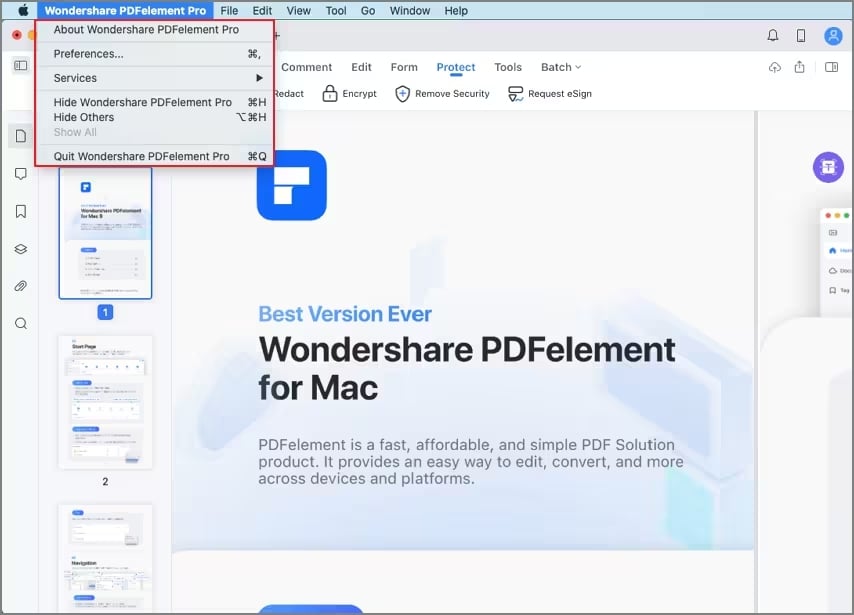
Wondershare PDFelement för Mac är ett professionellt PDF redigeringsprogram som erbjuder ett brett utbud av funktioner skräddarsydda för att passa individuella användares såväl som företags behov.
Med Wondershare PDFelement kan användare skapa, redigera, konvertera och signera PDF-filer på ett effektivt och enkelt sätt. Utöver det utmärker den sig även med sin OCR-funktion, som kan konvertera skannade dokument till redigerbara och sökbara PDF-filer utan att kompromissa med dokumentlayouten. Programvaran erbjuder även funktioner för att skapa formulär och stöder batchbehandling. Alla dessa funktioner finns i ett intuitivt och användarvänligt gränssnitt, vilket ger en bra användarupplevelse.
12.1 Fördelar
- Brett funktionsområde: Wondershare PDFelement har ett omfattande utbud av funktioner som att redigera, skapa, konvertera, kommentera och signera PDF-filer.
- OCR-funktion: Tillhandahållandet av en högkvalitativ OCR-funktion utmärker sig för att konvertera även skannade dokument till helt redigerbara och sökbara PDF-filer.
- Intuitivt gränssnitt: Trots rikedomen på funktioner, lyckas programvaran hålla ett organiserat och användarvänligt gränssnitt.
12.2 Nackdelar
- Premiumfunktioner kostar pengar: Majoriteten av avancerade funktioner är inte tillgängliga i gratisversionen av programvaran. Användare måste köpa den betalda versionen för att få tillgång till dessa.
- Enstaka prestationsproblem: Vissa användare har rapporterat enstaka eftersläpningsproblem med programvaran, särskilt när de hanterar stora filer.
13. Sammanfattning
För att få en tydlig ögonblicksbild av allt det tidigare nämnda PDF redigeringsverktyg för Mac, här är en kortfattad jämförelsetabell som illustrerar deras nyckelattribut. Efter detta kommer vi att ge rekommendationer baserade på olika användarbehov och krav.
13.1 Övergripande jämförelsetabell
| Verktyget | Funktioner | Enkel användning | Pris | Helpdesk |
|---|---|---|---|---|
| Nitro PDF Pro | Konvertera, slå samman, redigera, samarbeta | Hög | Hög | bra |
| ABBYY FineReader PDF för Mac | Redigera, Konvertera, OCR, Samarbeta | Meduim | Hög | bra |
| PDFFYLLARE FÖR MACOS | Skapa, Redigera, Signera, Konvertera | Hög | Medium | Moderate |
| A-PDF-redigerare för Mac | Textredigering, grafisk infogning, vattenstämplar | Hög | Medium | Genomsnitt |
| UPDF | Konvertera, redigera, slå samman, dela | Hög | Gratis | Låg |
| PDFgear för Mac | Konvertera, Redigera, Säkra | Medium | Medium | Genomsnitt |
| PDF Expert | Visa, Redigera, Annotera, Signera | Hög | Medium | bra |
| Sejda PDF Desktop | Konvertera, redigera, slå samman, dela | Hög | Låg | Genomsnitt |
| Effekt PDF Standard för Mac | Skapa, redigera, konvertera, säkerhetsverktyg | Medium | Hög | bra |
| Able2Extract Professional | Konvertera, redigera, extrahera data, batchkonvertering | Medium | Hög | bra |
| Wondershare PDFelement för Mac | Redigera, Skapa, Konvertera, OCR | Hög | Medium | bra |
13.2 Rekommenderat verktyg baserat på olika behov
Om du behöver bara läsa och skriva under PDF dokument, PDF Expert med sitt användarvänliga gränssnitt och solida uppsättning annoteringsverktyg kan tjäna dig väl. För användare som behöver arbeta med skannade dokument och bilder, ABBYY FineReader PDF för Mac och Wondershare PDFelement utmärker sig med sina högkvalitativa OCR-funktioner, vilket gör dem till ett idealiskt val. Om du är en professionell person som letar efter en heltäckande PDF hanteringslösning, Able2Extract Professional med sitt breda utbud av funktioner inklusive dataextraktion och batchkonvertering blir ett attraktivt alternativ. Ska ditt krav vara att hantera PDF uppgifter online utan några programvaruinstallationer kan UPDF och PDFfiller med sina webbplattformar vara det bästa alternativet. Budgetmedvetna användare kan tycka att Sejda PDF Stationär dator är ett bra val med sin lägre kostnad men hyfsade funktioner.
14. Slutsats
Välja rätten PDF redigeringsverktyg kan verka skrämmande med tanke på de många alternativ som finns på marknaden. Men att förstå dina specifika behov och budget kan verkligen effektivisera denna process.
14.1 Slutliga tankar och tips för att välja en PDF Editor Tool på Mac
Från utbudet av PDF redaktörsverktyg som beskrivs är det uppenbart att det inte finns någon lösning som passar alla. Det som kan vara det bästa verktyget för en användare kanske inte är det för en annan, på grund av olika användarkrav och olika programvarufunktioner.
Nyckeln är att identifiera dina specifika behov och begränsningar. Behöver du främst redigera och kommentera PDF-filer? Eller handlar dina uppgifter mer om att konvertera filer och extrahera data? Arbetar du mest med skannade dokument? Är samarbete en viktig del av ditt arbete? Hur mycket är du villig att spendera på en PDF redaktör? Svar på dessa frågor kan vägleda dig mot ett välgrundat val.
Kom ihåg att de flesta av dessa verktyg erbjuder gratis provperioder. Det rekommenderas starkt att du provar ett verktyg innan du gör ett köp. Detta kan ge dig förstahandserfarenhet och insikter i om ett visst verktyg uppfyller alla dina krav eller inte. Tveka inte heller att kontakta varumärkets kundsupport om du har frågor eller funderingar. Du investerar trots allt inte bara dina pengar utan också ditt förtroende.
Sammanfattningsvis, a PDF redigeringsverktyg är inte bara en programvara; det blir en del av din arbetsrutin. Därför är det klokt att se till att ditt valda verktyg inte bara uppfyller dina omedelbara behov utan också kan tillgodose potentiella framtida krav. Ytterst är målet att öka produktiviteten och effektiviteten samtidigt som man säkerställer en användarvänlig upplevelse. Välj vist!
Författarintroduktion:
Vera Chen är en dataåterställningsexpert i DataNumen, som tillhandahåller ett brett utbud av produkter, inklusive en stor AutoCAD reparation verktyg.