
1. Inledning
I den nuvarande digitala eran PDF (Portable Document Format) har blivit ett av de mest använda formaten för dokumentdelning tack vare dess universella kompatibilitet och möjligheten att bevara formatering oavsett operativsystem eller enhet. Värdet av PDF-filer ökar avsevärt med möjligheten att kommentera dem, vilket visar sig vara otroligt användbart i flera sammanhang – från akademiska till professionella.

1.1 Vikten av anteckning PDF verktyg
Kommentera PDF verktyg låter användare kommentera, markera och ge feedback direkt på dokumentet. Den här funktionen har revolutionerat hur vi granskar, delar eller samarbetar kring innehåll. Till exempel, i ett akademiskt scenario kan en lärare kommentera en elevs uppgifter direkt. I en affärsmiljö kan kollegor tillsammans granska och kommentera ett delat dokument. Detta förenklar inte bara arbetsflöden utan minskar beroendet av papper, vilket gör det till ett miljövänligt alternativ.
1.2 Reparation PDF Dokument
Du behöver också ett professionellt verktyg för att reparation PDF dokument om de är skadade. DataNumen PDF Repair används ofta:
1.3 Syfte med denna jämförelse
Med en myriad av PDF annoteringsverktyg som finns på marknaden, kan det vara en rejäl uppgift att välja rätt. Varje verktyg kommer med sina styrkor och svagheter och tillgodoser olika användares olika behov. Huvudsyftet med denna jämförelse är att ge en djupgående analys av toppen PDF annoteringsverktyg när det gäller deras funktionalitet, användarvänlighet och kompatibilitet. Detta kommer att hjälpa potentiella användare att fatta ett välgrundat beslut om vilka verktyg som bäst passar deras behov. Dessutom kan den här jämförelsen hjälpa individer att förstå de olika funktionerna som finns tillgängliga på flera plattformar.
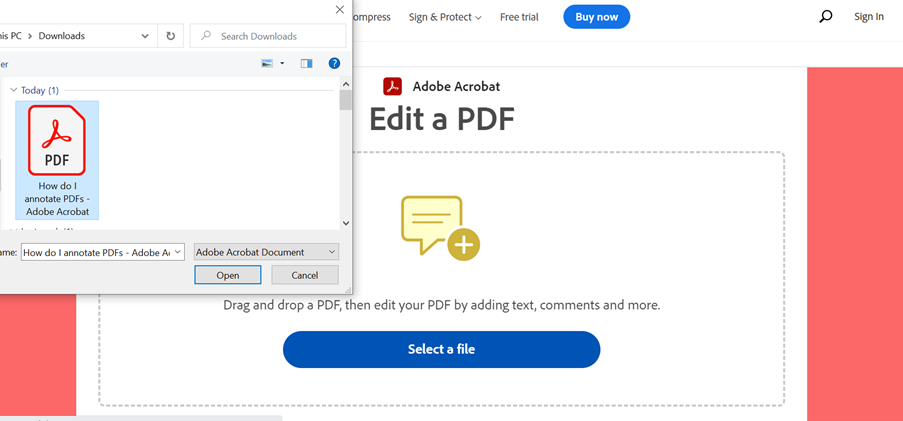
2. Adobe Acrobat Online Redigera en PDF
Adobe Acrobat Online Redigera a PDF är ett verktyg som erbjuds av Adobe, ett ledande namn inom den digitala dokumentvärlden. Genom sitt användarvänliga gränssnitt ger det användarna en heltäckande lösning för att kommentera, redigera och samarbeta om PDF filer online.
2.1 Fördelar
- Funktionsrika: Adobe Acrobat Online Redigera a PDF utrustar användare med flera funktioner, från att lägga till anteckningar, markera text, rita former till att till och med lägga till ljudkommentarer.
- Integrationsmöjligheter: Den integreras sömlöst med populära plattformar som DropBox och Google Drive, vilket gör att användare kan komma åt sina dokument från dessa lagringsalternativ.
- Kvalitetssäkring: Eftersom användarna är en produkt från Adobe litar de implicit på dess kvalitet och tillförlitlighet.
2.2 Nackdelar
- Beroende av prenumeration: Även om det är ett imponerande verktyg, kräver Adobe Acrobat Online Edit ett abonnemang för några av dess kritiska funktioner, vilket gör det till ett stopp för användare som letar efter gratislösningar.
- Komplexitet: Vissa användare kan tycka att antalet funktioner är överväldigande och komplicerade att navigera, särskilt om de är nya PDF anteckning och redigering.
- Internetberoende: Verktyget kräver en fungerande internetanslutning för att användare ska kunna komma åt och kommentera PDF-filer online, vilket gör det olämpligt för situationer utan anslutning.
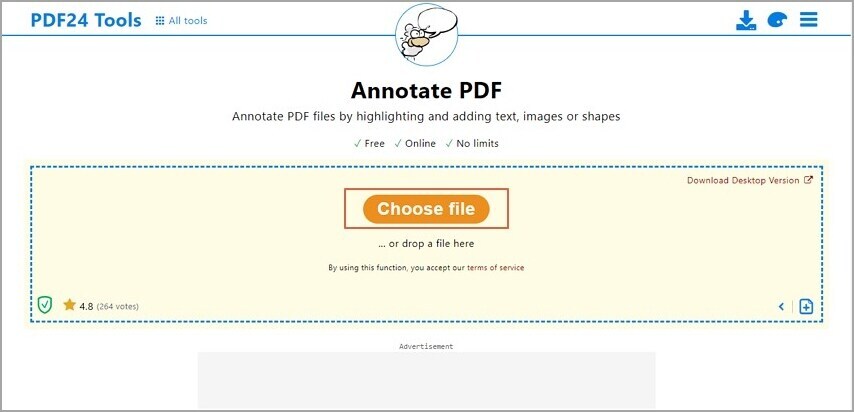
3. PDF24-verktyg Annotera PDF
PDF24 Verktyg Annotera PDF är en mångsidig, webbaserad tjänst som erbjuder en svit av PDF verktyg, inklusive funktionen för att kommentera PDF-filer. Det är ett gratisverktyg som användare kan lita på för att effektivt och enkelt lägga till kommentarer, markeringar och andra anteckningar till en PDF fil.
3.1 Fördelar
- Gratis: PDF24 erbjuder sina robusta anteckningstjänster gratis, en attraktiv funktion för enskilda användare eller företag som arbetar med en begränsad budget.
- Användarvänligt gränssnitt: Den har ett rent, enkelt gränssnitt som även nybörjare kan navigera med lätthet, vilket gör anteckningsprocessen enkel och effektiv.
- Inget konto krävs: Användare kan hoppa direkt in i sitt arbete utan att behöva gå igenom besväret med att skapa konto eller installera programvara.
3.2 Nackdelar
- Begränsade avancerade funktioner: Samtidigt som det förenklar PDF anmärkning anmärkningsvärt, det saknar några av de avancerade funktionerna som erbjuds av premiumverktyg.
- Annonsstödd: Med tanke på dess freemium-modell kan reklam och annonser avbryta användargränssnittet då och då, vilket potentiellt påverkar användarupplevelsen.
- Internetberoende: Liksom liknande onlineverktyg är dess funktion beroende av tillgången på en stabil internetanslutning, vilket begränsar dess användning i ett offline-scenario.
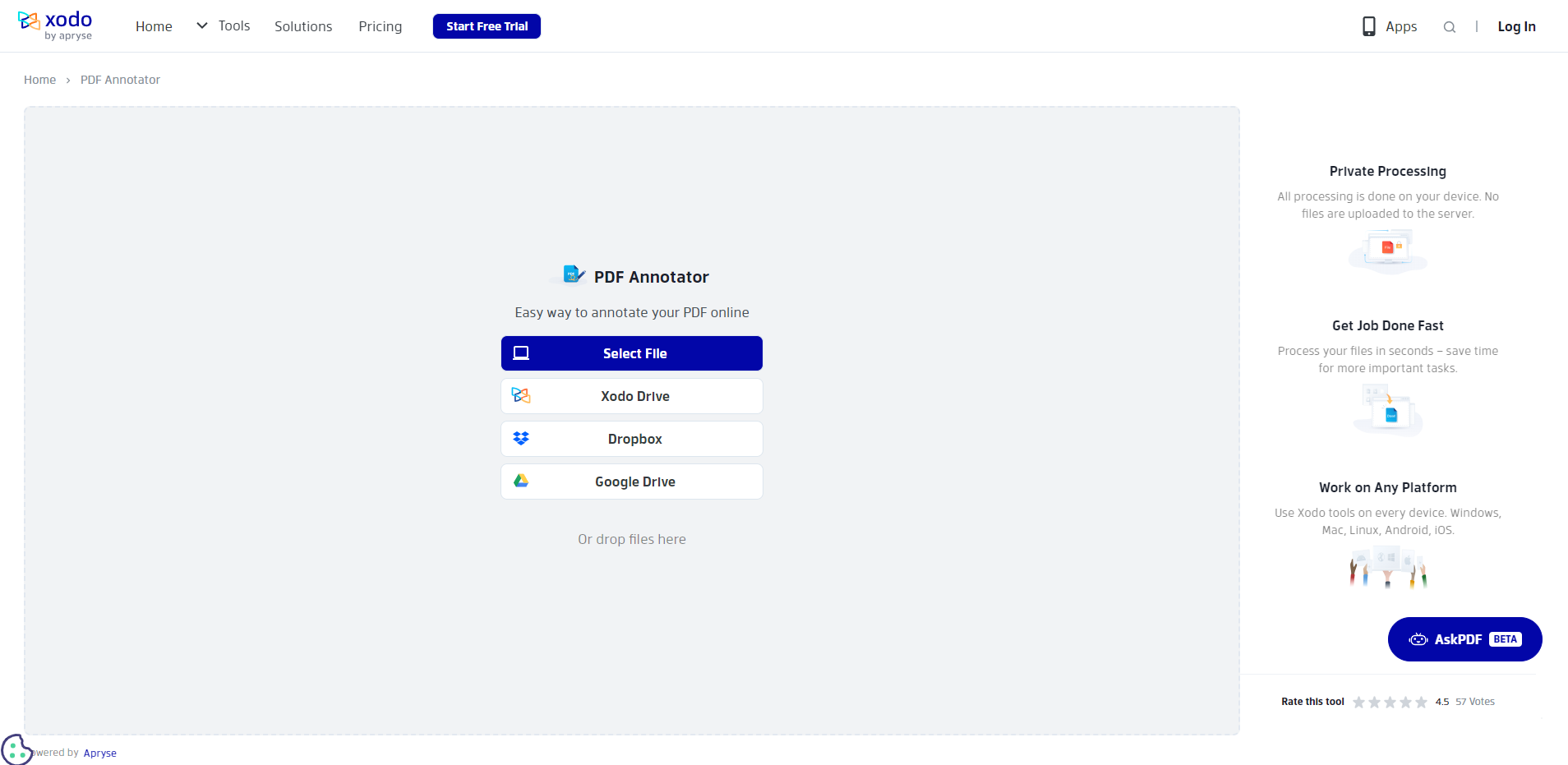
4. Xodo PDF Annotator
Xodo PDF Annotator är en robust allt-i-ett PDF läsare och PDF annotator/redigerare, tillgänglig som en webbapp samt en mobilapplikation för Android- och iOS-enheter. Den låter användare läsa, annotera, signera, dela PDF-filer och fylla i PDF formar med enkelhet och lätthet.
4.1 Fördelar
- Stöd för flera plattformar: Xodo finns tillgängligt som webbapp, mobilapp och även som Windows-app, vilket ger åtkomst till alla vanligaste enheter. Detta gör det möjligt för användare att arbeta med sina uppgifter oavsett vilken enhet de använder.
- Samarbetsverktyg: Xodo erbjuder överlägsen PDF samarbete. Dess "Xodo Connect"-funktion gör att flera användare kan ansluta och arbeta tillsammans på samma dokument i realtid.
- Gratis: Applikationen har inga dolda avgifter eller premiumnivåer för att komma åt dess funktioner, vilket gör alla dess funktioner tillgängliga gratis.
4.2 Nackdelar
- Annonser på mobilversion: Även om webbversionen är annonsfri, innehåller mobilversionen annonser, vilket kan vara besvärligt för vissa användare.
- Brist på avancerade redigeringsfunktioner: Medan det utmärker sig PDF anteckning, applikationen erbjuder inte avancerade redigeringsverktyg, vilket begränsar utrymmet för omfattande PDF redigering.
- Användargränssnitt: Vissa användare kanske tycker att gränssnittet inte är lika intuitivt eller användarvänligt som andra PDF anteckningsverktyg.
5. PDF Annotator
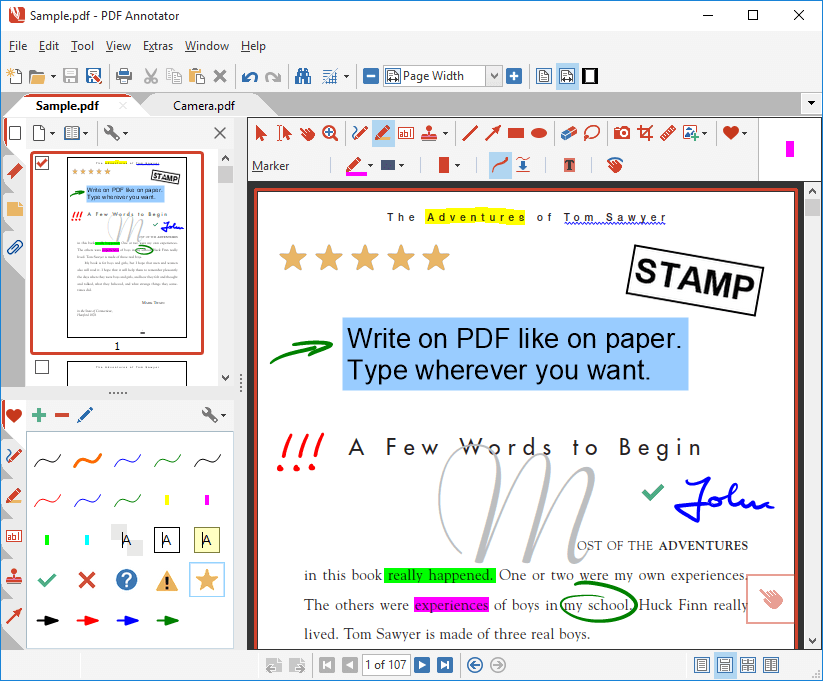
PDF Annotator är ett mycket funktionellt verktyg utformat specifikt för att kommentera PDF dokument. Den är endast tillgänglig för Windows-miljöer och är full av funktioner som låter dig lägga till anteckningar, kommentarer, korrekturläsa text och till och med betygsätta studentuppsatser direkt i PDF-filen.
5.1 Fördelar
- Olika anteckningsverktyg: PDF Annotator erbjuder en omfattande samling annoteringsverktyg, inklusive penna, överstrykningspenna, stämplar med mera, vilket ger en heltäckande annoteringsupplevelse.
- Offlineåtkomst: Till skillnad från många av dess webbaserade motsvarigheter, PDF Annotator låter dig använda alla dess funktioner utan internetanslutning, vilket gör det bekvämt för offlineanvändning.
- 30-dagars provperiod: För användare som är osäkra på verktyget erbjuder det en 30-dagars testversion för att testa vattnet innan de förbinder sig till ett köp.
5.2 Nackdelar
- Endast Windows: PDF Annotator är begränsat till operativsystemet Windows, vilket begränsar åtkomsten för användare som arbetar på alternativa plattformar som macOS eller Linux.
- Dyr: Verktyget kan vara ganska dyrt eftersom det följer en engångsköpsmodell, till skillnad från de prenumerationsbaserade eller gratismodellerna som ses med andra verktyg.
- Brant inlärningskurva: Laddat med olika funktioner kan nybörjare tycka att verktyget är något överväldigande och det kan ta lite tid att utnyttja dess potential fullt ut.
6. Markup Hero
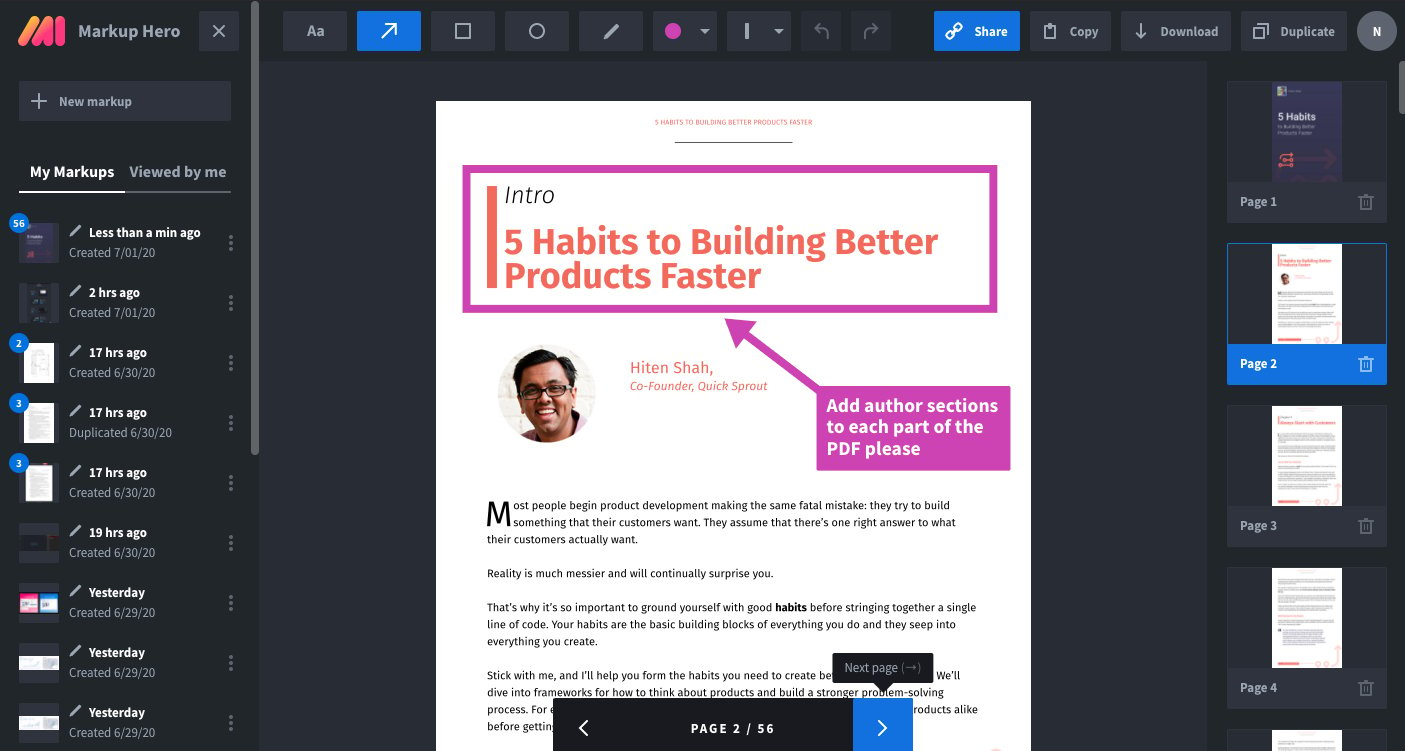
Markup Hero är ett mångsidigt onlineverktyg som tillgodoser en mängd olika behov av dokument- och bildannoteringar, inklusive PDF-filer. Det riktar sig till en mängd olika användare, från lärare och elever som behöver ett verktyg för akademiska ändamål till designers och affärsmän som söker ett enkelt sätt att ge visuell feedback.
6.1 Fördelar
- Stöd för flera filtyper: Utöver PDF-filer stöder Markup Hero annotering av bilder, skärmdumpar och andra dokumentformat, vilket gör det till ett verkligt mångsidigt verktyg.
- Enkel delning: Kommenterade dokument kan enkelt delas via en direktlänk, eller så kan användare skapa en unik skärmdump för delning.
- Användarvänligt gränssnitt: Markup Heros gränssnitt är intuitivt och smidigt, vilket gör det möjligt för användare att lägga till kommentarer bekvämt utan mycket handledning.
6.2 Nackdelar
- Begränsad gratisversion: Medan verktyget tillhandahåller en gratisversion, är några av de avancerade och efterfrågade funktionerna reserverade för den betalda versionen.
- Inget offlineläge: Markup Hero är helt webbaserad, vilket innebär att den inte kan fungera utan en aktiv internetanslutning, vilket gör den mindre lämplig för offlineanvändning.
- Kräver kontoskapande: För att kunna dra nytta av Markup Heros funktioner måste användare skapa ett konto, vilket potentiellt lägger till ett extra steg innan verktyget kan användas.
7. LightPDF Annotera PDF
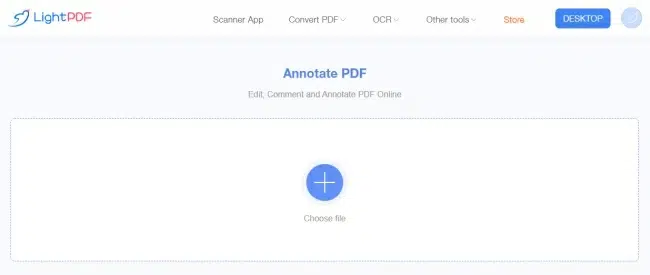
LightPDF-kommentera PDF är ett grundläggande men effektivt onlineverktyg för att lägga till kommentarer, märken och mer till PDF filer. Utöver annotering erbjuder den också många andra funktioner som t.ex PDF konvertering, redigering och signaturplacering för att nämna några.
7.1 Fördelar
- Allroundverktyg: LightPDF gör mer än att bara kommentera PDF-filer. Det är utrustat med funktioner som alla bidrar till att göra det till ett pålitligt allt-i-ett-program. PDF verktyg.
- Fri användning: LightPDF kräver inga prenumerationer eller betalningar. Alla funktioner inklusive Annotera PDF verktyget är tillgängligt gratis.
- Enkelt gränssnitt: Verktygets gränssnitt är rent och användarvänligt, vilket gör det möjligt för användare att navigera och använda det med lätthet.
7.2 Nackdelar
- Annonsstödd: Eftersom det är ett gratis verktyg måste användare hantera många annonser när de använder det, vilket kan leda till en fragmenterad användarupplevelse.
- Internetberoende: För att använda LightPDFs funktioner krävs en stabil internetanslutning, eftersom det är ett webbaserat verktyg.
- Inget offlineläge: Avsaknaden av en nedladdningsbar version för offlineåtkomst kan visa sig vara en stor begränsning för dem utan kontinuerlig internetåtkomst.
8. AvePDF PDF Annotator
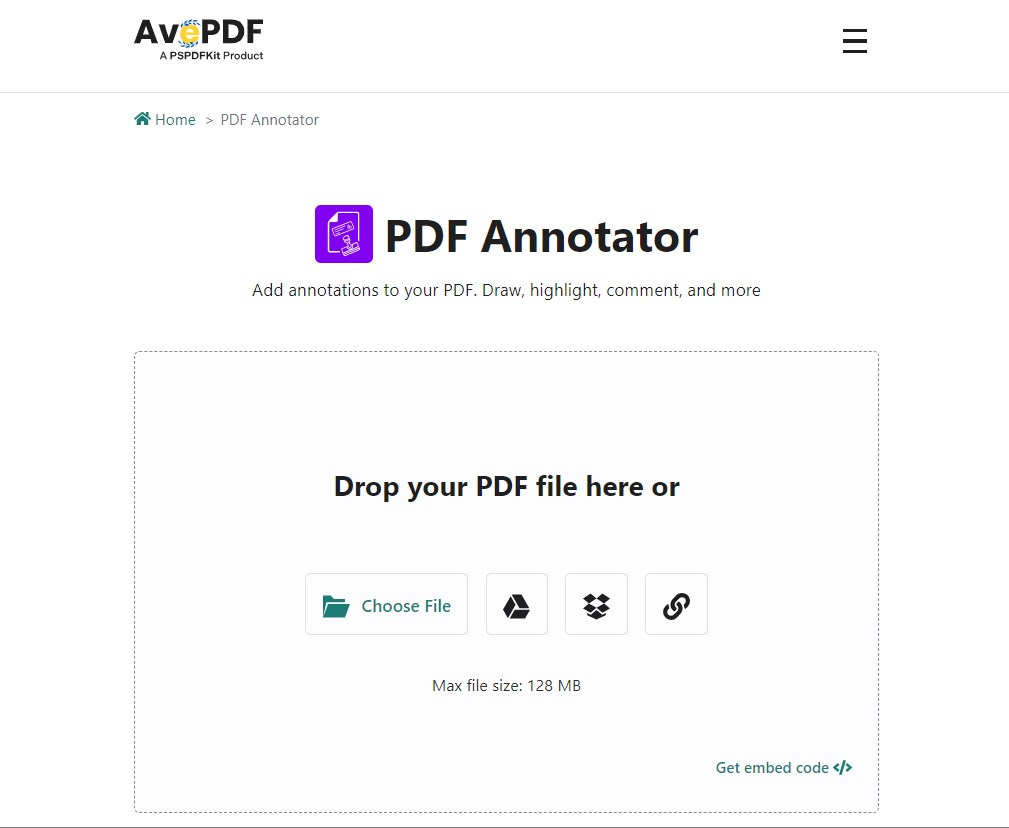
AvePDF PDF Annotator är ett onlineverktyg utformat för att fungera med PDF filer. Den låter användare lägga till kommentarer, markera text, rita i PDF-filer och utföra diverse andra anteckningsuppgifter. Den fungerar i molnet, vilket säkerställer att alla filer och åtgärder är lättillgängliga från vilken enhet som helst med internetanslutning.
8.1 Fördelar
- Tillgänglighet för flera enheter: Som ett molnbaserat verktyg låter AvePDF Annotator dig komma åt och arbeta med dina filer var som helst och på vilken enhet som helst.
- Dataintegritet: AvePDF lägger stor vikt vid användarnas dataskydd. Alla uppladdade filer raderas automatiskt efter ett par timmar.
- Gratis att använda: Användare kan få tillgång till majoriteten av AvePDFs funktioner gratis.
8.2 Nackdelar
- Ingen offlineåtkomst: Med tanke på sin molnbaserade natur stöder inte AvePDF Annotator offline-användning. Detta kan begränsa dess effektivitet för användare i områden med instabil eller ingen internetanslutning.
- Annonsunion: Den kostnadsfria användningen kommer med en betydande mängd annonser som kan störa användarens arbetsflöde.
- Begränsade funktioner: Även om den tillhandahåller den grundläggande funktionaliteten utmärkt, saknar AvePDF några av de mer avancerade alternativen som finns i andra PDF annoteringsverktyg.
9. Foxit PDF redaktör
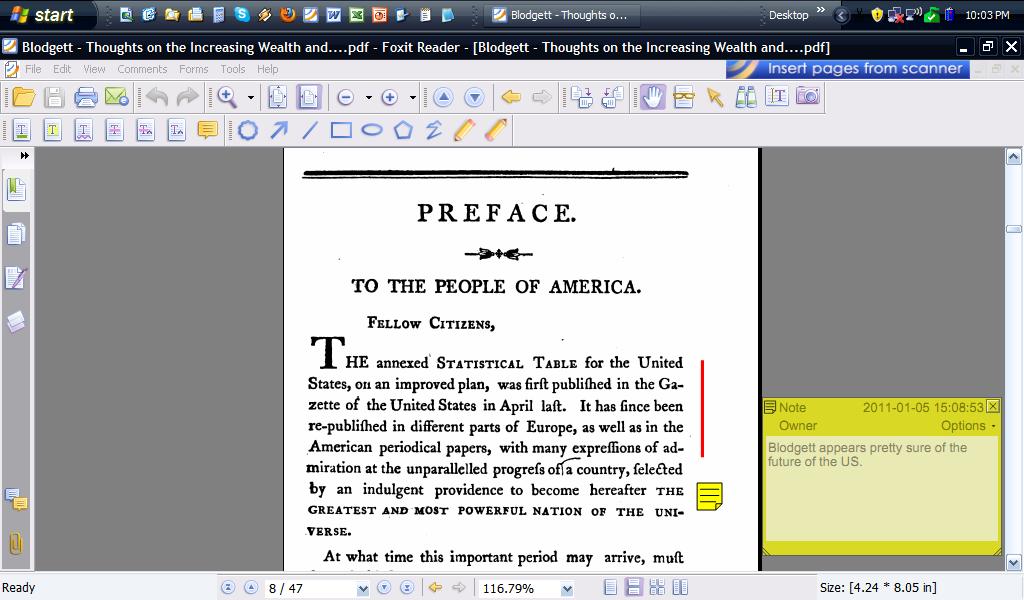
Foxit PDF Editor är en omfattande PDF redigeringsverktyg. Förutom en rad redigeringsfunktioner erbjuder det även en robust anteckningsfunktion. Det låter användare lägga till kommentarer, anteckningar och markeringar i PDF-filer, vilket gör det till ett mångsidigt verktyg för att granska och markera dokument.
9.1 Fördelar
- Brett utbud av funktioner: Foxit PDF Editor erbjuder en mängd funktioner, från grundläggande läsning och kommentarer till avancerade redigerings- och säkerhetsfunktioner, tillgodosedda för alla typer av användarbehov.
- Stöd för flera plattformar: Verktyget kan användas på flera plattformar, inklusive Windows, macOS, Linux och mobila operativsystem, vilket säkerställer dess tillgänglighet för de flesta användare.
- Integrationsmöjligheter: Den stöder integration med populära molntjänster som Google Drive och Dropbox för PDF lagring och delning.
9.2 Nackdelar
- Premiumpriser: Medan Foxit PDF Editor erbjuder en gratis provperiod, men de flesta avancerade funktionerna är låsta bakom en betalvägg, vilket gör det till ett dyrt val för regelbunden användning.
- Komplicerat användargränssnitt: Med sin uppsjö av funktioner kan gränssnittet verka komplext och överväldigande för nybörjare.
- Kräver nedladdning: Till skillnad från webbaserade verktyg, Foxit PDF Editor måste laddas ner och installeras på din enhet för att kunna användas.
10. Lumin PDF
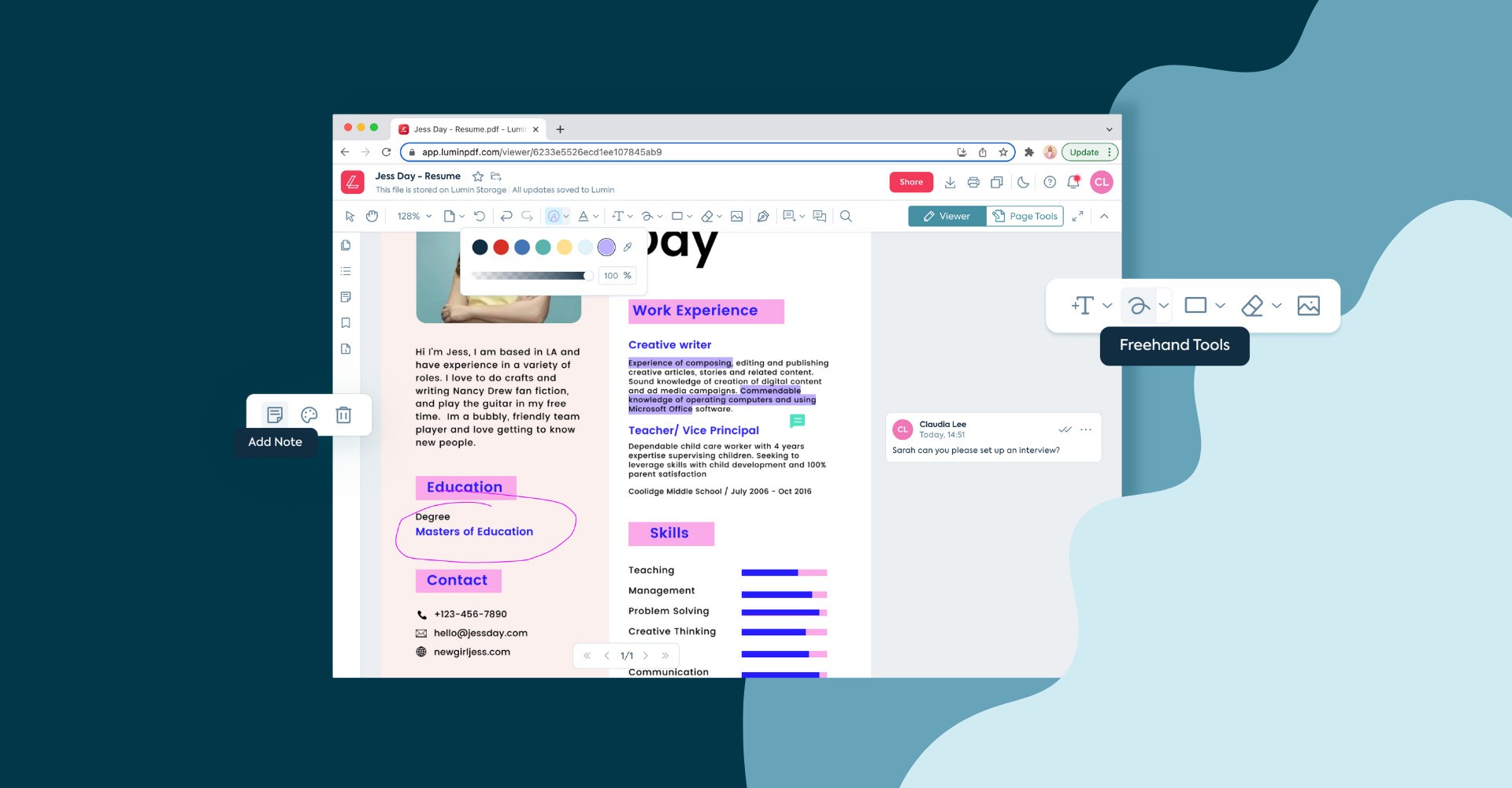
ljus PDF är ett onlineverktyg som erbjuder ett enkelt och effektivt sätt att visa, redigera och kommentera PDF filer. Med ett starkt fokus på samarbetsarbete är den utformad för att låta flera användare arbeta med samma dokument samtidigt.
10.1 Fördelar
- Samarbetande kommentarer: ljus PDF erkänner behovet av kollektivt arbete och tillåter samarbeten och kommentarer i realtid mellan flera användare på samma dokument.
- Google Drive-integration: Den integreras sömlöst med Google Drive, så att användare kan öppna filer direkt från och spara filer på Drive.
- Stöd för flera plattformar: Som en molnbaserad lösning med dedikerade mobilapplikationer, Lumin PDF stöder plattformsoberoende åtkomst till användarnas dokument.
10.2 Nackdelar
- Prenumerationsmodell: Medan Lumin PDF erbjuder en gratisversion, många av dess avancerade funktioner är endast tillgängliga med ett premiumabonnemang.
- Internetberoende: Som en onlinetjänst, tillgång till Lumin PDF kräver en pålitlig och konstant internetuppkoppling.
- Prestandaproblem: Vissa användare har rapporterat enstaka eftersläpningar och prestandaproblem, särskilt under realtidssamarbete.
11. AminPDF
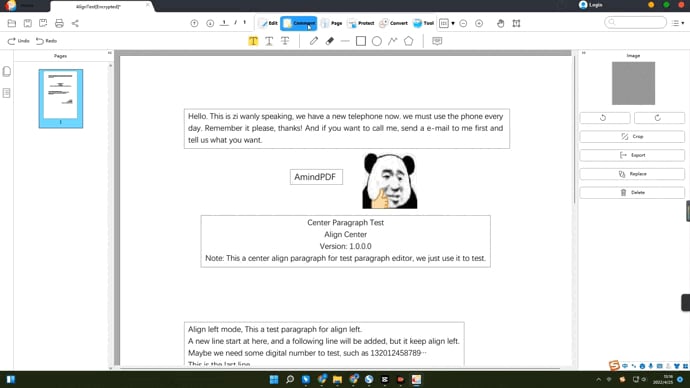
AmindPDF är ett multifunktionellt program PDF editor som erbjuder ett brett utbud av funktioner för att hantera PDF-filer. Förutom de grundläggande verktygen för att redigera, konvertera och sammanfoga PDF-filer, omfattar den även en kapabel annoteringstjänst som ger användare möjlighet att lägga till kommentarer, rita, markera och lägga till bokmärken till PDF filer.
11.1 Fördelar
- Omfattande PDF Verktyg: AmindPDF är utrustad med flera funktioner, vilket gör det till en komplett lösning för redigering, annotering och hantering. PDF filer.
- Flexibel programvara: Användare ges flexibiliteten att välja mellan online- och offlineversioner av programvaran, baserat på deras bekvämlighet och preferenser.
- Högkvalitativ utgång: Oavsett vilken funktion som används bibehåller verktyget kvaliteten på originaldokumentet i den resulterande filen.
11.2 Nackdelar
- Prestanda: Beroende på PDF-filens storlek och komplexitet kan prestandafördröjningar märkas.
- Gratis versionsbegränsningar: Gratisversionen av AmindPDF erbjuder grundläggande anteckningsverktyg, medan avancerade funktioner är låsta bakom en prenumerationsbaserad modell.
- Användargränssnitt: Vissa användare kanske tycker att gränssnittet inte är lika användarvänligt, särskilt jämfört med andra PDF annoteringsverktyg på marknaden.
12. PDF-utrustning
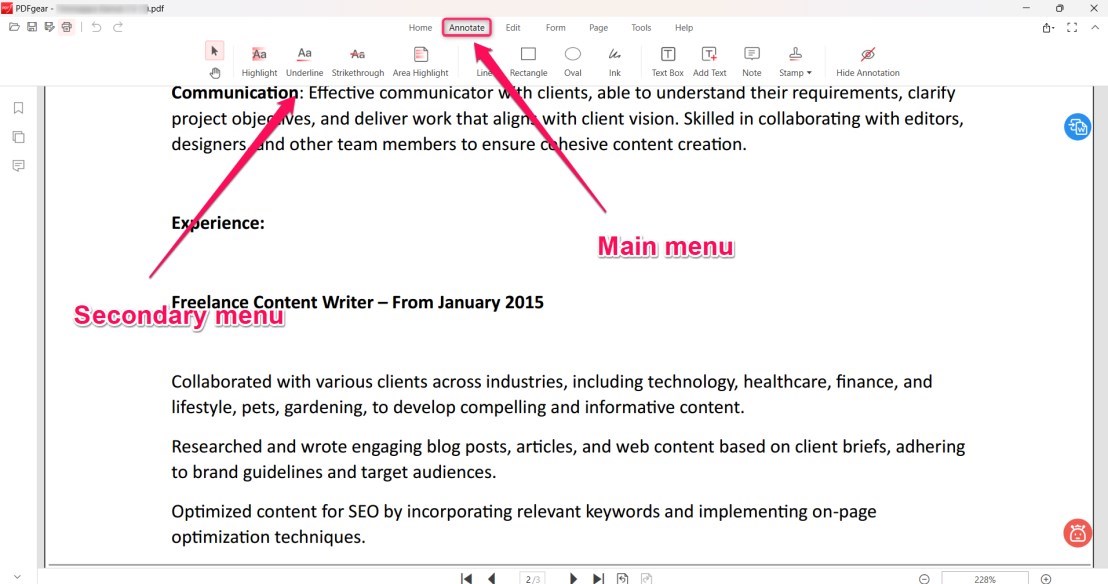
PDFgear är ett omfattande och användarvänligt skrivbordsprogram som ger användare möjlighet att kommentera, redigera och hantera sina PDF filer. Med fokus på att förbättra produktivitet och arbetsflöde samlar PDFgear olika PDF-relaterade funktioner i en enda plattform.
12.1 Fördelar
- Offlineåtkomst: Som en skrivbordsbaserad lösning kan PDFgear fungera sömlöst utan att kräva en internetanslutning, vilket ger bekvämlighet för offline-användning.
- diverse PDF Verktyg: Förutom att kommentera kan användare välja att använda avancerade funktioner som redigering, konvertering, kryptering och signering av PDF-filer.
- Användarvänligt gränssnitt: PDFgears gränssnitt är enkelt och intuitivt, vilket gör det enkelt för både nybörjare och erfarna användare.
12.2 Nackdelar
- Begränsat plattformsstöd: PDFgear är primärt utformad som en skrivbordsapplikation, men stödet för andra plattformar som mobila eller onlinemiljöer är för närvarande begränsat.
- Prenumerationsmodell: Även om en gratis provperiod är tillgänglig, kräver varaktig användning av alla avancerade funktioner ett betalabonnemang.
- Stor installationsfil: PDFgear-applikationen levereras med en stor installationsfil, vilket kan vara en nackdel för användare som har begränsat lagringsutrymme på sina system.
13. Sammanfattning
13.1 Övergripande jämförelsetabell
| Verktyget | Funktioner | Enkel användning | Pris | Helpdesk |
|---|---|---|---|---|
| Adobe Acrobat Online Redigera en PDF | Brett utbud av annoterings- och redigeringsverktyg; Integreras med Dropbox och Google Drive | Medium (kan verka överväldigande för nybörjare) | Gratis grundläggande funktioner, premiumfunktioner kräver prenumeration | Omfattande stöddokumentation; Support biljettsystem |
| PDF24-verktyg Kommentera PDF | Viktiga annoteringsfunktioner; Stöder flera filtyper | Hög (användarvänlig) | Helt gratis | Onlinehjälpcenter tillgängligt |
| Xodo PDF Annotator | Omfattande annoteringsfunktioner; Stöder samarbete i realtid | Medium (vissa användare kan tycka att det är mindre intuitivt) | Helt gratis | Vanliga frågor och e-postsupport |
| PDF Annotator | Stort utbud av annoteringsverktyg; Offlineåtkomst | Medium (kan verka överväldigande med olika alternativ) | Gratis testversion tillgänglig, full version kräver köp | E-post och forumbaserad kundsupport |
| Markup Hero | Grundläggande PDF och bildanteckningsverktyg | Hög (intuitiv) | Gratis version tillgänglig, avancerade funktioner kräver prenumeration | Online supportdokumentation; E-postsupport |
| LightPDF Kommentera PDF | Kärnanteckningsfunktioner; Stöder olika redigerings- och konverteringsalternativ | Hög (användarvänligt gränssnitt) | Helt gratis | Begränsat stöd via onlineformulär |
| AvePDF PDF Annotator | Stöder grundläggande anteckningsfunktioner; Molnbaserat för enkel tillgänglighet | Hög (enkelt gränssnitt) | Helt gratis | E-postsupport; FAQ för vanliga problem |
| Foxit PDF redaktör | Omfattande redigerings- och anteckningsfunktioner; Stöder integration med stora molntjänster | Medium (rik på funktioner som kan verka komplex) | Gratis provversion tillgänglig, premiumversion kräver prenumeration | E-post, telefon och livechatsupport |
| Lumin PDF | Stöder de flesta anteckningsfunktioner; Integrerar med Google Drive | Medium (Generellt användarvänlig, betalversion har ett annat användargränssnitt) | Gratis version tillgänglig, avancerade funktioner kräver prenumeration | E-postsupport; FAQ för vanliga problem |
| AmindPDF | Omfattande multifunktionell PDF verktyg | Medium (Användargränssnittet kanske inte verkar intuitivt för alla användare) | Gratis grundläggande funktioner, avancerade funktioner kräver prenumeration | E-postsupport |
| PDFgear | Erbjuder olika PDF relaterade funktioner inklusive anteckningar, redigering och hantering av PDF-filer | Hög (intuitivt användargränssnitt) | Gratis provperiod tillgänglig, ytterligare användning kräver prenumeration | E-postsupport; FAQ för vanliga problem |
13.2 Rekommenderat verktyg baserat på olika behov
Denna jämförelse visar att verktygen har unika styrkor som gör dem lämpliga för olika behov och användarpreferenser, därför existerar inte ett verktyg som passar alla. Om du letar efter ett heltäckande verktyg och inte har något emot att betala en premie, välj Adobe Acrobat Online Redigera en PDF eller Foxit PDF Redaktör. Om samarbete i realtid är en prioritet, överväg Xodo PDF Annotator eller Lumin PDF. För användare som behöver ett helt gratis alternativ med grundläggande annoteringsfunktioner, PDF24 Tools Annotate PDF och AvePDF PDF Annotator är bra val. För offlineanvändning, det nedladdningsbara verktyget PDF Annotator eller PDFgear är lämpliga.
14. Slutsats
14.1 Sista tankar och tips för att välja en kommentar PDF Verktyget
Välja rätten PDF annoteringsverktyget beror mycket på dina specifika behov, preferenser och budget. Att prioritera dessa krav kan avsevärt förenkla urvalsprocessen bland de olika tillgängliga verktygen. Avancerade verktyg som Adobe Acrobat Online Edit a PDF eller Foxit PDF Editor har ett brett utbud av funktioner, men kräver också en prenumeration. Om du letar efter ett gratis alternativ erbjuder verktyg som PDF24 Tools Annotate eller AvePDF Annotator grundläggande annoteringsfunktioner utan kostnad.

Sammantaget ideal PDF anteckningsverktyget skulle vara det som skapar en balans mellan att möta dina behov och att vara lätt nog för dig att använda. Därför råder vi potentiella användare att först identifiera sina behov och sedan välja verktyget därefter. Vissa verktyg erbjuder en gratis provperiod, och att utnyttja denna möjlighet kan vara ett effektivt sätt att säkerställa maximal kompatibilitet.
Författarintroduktion:
Vera Chen är en dataåterställningsexpert i DataNumen, som tillhandahåller ett brett utbud av produkter, inklusive en stor Återställning av zip-arkiv verktyg.