
Reparation korrupt Zip fil med komplett guide för 2025. Gratis återställningstips, avancerade metoder och professionella verktyg. Fixa din Zip filer nu!
1. Inledning
1.1 Vad är en korrupt person Zip Fil?
A ZIP En fil är korrupt om vissa eller alla delar av filen förloras eller ändras oväntat, vilket förhindrar att extraktionsverktyg läser och dekomprimerar innehållet korrekt. Detta resulterar vanligtvis i saknade filer, extraktionsfel eller att det inte går att öppna arkivet helt.
1.2 Vanliga orsaker till Zip File Corruption
Problem med nedladdning och överföring
- Ofullständiga nedladdningar: Nätverksavbrott som stoppar nedladdningar innan de är klara
- Överföringsfel: Datakorruption vid filöverföringar mellan enheter eller lagringsmedia
- Protokollproblem: FTP- eller nätverksöverföringsproblem som skadar datapaket
Problem med lagring och hårdvara
- Dåliga sektorer: Fysisk skada på hårddiskar eller lagringsmedia
- Problem med USB-minne: Felaktig utmatning eller anslutningsproblem med flyttbar lagring
- Fel på lagringsmedia: Degraderade eller trasiga hårddiskar, SSD-diskar eller minneskort
Programvara och systemproblem
- Fel på komprimeringsverktyg: Buggar eller krascher under skapandet av arkivet
- Systemkrascher: Strömavbrott eller systemfel under ZIP verksamhet
- Programvarukonflikter: Inkompatibla program som stör arkiveringsåtgärder
Skadlig programvara och säkerhetsproblem
- Virusinfektioner: Skadlig programvara som specifikt riktar in sig på eller skadar arkivfiler
- Ransomware: Skadlig programvara som korrumperar filer för utpressningsändamål
- Störningar i säkerhetsprogramvara: Övernitiska antivirusprogram som ändrar arkivinnehåll
1.3 Vanliga tecken på korruption Zip Fil
Extraktionsfel
- Arkivet misslyckas med att öppnas eller extraheras helt
- Extraktionsprocessen avbryts halvvägs
- Vissa filer extraheras korrekt medan andra misslyckas
- Felmeddelanden visas under extraktionsförsök
Problem med filbeteende
- ZIP file visar felaktig filstorlek eller visas som 0 byte
- Arkivet öppnas men visar inget innehåll
- Filnamnen är förvrängda eller innehåller konstiga tecken
- Extraherade filer är skadade eller öppnas inte korrekt
- Extraherade mappar är tomma
Obs! Det här felet kan också orsakas av inkompatibla tecken som används av objekten i arkivet.
1.4 Vanliga felmeddelanden när Zip Filen är skadad
1.4.1 Windows-felmeddelanden
- "Fel för komprimerade (zippade) mappar: Windows kan inte öppna mappen. Den komprimerade (zippade) mappen 'xxx'.zip'är ogiltig.” or "Den komprimerade (zippade) mappen är ogiltig eller skadad." Indikerar att Windows inbyggda extraheringsverktyg inte kan läsa arkivstrukturen
- "Kan inte läsa arkivdata": Pekar på skadad data i arkivet som inte kan tolkas
1.4.2 Zip Verktygsfelmeddelanden
- "WinZip: Kan inte öppna filen: det verkar inte vara ett giltigt arkiv. Om du laddade ner filen kan du försöka ladda ner den igen."
- "WinZip: Fel uppstod vid uppackning."
- "WinRAR: xxx".zipArkivet är antingen i okänt format eller skadat.
- "7-Zip: xxx".zip Oväntat slut på data
- "Zip-varning: felaktigt arkiv – slutsignatur saknas"
- "zip-varning: (Om nedladdningen gjordes, användes binärt läge? Om inte, kan arkivet vara krypterat och inte återställbart)
- "zip-fel: Zip ogiltig filstruktur (xxx.zip) "
- "Zip-varning: Slutsignatur (EOCDR) saknas – antingen är arkivet inte läsbart eller så är slutet skadat"
- "Ett fel uppstod vid uppackning"
- "okänd komprimeringsmetod" or"komprimeringsmetod som inte stöds"
1.4.3 CRC- och kontrollsummefel
- ”CRC-fel” eller ”Felaktig CRC”: Den cykliska redundanskontrollen misslyckas, vilket indikerar att data har ändrats eller skadats under lagring eller överföring.
- "Kontrollsummefel i [filnamn]": Verifiering av filintegritet misslyckas och visar att filens aktuella tillstånd inte matchar dess ursprungliga kontrollsumma.
- "Filen är korrupt": Generiskt fel som indikerar att arkivet eller de ingående filerna har skadats
1.4.4 Struktur- och katalogfel
- "Signatur för slut på centralkatalog hittades inte. Antingen är den här filen inte en zipfil, eller så utgör den en disk i ett arkiv med flera delar. I det senare fallet kommer den centrala katalogen och zipfilskommentaren att hittas på den/de sista disken/diskarna i detta arkiv." Arkivets stängningsmarkör saknas eller är skadad, vilket förhindrar korrekt läsning av filkatalogen.
- "Kan inte hitta zipfile-katalogen i någon av xxx".zip eller xxx.zip.zip, och kan inte hitta xxx.zip.ZIP, punkt slut.”: Arkivkatalogen saknas
- "Fel central katalog": Arkivets filindex är skadat eller feljusterat
- "Centralkatalogen är skadad": Huvudlistan över filer i arkivet har skadats
2. Metod 1: Ladda ner eller skicka om Zip Fil
Innan man påbörjar komplicerade reparationsprocedurer är den enklaste lösningen ofta att ladda ner eller skicka om filen. Om du fick den korrupta ZIP filen via nedladdning eller e-post kan det hända att den skadats under överföringen. Försök att ladda ner från en annan källa, använda en annan webbläsare eller ladda ner vid en annan tidpunkt när nätverksförhållandena är mer stabila. Om filen kom från e-post, be avsändaren att skicka om den. Den här metoden sparar tid och löser ofta problem som orsakas av ofullständiga eller avbrutna nedladdningar och överföringar.
3. Reparera Zip Filer på Windows (gratis)
Windows-användare har flera gratis tredjepartsalternativ att reparera ZIP filer. Dessa metoder sträcker sig från grafiska verktyg med enkla gränssnitt till kommandoradsverktyg som erbjuder mer kontroll över reparationsprocessen.
3.1 Metod 2: Använda WinRARs inbyggda reparationsfunktion
WinRAR erbjuder en gratis 40-dagars obegränsad provperiod. Den innehåller en kraftfull reparationsfunktion som är speciellt utformad för att åtgärda skadade arkiv. Verktyget försöker rekonstruera arkivstrukturen och återställa så mycket data som möjligt.
- Ladda ner och installera WinRAR från den officiella hemsidan

- Starta WinRAR.
- Välj den korrupta ZIP fil.
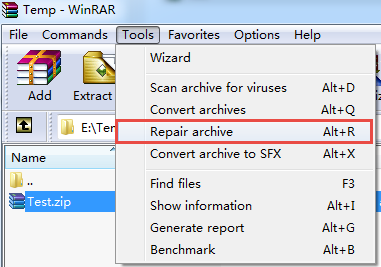
- Klicka Verktyg -> Reparera arkiv

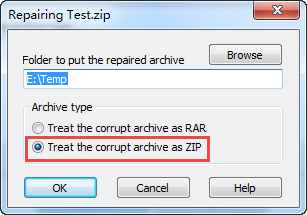
- En reparationsdialogruta visas:

- Välj destinationsmappen för den reparerade filen
- Välj arkivtyp: Behandla det korrupta arkivet som ZIP
- Klicka OK för att starta reparationsprocessen
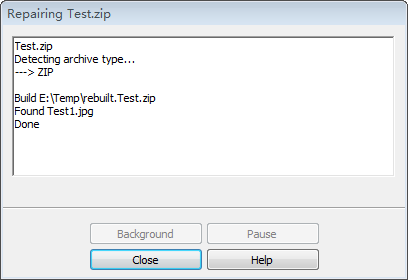
- Om reparationen lyckas visas följande meddelanderuta:

- WinRAR skapar en ny fil med namnet "rebuilt.xxx".zip” på den angivna platsen, där xxx.zip är det ursprungliga korrupta zip filnamn:

- Testa det reparerade arkivet genom att extrahera dess innehåll.


3.2 Metod 3: Använda 7-Zip för reparation
7-Zip är ett gratis komprimeringsverktyg med öppen källkod som ofta kan extrahera filer från skadade arkiv även när andra verktyg misslyckas. Även om det inte har en dedikerad "reparationsfunktion" är dess extraktionsfunktioner tillräckligt robusta för att återställa data från många korrupta filer. ZIP filer.
- Ladda ner och installera 7-Zip från den officiella hemsidan
- Starta 7-Zip.
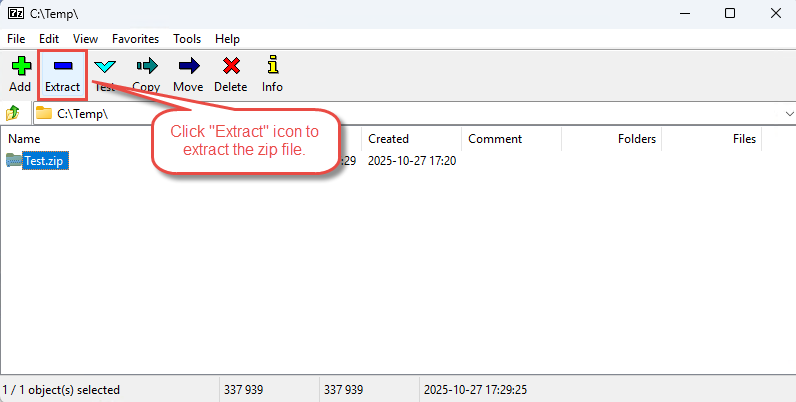
- Välj den korrupta ZIP fil och klicka på Utdrag verktygsknapp:

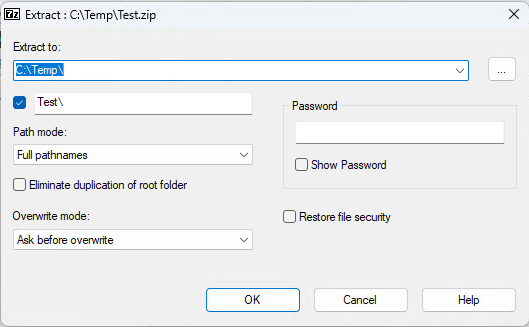
- I dialogrutan Extrahera, välj en målmapp:

- Klicka OK att påbörja extraktion
- Om felmeddelanden visas frågar 7-Zip om du vill fortsätta – välj Ja
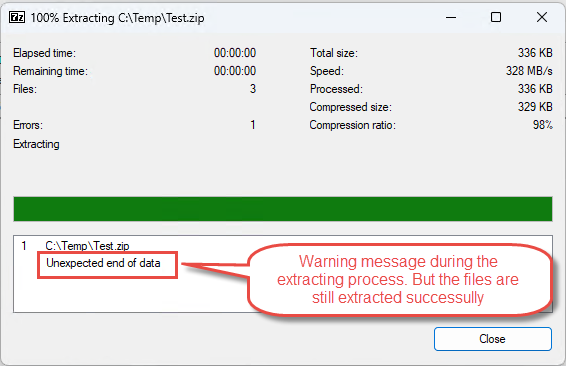
- 7-Zip extraherar alla återställningsbara filer, hoppar över de skadade och visar en meddelanderuta som nedan:

där du kan se varningsmeddelanden som ”Oväntat slut på data”. - Kontrollera de extraherade filerna för att se vad som har återställts
3.3 Metod 4: WinZip-kommandoradsreparation
WinZip erbjuder en gratis 21-dagars obegränsad provperiod. Den innehåller ett kommandoradsverktyg wzzip, som kan reparera korrupta filer ZIP fil:
- Ladda ner och installera WinZip från den officiella hemsidan .
- Öppna kommandotolken genom att trycka på Windows-tangenten + R, skriva cmdoch trycker på ange
- Använd följande kommando för att reparera zip fil:
"C:\Program Files (x86)\WinZip\wzzip" -yf E:\Temp\Sample\Test.zip
där:C:\Program Files (x86)\WinZip\är din WinZip-installationskatalog.-yfär kommandoradsalternativet för att reparera en fil.E:\Temp\Sample\Test.zipär hela vägen för din korrupta Zip fil.
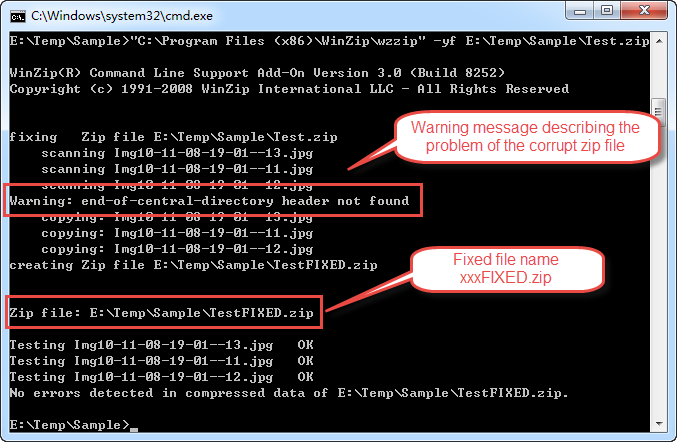
- Om det lyckas sparas det reparerade arkivet som xxxFIXED.zip i samma katalog, där xxx är originalet Zip filnamn:

- Om du öppnar den fasta Zip filen hittar du följande kommentar tillagd av wzzip:
This Zip file was created from a Zip file
that may contain errors or inconsistencies.
Some information may have been lost.
This Zip file should be used for data recovery only.
Do not update this Zip file.
4. Reparera Zip Filer på Mac (gratis)
Mac-användare kan använda antingen inbyggda Terminal-kommandon eller tredjepartsprogram för att reparera skadade ZIP filer. Dessa verktyg erbjuder olika tillvägagångssätt, från kommandoradsverktyg till användarvänliga grafiska gränssnitt.
4.1 Metod 5: Använda terminalkommandon
macOS innehåller inbyggda kommandoradsverktyg som kan reparera ZIP filer utan att installera ytterligare programvara. zip Kommandot med reparationsflaggor kan rekonstruera skadade arkiv.
- Öppna terminalen från Tillämpningar -> Bekvämligheter -> terminal
- Navigera till mappen som innehåller din korrupta fil ZIP fil med hjälp av cd kommando
- För en standardreparation, skriv:
zip -F corrupt.zip --out fixed.zipoch tryck Retur - Om filen är allvarligt skadad, använd det mer grundliga reparationsalternativet:
zip -FF corrupt.zip --out fixed.zipoch tryck Retur - Terminalen visar information om förloppet medan den skannar och reparerar arkivet.
- När det är klart, verifiera den reparerade filen genom att dubbelklicka på fixed (fixad)..zip i Finder
- Extrahera innehållet för att säkerställa att alla filer har återställts
4.2 Metod 6: BetterZip
BetterZip är ett kraftfullt arkiveringsverktyg för Mac som hanterar korrupta arkiv smidigare än det inbyggda arkivverktyget. Det kan ofta extrahera filer från skadade arkiv och ger detaljerad information om extraktionsfel, vilket gör att du kan återställa ofullständig data även från allvarligt skadade filer.
4.3 Metod 7: Arkiverare
Archiver är ett komprimeringsverktyg för Mac, tillgängligt i Mac App Store, som erbjuder robust felhantering för korrupta arkiv. Det har ett rent och intuitivt gränssnitt och kan extrahera filer från skadade filer. ZIP arkiv genom att hoppa över problematiska poster och återställa tillgängliga data.
4.4 Metod 8: Keka
Keka är ett gratis filarkiveringsverktyg med öppen källkod för macOS som stöder en mängd olika format. Även om det främst är utformat för komprimering, inkluderar Kekas extraktionsfunktioner tolerans för mindre arkivkorruption, vilket gör det användbart för att återställa filer från något skadade filer. ZIP arkiv.
5. Reparera Zip Filer på Linux (gratis)
Linuxdistributioner levereras med kraftfulla kommandoradsverktyg för ZIP filreparation. Dessa verktyg erbjuder finjusterad kontroll över reparationsprocessen och kan hantera olika typer av korruption.
5.1 Använda terminalkommandon
Linux inkluderar zip verktyg som standard i de flesta distributioner, och tillhandahåller inbyggd reparationsfunktionalitet via kommandoradsalternativ.
- Öppna din terminalemulator
- Navigera till katalogen som innehåller den korrupta ZIP fil med hjälp av cd
- För en grundläggande reparation, kör:
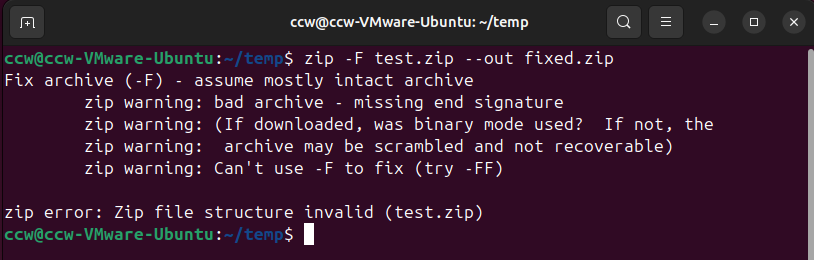
zip -F corrupt.zip --out fixed.zip

- Om korruptionen är allvarlig visas följande varning:
zip warning: Can't use -F to fix (try -FF)
- Du kan använda det mer aggressiva alternativet:
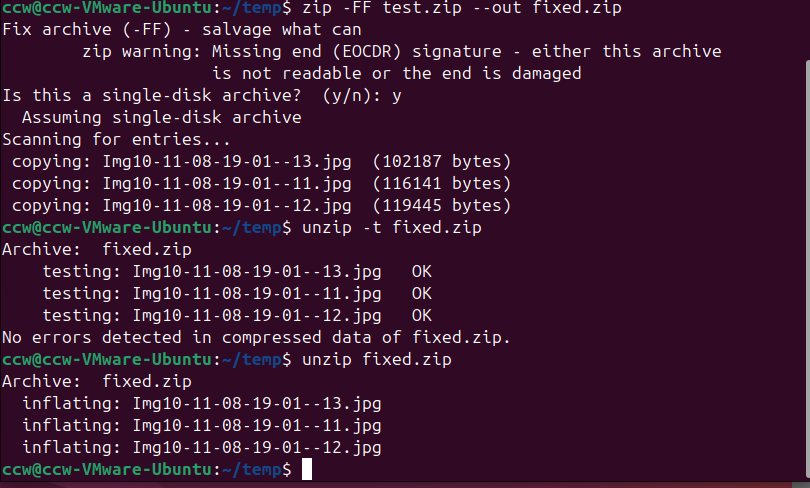
zip -FF corrupt.zip --out fixed.zip

- Kommandot kommer att söka igenom arkivet och försöka återuppbygga den centrala katalogen.
- Övervaka utdata för information om återställda filer och eventuella fel som uppstått
- Testa det reparerade arkivet med:
unzip -t fixed.zip - Om testet klarar det, extrahera innehållet med:
unzip fixed.zip
5.2 Använda 7-Zip (p7zip)
Linux-porten av 7-Zip, känd som p7zip, erbjuder robusta extraktionsfunktioner som kan hantera korrupta arkiv. Installera det via din distributions pakethanterare och använd det för att extrahera filer även från skadade filer. ZIP filer.
- Installera p7zip med din pakethanterare (t.ex.
sudo apt install 7ziporsudo apt install p7zip-fullpå Debian/Ubuntu) - Navigera till katalogen som innehåller din korrupta fil. ZIP fil
- Försök extrahera med:
7z x corrupt.zip - Om fel uppstår frågar 7-Zip om du vill fortsätta – skriv Y att hoppa över fel
- För att extrahera samtidigt som alla fel ignoreras automatiskt, använd:
7z x -y corrupt.zip - Kontrollera de extraherade filerna för att verifiera vad som har återställts
- För mer detaljerad utdata, lägg till den utförliga flaggan:
7z x -y -bb3 corrupt.zip
6. Advanced ZIP Repair Tekniker (gratis)
För allvarligt skadade arkiv eller när standardverktyg slutar fungera kan avancerade manuella reparationstekniker återställa data som annars skulle gå förlorade. Dessa metoder kräver teknisk kunskap men erbjuder störst chans till återställning.
6.1 Förståelse ZIP Filstruktur
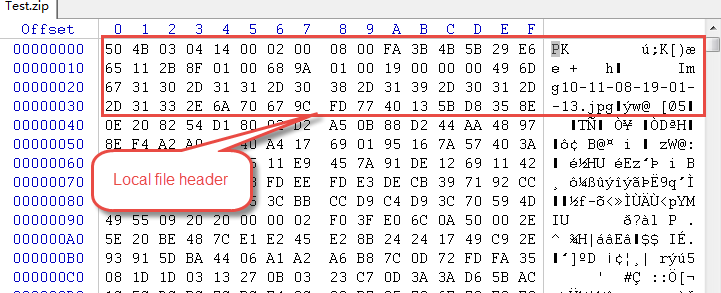
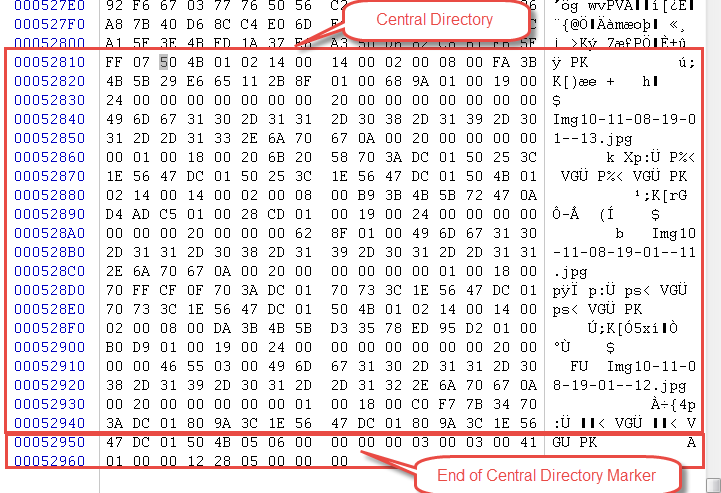
ZIP-arkiv består av tre huvudkomponenter som samverkar för att organisera och lagra komprimerad data:
- Lokala filrubriker: Varje komprimerad fil i arkivet börjar med en rubrik som innehåller metadata som filnamn, komprimeringsmetod och filstorlek. Dessa rubriker börjar med signaturen
50 4B 03 04(50 4B är PK i ASCII).

- Central katalog: Ett huvudindex i slutet av arkivet som listar alla filer och deras platser. Denna katalog är avgörande för snabb åtkomst och fillistning utan dekomprimering.
- Markör för slutet av centralkatalogen (EOCD): Den slutliga strukturen som markerar arkivets slut och innehåller information om den centrala katalogens plats och storlek. Dess signatur är
50 4B 05 06.
6.2 Manuella reparationsmetoder
6.2.1 Använda hexadecimala redigerare
Hex-editorer tillåter direkt manipulation av filbyte, vilket möjliggör manuell reparation av ZIP filstrukturer. Denna metod kräver förståelse för binära data och ZIP formatspecifikationer.
- Förståelse ZIP signaturer: Lär dig att känna igen tonartecknen—
50 4B 03 04för lokala filrubriker,50 4B 01 02för poster i centralkatalogen, och50 4B 05 06för posten i slutet av den centrala katalogen. - Lokalisering av filgränser: Sök efter lokala filhuvudsignaturer för att identifiera var varje komprimerad fil börjar i arkivet. Detta hjälper till att isolera intakta filer från skadade avsnitt.
- Manuell rekonstruktion: Använd en hex-redigerare som HxD (Windows), Hex Fiend (Mac) eller xxd (Linux) för att manuellt åtgärda skadade signaturer, justera filstorleksfält eller ta bort skadade avsnitt samtidigt som återställningsbar data bevaras.
6.2.2 Återuppbygga centralkatalogen
När den centrala katalogen är skadad men lokala filrubriker förblir intakta kan du rekonstruera arkivstrukturen manuellt.
- Skannar efter lokala filrubriker: Använd en hex-editor eller ett skript för att söka efter alla förekomster av
50 4B 03 04signatur, som markerar början på varje fil i arkivet. - Rekonstruktion av arkivstruktur: Dokumentera plats och metadata för varje upptäckt fil, inklusive offsetpositioner, komprimerade storlekar och filnamn från de lokala rubrikerna.
- Skapar ny central katalog: Använd zip verktyg med flaggan -FF, som utför denna process automatiskt, eller manuellt konstruera ett nytt centralt katalog med hjälp av en ZIP bibliotek i Python eller ett annat programmeringsspråk.
6.3 Hantering av specifika korruptionsscenarier
6.3.1 Återställning av CRC-fel
CRC-fel (Cyclic Redundancy Check) indikerar datakorruption men förhindrar inte alltid fileverans.
- Förstå CRC-fel: CRC är en kontrollsumma som beräknas under komprimering för att verifiera filintegritet. En avvikelse innebär att den dekomprimerade datan skiljer sig från originalet, men filen kan fortfarande vara delvis användbar.
- Extrahera filer med CRC-avvikelser: Använd 7-Zip eller WinRAR med alternativet "ignorera fel" för att extrahera filer trots CRC-fel. De extraherade filerna kan vara ofullständiga eller skadade men kan ofta fortfarande öppnas.
- Ignorerar CRC-kontroller: Kommandorad:
7z x -y corrupt.zipextraherar alla filer samtidigt som CRC-fel automatiskt hoppas över, vilket möjliggör återställning av delvis skadade filer.
6.3.2 Återställning av trunkerat arkiv
Avkortade arkiv uppstår när filen inte skrevs eller laddades ner ofullständigt, vilket avbryts halvvägs.
- Identifiera avkortade filer: Leta efter plötslig filavslutning utan korrekt EOCD-markering, eller filstorlekar som inte matchar förväntade värden. Arkivet kan avslutas plötsligt mitt i filen.
- Återställa partiella data: Använda
zip -FFför att söka efter intakta lokala filrubriker och extrahera filer som skrevs helt före trunkeringspunkten. - Använda återställningsposter: Några ZIP Verktygen stöder tillägg av återställningsposter under skapandet. Om dessa finns kan de hjälpa till att rekonstruera saknade delar, även om detta sällan implementeras i standard ZIP filer.
6.3.3 Problem med delat/överbryggat arkiv
Flerdelade arkiv kräver att alla delar finns och är korrekt namngivna för att extraheringen ska lyckas.
- Identifiera saknade delar: Kontrollera numrerade filer (.zip, .z01, .z02, etc.) och verifiera att alla delar finns. Saknade segment gör extraktion omöjlig.
- Hantera .z01- och .z02-filer: Se till att alla delar finns i samma katalog och har rätt namn i ordningsföljd. De flesta extraheringsverktyg upptäcker och kombinerar automatiskt delade arkiv när den första delen öppnas.
- Reparationsstrategier: Om en del är skadad, försök att extrahera filer från tidigare delar med hjälp av
7z x -y archive.zipFiler som omfattar det skadade segmentet kommer att misslyckas, men tidigare kompletta filer kan återställas.
6.3.4 Reparation av rubrikkorruption
Korrupta rubriker kan förhindra arkivigenkänning eller filextrahering även om den komprimerade informationen förblir intakt.
- Reparera skadade grenrör: Använd en hex-editor för att hitta den korrupta rubriken (sök efter PK-signaturer i närheten) och jämför med en känd-fungerande ZIP struktur. Korrigera signaturbyte eller storleksfält manuellt.
- Återuppbygga arkivmetadata: Om endast den centrala katalogens rubrik är skadad, använd
zip -FFför att återuppbygga den från lokala filhuvuden. För skadade lokala huvuden kan du behöva extrahera komprimerad rådata och komprimera den till ett nytt arkiv.
7. Professionell Zip Reparationsverktyg
För situationer där gratisverktyg misslyckas eller vid hantering av kritisk data, professionell ZIP reparationsprogramvara erbjuder avancerade algoritmer, högre framgångsfrekvens, batchbehandling och teknisk support, vilket gör dem värda att överväga för värdefulla eller oersättliga data. Nedan kommer vi att ta upp DataNumen Zip Repair som ett exempel.
7.1 Användning DataNumen Zip Repair att reparera Zip Fil
Nedan följer stegen för att använda DataNumen Zip Repair att reparera zip fil:
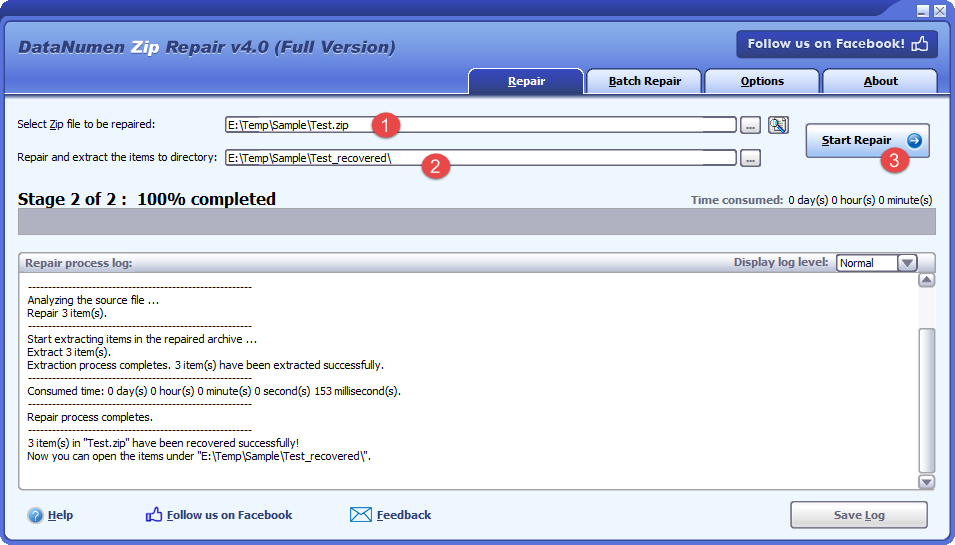
- Ladda ned och installera DataNumen Zip Repair.
- Start DataNumen Zip Repair.
- Välj den korrupta källan zip fil.
- Ange utdatakatalogen för det extraherade innehållet i zip fil.
- Klicka Starta reparation.
- Efter reparationsprocessen kan du hitta de återställda objekten i utdatakatalogen.
7.2 Återhämta sig Zip Data från hårddisk, diskavbildning eller säkerhetskopior
Zip-data kan återställas direkt från hårddiskar, diskavbildningar eller säkerhetskopior om du inte har originalet. Zip filer längre, till exempel:
- Du raderar Zip arkivera filen permanent.
- Du formaterar hårddisken.
- Hårddiskfel.
- Den virtuella disken i VMWare eller Virtual PC är skadad eller skadad.
- Säkerhetskopieringsfilen på säkerhetskopieringsmediet är skadad och du kan inte återställa den Zip arkivfilen från den.
- Diskavbildningsfilen är skadad och du kan inte återställa den. Zip arkivfilen från den.
Om du har diskavbildningen eller säkerhetskopiorna till hands kan du göra så här:
- Klicka på knappen "..." för att välja källfilen.
- I dialogrutan "Öppna fil", välj "Alla filer (*.*)" som filter.
- Välj skivavbilden eller säkerhetskopian som källfil som ska repareras.
- Ställ in utdatakatalogen.
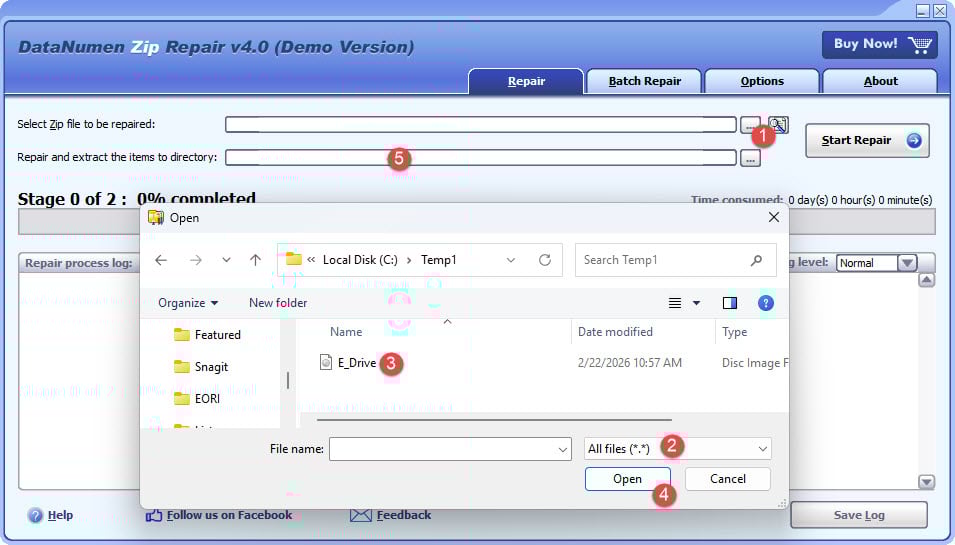
Om du vill återställa från hårddisken direkt måste du använda DataNumen Disk Image för att skapa en diskavbildningsfil för hårddisken:
- Välj hårddisk eller disk.
- Ställ in utdatabildens filnamn.
- Klicka på knappen "Starta kloning" för att skapa diskavbildningsfilen från hårddisken/disken.

8. Hantering av specialfall
8.1 Lösenordsskyddad ZIP Filer
krypterad ZIP Filer innebär unika utmaningar för reparationsåtgärder. De flesta reparationsverktyg kan inte komma åt innehållet utan rätt lösenord, och kryptering gör det omöjligt att verifiera filintegriteten förrän efter dekryptering. Om du har lösenordet, använd WinRARs reparationsfunktion först, dekryptera sedan och kryptera om det reparerade arkivet. För lösenordsskyddade filer där du har glömt lösenordet blir reparation nästan omöjlig utan specialiserade verktyg för lösenordsåterställning, och även då kan stark kryptering vara okrossbar.
8.2 Large ZIP Filer (>2 GB/4 GB)
Ocuco-landskapet ZIP formatet har historiska begränsningar som påverkar hanteringen av stora filer. Traditionellt ZIP Formatet kan inte hantera filer större än 4 GB på grund av 32-bitarsfält. ZIP64-formatet utökar denna gräns men kräver kompatibla verktyg för skapande och extrahering. När du reparerar stora arkiv, se till att ditt reparationsverktyg stöder ZIP64—WinRAR, 7-Zip, moderna kommandoradsverktyg och DataNumen Zip Repair gör, men äldre verktyg kan misslyckas. Reparationer av stora filer tar också betydligt längre tid och kräver betydande ledigt diskutrymme för den reparerade utdata, så se till att du har minst dubbelt så stor arkivstorlek tillgänglig.
9. Vanliga frågor (FAQ)
9.1 Kan alla korrumperas ZIP filerna repareras?
Nej, inte alla korrupta ZIP Filer kan repareras helt. Lyckandegraden beror på typen och omfattningen av korruptionen. Filer med mindre strukturella skador, saknade centrala kataloger eller avkortad data fungerar ofta bra på reparationsverktyg. Men om själva den komprimerade informationen är allvarligt skadad, krypterade avsnitt är skadade eller stora delar av filen saknas eller skrivs över, kan återställningen vara partiell eller omöjlig. Det bästa tillvägagångssättet är att prova flera reparationsmetoder och börja med de enklaste lösningarna först.
9.2 Vilket är bättre: -F eller -FF-kommandot?
Alternativet -F utför en grundläggande reparation genom att fixa den centrala katalogen samtidigt som fildatan antas vara intakt. Det är snabbare och bevarar mer av den ursprungliga arkivstrukturen. Alternativet -FF är mer aggressivt – det skannar hela arkivet byte för byte, söker efter filrubriker och bygger om strukturen från grunden. Använd -F först för mindre problem; om det misslyckas, prova -FF för allvarligare korruption. Observera att -FF kan återställa färre filer eller missa data som -F skulle bevara om korruptionen faktiskt är minimal.
9.3 Kommer reparationen att radera min ursprungliga fil?
Nej, vanliga reparationsåtgärder skapar en ny fil och lämnar originalet orörd. Verktyg som WinRAR skapar "återuppbyggda".zip” och kommandoradsreparationer skapar utdatafilen du anger (t.ex. fixad.zip). Din ursprungliga korrupta fil finns kvar tills du tar bort den manuellt. Denna säkerhetsåtgärd låter dig prova flera reparationsstrategier eller olika verktyg utan att riskera permanent dataförlust.
9.4 Hur länge tar det ZIP reparation ta?
Reparationstiden varierar dramatiskt beroende på filstorlek, hur allvarlig skadan är och vilken metod som används. Små filer under 100 MB repareras vanligtvis på sekunder till några minuter. Filer mellan 1–5 GB kan ta 10–30 minuter. Stora arkiv över 10 GB kan ta timmar, särskilt med alternativet -FF som måste skanna varje byte. Grundläggande reparationer (alternativet -F) är mycket snabbare än djupa skanningar (-FF). Din hårdvara spelar också roll – snabbare processorer och SSD-diskar minskar reparationstiden avsevärt.
9.5 Kan jag reparera krypterade/lösenordsskyddade ZIP filer?
Ja, men med begränsningar. Om du känner till lösenordet kan de flesta reparationsverktyg åtgärda strukturella problem i krypterade arkiv. Reparationsprocessen påverkar arkivstrukturen, inte det krypterade innehållet. Men om själva den krypterade informationen är skadad (inte bara arkivstrukturen) blir reparationen extremt svår. Utan lösenordet är reparation i allmänhet omöjlig eftersom verktyget inte kan verifiera dataintegriteten eller korrekt rekonstruera arkivet. Reparera alltid först, och dekryptera sedan om möjligt.
9.6 Varför repareras min ZIP visar fortfarande fel?
Flera faktorer kan orsaka fortsatta fel efter reparation. Skadan kan vara mer omfattande än vad reparationsverktyget kan åtgärda, vilket påverkar den faktiska komprimerade datan snarare än bara strukturen. Vissa filer i arkivet kan vara individuellt skadade och oåterställbara. Reparationsverktyget kan ha valt att bevara partiella data med varningar snarare än att kassera dem. I vissa fall är det reparerade arkivet funktionellt men ofullständigt – du kan behöva acceptera dataförlust för allvarligt skadade filer. Prova olika reparationsverktyg eller avancerade manuella metoder om kritisk data fortfarande är oåtkomlig. Eller reparera om den åtgärdade filen med ett annat verktyg.
9.7 Vad som orsakar ZIP filer att bli korrupta?
ZIP file Korruption härrör från flera källor. Avbrutna nedladdningar eller överföringar är den vanligaste orsaken, särskilt med stora filer eller instabila anslutningar. Hårdvaruproblem som dåliga sektorer på hårddiskar, trasiga lagringsmedia eller minnesfel under komprimering kan skada arkiv. Programvaruproblem inklusive systemkrascher under ZIP operationer, buggar i komprimeringsverktyg eller konflikter mellan program bidrar till korruption. Externa faktorer som skadlig kod, felaktig filsystemfunktion eller strömavbrott under läs-/skrivoperationer kan också skada ZIP filer.
9.8 Är det säkert att använda gratis ZIP reparationsverktyg?
Ja, välrenommerade gratisverktyg som WinRAR- och WinZip-testversioner, 7-Zip och kommandoradsverktyg är säkra och effektiva. Dessa verktyg används flitigt, uppdateras regelbundet och kräver inte speciella behörigheter som kan äventyra säkerheten. Ladda endast ner från officiella källor för att undvika bedragare som innehåller skadlig kod. Gratisverktyg matchar eller överträffar ofta kommersiell programvara i kapacitet för standardreparationer. Var dock försiktig med okända reparationsverktyg som hittas via webbsökningar, eftersom vissa kan innehålla annons- eller skadlig kod. Håll dig till välkända alternativ med etablerat rykte.
10. Slutsats
10.1 Sammanfattning av nyckelpunkter
Reparera en korrupt ZIP filen kräver förståelse för både orsaken till korruptionen och lämplig reparationsmetod. För de flesta användare löser man de flesta problem genom att börja med enkla lösningar som att ladda ner den igen eller använda WinRARs inbyggda reparationsfunktion. Windows-användare har utmärkta gratisalternativ i WinRAR och 7-Zip, medan Mac-användare kan använda Terminal-kommandon eller tredjepartsprogram som BetterZip. Linux-användare drar nytta av kraftfulla kommandoradsverktyg som erbjuder finjusterad kontroll. När standardverktyg misslyckas kan avancerade tekniker som hex-redigering eller manuell rekonstruktion av centrala kataloger återställa data från allvarligt skadade arkiv. Eller så kan du använda ett professionellt verktyg som DataNumen Zip Repair om du inte vill hantera komplexiteten i zip filformatet själv.
10.2 Att välja rätt reparationsmetod
Ditt val av reparationsmetod bör matcha korruptionens allvarlighetsgrad och din tekniska komfortnivå. För mindre problem, börja med den enklaste metoden – ladda ner filen igen eller använd operativsystemets inbyggda verktyg. Måttlig korruption fungerar bra med WinRARs reparationsfunktion eller kommandoradsverktyg med alternativet -F. Allvarlig korruption kräver mer aggressiva metoder som alternativet -FF eller professionella verktyg från tredje part som DataNumen Zip RepairTekniska användare som är bekanta med hex-redigerare och ZIP strukturen kan försöka sig på manuella reparationer när allt annat misslyckas. Gå alltid från enkla till komplexa lösningar och bevara din ursprungliga fil i varje steg.
10.3 Slutliga rekommendationer
Förebyggande åtgärder är fortfarande effektivare än reparationer. Följande checklista minskar risken för korruption:
- Verifiera nedladdningar med kontrollsummor när sådana finns tillgängliga
- Använd pålitliga internetanslutningar för stora överföringar
- Underhålla hälsosam lagringshårdvara
- Spara säkerhetskopior av viktiga arkiv.
- Regelbundet systemunderhåll, inklusive diskkontroller
- Hålla komprimeringsprogramvaran uppdaterad
När korruption inträffar, agera snabbt – ju längre en korrupt fil används eller överförs, desto värre kan skadan bli. Slutligen, acceptera att vissa filer kan vara oåterställbara och fokusera på att förhindra framtida dataförlust genom lämpliga säkerhetskopieringsstrategier.
10.4 Ytterligare resurser
För ytterligare hjälp med ZIP filreparation:
- WinRAR officiell webbplats : Nedladdningssida och dokumentation för testversionen med fullständiga reparationsfunktioner
- 7-Zip-projektsida : Öppen källkodskomprimeringsverktyg med robusta extraktionsfunktioner
- WinZips officiella webbplats : Ladda ner den kostnadsfria testversionen med kommandoradsverktyget
- ZIP File Formatspecifikation : Officiell formatspecifikation från PKWARE för att förstå arkivstruktur
- DataNumen Zip RepairOfficiell produktsida med gratis demoversion och dokumentation.
Om författaren
Jing Hua är en specialist på dataåterställning och teknisk skribent med över 10 års erfarenhet av reparation av arkiv- och säkerhetskopior. Han har hjälpt tusentals användare att återställa kritisk data från skadade filer. ZIP filer, skadade arkiv och misslyckade säkerhetskopior inom olika branscher, inklusive IT, finans, tillverkning och utbildning.
Jing specialiserar sig på återställning av arkiv- och säkerhetskopior, inklusive ZIP, RAR, BKF, TAR och CAB format, med djupgående expertis inom filstrukturanalys och korruptionsdiagnostik. Hans praktiska erfarenhet omfattar arbete med hex-editorer, kommandoradsverktyg och utveckling av automatiserade återställningsverktyg och skript för batchfilsåterställning. Han har framgångsrikt återställt data från arkiv, allt från små personliga filer till säkerhetskopior på flera gigabyte av företag.
Genom sin tekniska kunskap och användarfokuserade metod skapar Jing praktiska guider som hjälper både nybörjare och IT-proffs att lösa problem med filkorruption effektivt. Han testar regelbundet nya komprimeringsverktyg och återställningsmetoder på Windows-, Mac- och Linux-plattformar, och säkerställer att hans rekommendationer återspeglar aktuella bästa praxis och verkliga framgångsgrader.
Har frågor om ZIP Filåterställning eller behöver du hjälp med andra utmaningar med arkivåterställning? Jing välkomnar feedback och förslag för att förbättra dessa tekniska resurser.