
1. Inledning
1.1 Betydelsen av PDF Lösenordsskyddsverktyg
PDF fileanvänds ofta i vardagliga uppgifter på grund av deras mångsidighet vid lagring och distribution av information. Med de växande cyberhoten och osäkerheten kring dataintegritet blir det avgörande att ha PDF lösenordsskyddsverktyg, särskilt när dessa filer innehåller känslig information. Lösenordsskydd hjälper inte bara till att säkra data utan begränsar också obehörig åtkomst, vilket säkerställer dataintegritet och konfidentialitet.

1.2 Återhämta sig PDF Filer
Du behöver också ett bra verktyg för att återhämta PDF filer när de är skadade. DataNumen PDF Repair är ett utmärkt val:
1.3 Syfte med denna jämförelse
Detta dokument syftar till att hjälpa till vid valet av ideal PDF lösenordsskyddsverktyg, baserat på specifika behov och preferenser. Med en mängd verktyg tillgängliga på internet kan det vara en stor uppgift att välja ett som uppfyller dina behov. Syftet med denna jämförelse är därför att ge en översikt över några av de mest populära och effektiva PDF Lösenordsskyddsverktyg som finns på marknaden idag. Varje programvaras för- och nackdelar kommer att diskuteras för att ge läsaren en tydlig förståelse och insikt i deras funktionalitet och tillförlitlighet, vilket i slutändan hjälper dem att göra ett välgrundat val.
2. Lösenordsskydda en PDF med Adobe Acrobat
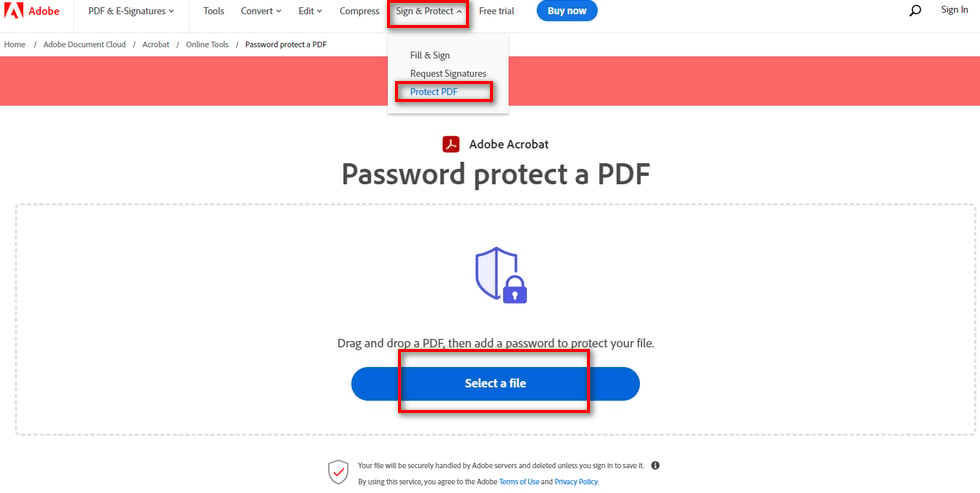
Adobe Acrobat är bland de stora aktörerna inom PDF verktygsmarknad som erbjuder en funktion för lösenordsskydd PDF filer. Detta onlineverktyg, i synnerhet, låter dig lägga till ett lösenord till din PDF filer enkelt. Detta säkerställer en högre säkerhetsnivå, vilket gör att du kan skydda känslig information från obehörig åtkomst.
2.1 Fördelar
- Pålitlighet: Eftersom den är en produkt från Adobe bär den på varumärkets tillförlitlighet och förtroende.
- Lätt att använda: Processen att lägga till lösenordsskydd är användarvänlig och intuitiv.
- Ytterligare säkerhet: Förutom lösenordsskydd erbjuder den också kryptering för extra säkerhet.
- Kompatibilitet: Eftersom det är ett onlineverktyg är det kompatibelt med alla operativsystem.
2.2 Nackdelar
- Bara online: Det här verktyget erbjuder inte möjligheten att lösenordsskydda PDF-filer offline.
- Prenumerationsbaserad: Efter en gratis provperiod är det här verktyget endast tillgängligt med Adobes betalda prenumeration.
- Internethastighetsberoende: Tiden det tar att ladda upp, bearbeta och ladda ner den skyddade PDF beror på din internethastighet.
3. iLovePDF Protect PDF Fil
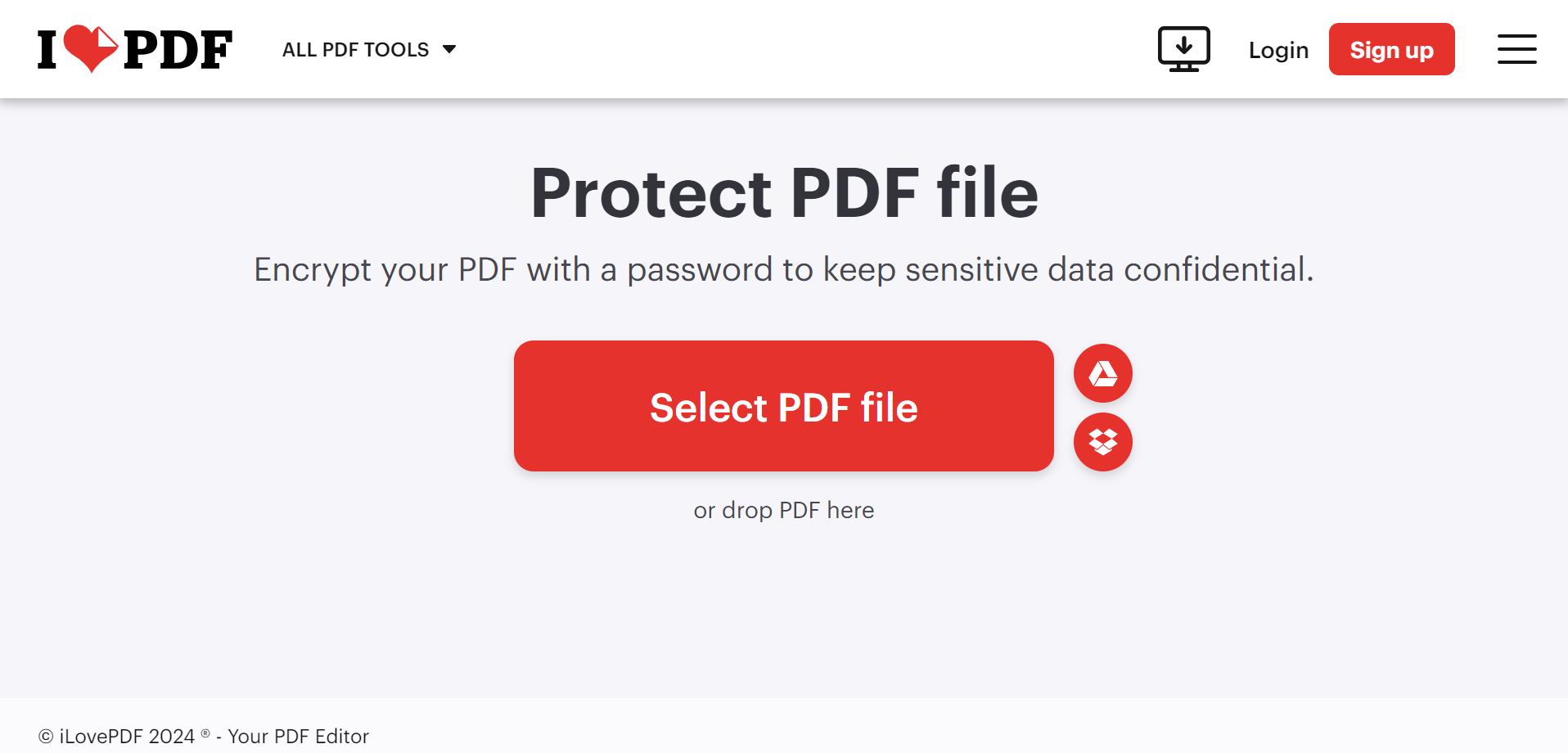
iLovePDF Skydda PDF Fil är en del av verktygssviten som erbjuds av iLovePDF, en omfattande plattform för hantering PDF filer. Det tillåter användare att skydda PDF filer genom att ange ett lösenord. iLovePDFs säkra SSL-anslutning garanterar att dina dokument förvaras säkra och konfidentiella under lösenordsskyddsprocessen.
3.1 Fördelar
- Användarvänligt gränssnitt: Verktyget har ett enkelt, rent och intuitivt gränssnitt som är lätt att navigera.
- SSL-säkerhet: Plattformen använder säkra SSL-anslutningar för att garantera säkerheten för dina dokument.
- Flerspråkig support: Den erbjuder stöd på andra språk, en funktion som inte alla PDF verktyg tillhandahåller.
- Flera verktyg: Förutom lösenordsskydd erbjuder iLovePDF en mängd andra funktioner PDF verktyg.
3.2 Nackdelar
- Annonsstödd: Gratisversionen innehåller annonser, vilket kan vara distraherande för vissa användare.
- Begränsad gratisversion: Vissa funktioner är inte tillgängliga i gratisversionen och kräver ett premiumabonnemang.
- Bara online: Det här verktyget låter dig inte lösenordsskydda PDF-filer offline.
4. PDFEncrypt
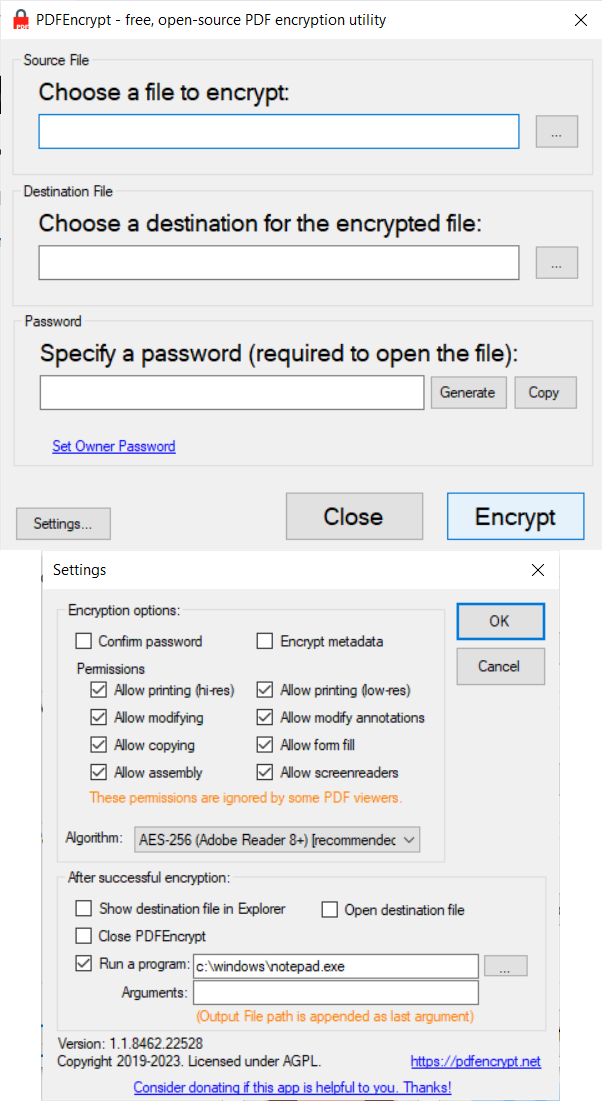
PDFEncrypt är en specialiserad PDF skyddsverktyg som erbjuder höghållfast kryptering för att behålla din PDF dokument säkra. Det låter användare ställa in ett lösenord för sina PDF filer för att begränsa obehörig visning eller användning. Förutom att erbjuda lösenordsskydd ger det också kontroll över användarbehörigheter, vilket förhindrar att människor skriver ut, kopierar eller redigerar din PDF fil.
4.1 Fördelar
- Högstyrka kryptering: PDFEncrypt erbjuder 128-bitars och 256-bitars AES-kryptering, vilket garanterar största möjliga säkerhet för dina dokument.
- Användarbehörigheter: Det här verktyget ger förbättrad kontroll över vad användarna kan göra med din PDF, inklusive om de kan skriva ut, redigera eller kopiera innehållet.
- Batchdrift: Den stöder batchdrift, vilket tillåter flera PDF filer som ska skyddas på en gång, vilket sparar tid.
4.2 Nackdelar
- Gammaldags gränssnitt: Användargränssnittet ser föråldrat ut jämfört med andra moderna PDF verktyg för lösenordsskydd.
- Ingen gratisversion: Det finns ingen gratis eller testversion tillgänglig; verktyget måste köpas för användning.
- Komplex för nybörjare: Vissa användare kanske tycker att de omfattande inställningarna och funktionerna är lite överväldigande och komplexa.
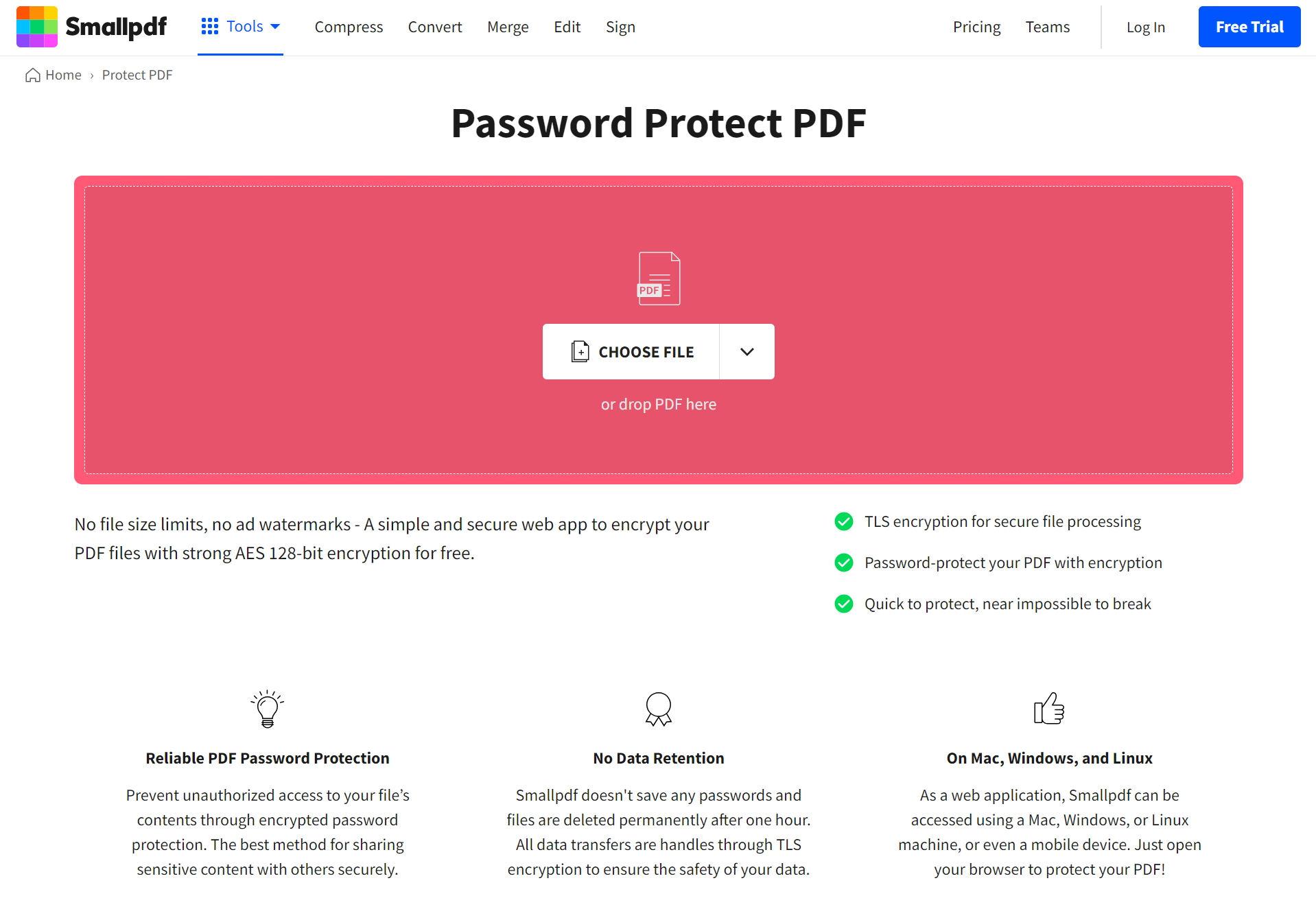
5. Smallpdf Lösenordsskydda PDF
Smallpdf lösenordsskydd PDF är en tjänst som tillhandahålls av Smallpdf, en omfattande onlineplattform för att hantera PDF filer. Detta verktyg låter dig skydda din PDF filer genom att ställa in starka lösenord. Den har ett användarvänligt gränssnitt och använder säkra anslutningar för att säkerställa säkerhet och konfidentialitet för dina data.
5.1 Fördelar
- Användarvänligt gränssnitt: Verktyget är lätt att använda tack vare dess rena, minimalistiska och intuitiva gränssnitt.
- Säker anslutning: Den använder en säker SSL-anslutning som garanterar din säkerhet PDF filer under processen.
- Kvalitetsbevarande: Verktyget håller samma kvalitet som originalet PDF fil efter att ha lagt till lösenordet.
- Molnsupport: Det ger dra och släpp-funktioner för filer lagrade i Google Drive och Dropbox.
5.2 Nackdelar
- Begränsad gratis tillgång: Gratisversionen är begränsad och tillgång till alla funktioner kräver ett premiumkonto.
- Långsam bearbetning: Med en långsam internetuppkoppling kan handläggningstiden bli längre då tjänsten är online.
- Annonsstödd: Den kostnadsfria versionen visar annonser, vilket kan vara distraherande.
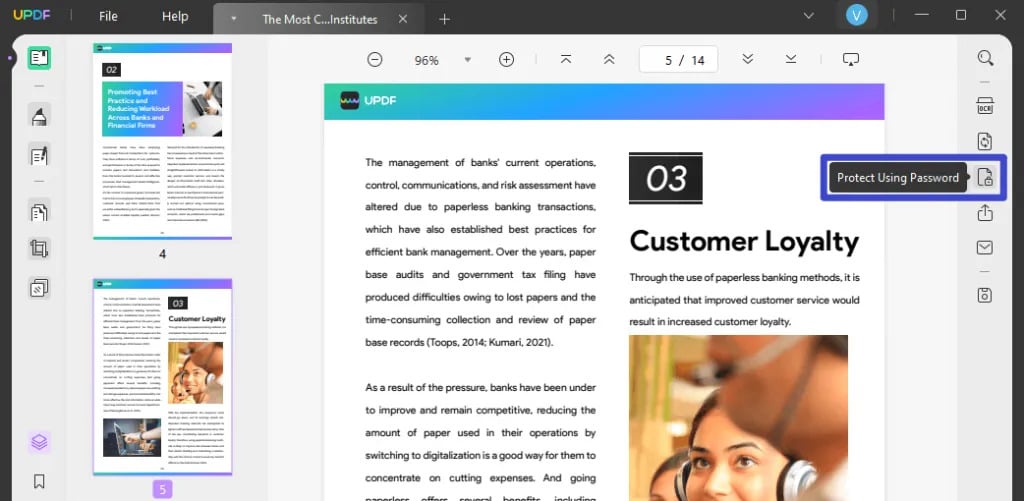
6. UPDF
UPDF är en dedikerad PDF hanteringsverktyg med en funktion för lösenordsskydd PDF filer. UPDF har utvecklats med fokus på dataskydd och säkerhet och säkerställer att dina PDF filer är väl skyddade från obehörig åtkomst. Med sitt förenklade gränssnitt och process syftar den till att göra PDF skydd en snabb och enkel uppgift för sina användare.
6.1 Fördelar
- Lätt att navigera: Som ett verktyg dedikerat till PDF hantering, UPDF har ett rent och enkelt användargränssnitt som är mycket lätt att navigera.
- Dedikerad PDF Verktyg: UPDF specialiserar sig på att hantera PDF-filer och erbjuder ett brett utbud av verktyg, inklusive extrahering, sammanslagning, delning och mer förutom lösenordsskydd.
- Säkerhet på hög nivå: Verktyget ger hög säkerhet med stark lösenordskryptering för att skydda dina viktiga PDF filer.
6.2 Nackdelar
- Betala för att använda: UPDF erbjuder inte en gratisversion. För att använda tjänsten måste användare köpa programvaran.
- Inget stöd för flera språk: Programvaran saknar stöd för flera språk, vilket begränsar dess globala användarbas.
- Endast offline: UPDF som skrivbordsprogramvara kräver nedladdning och installation och erbjuder inte en onlinetjänst.
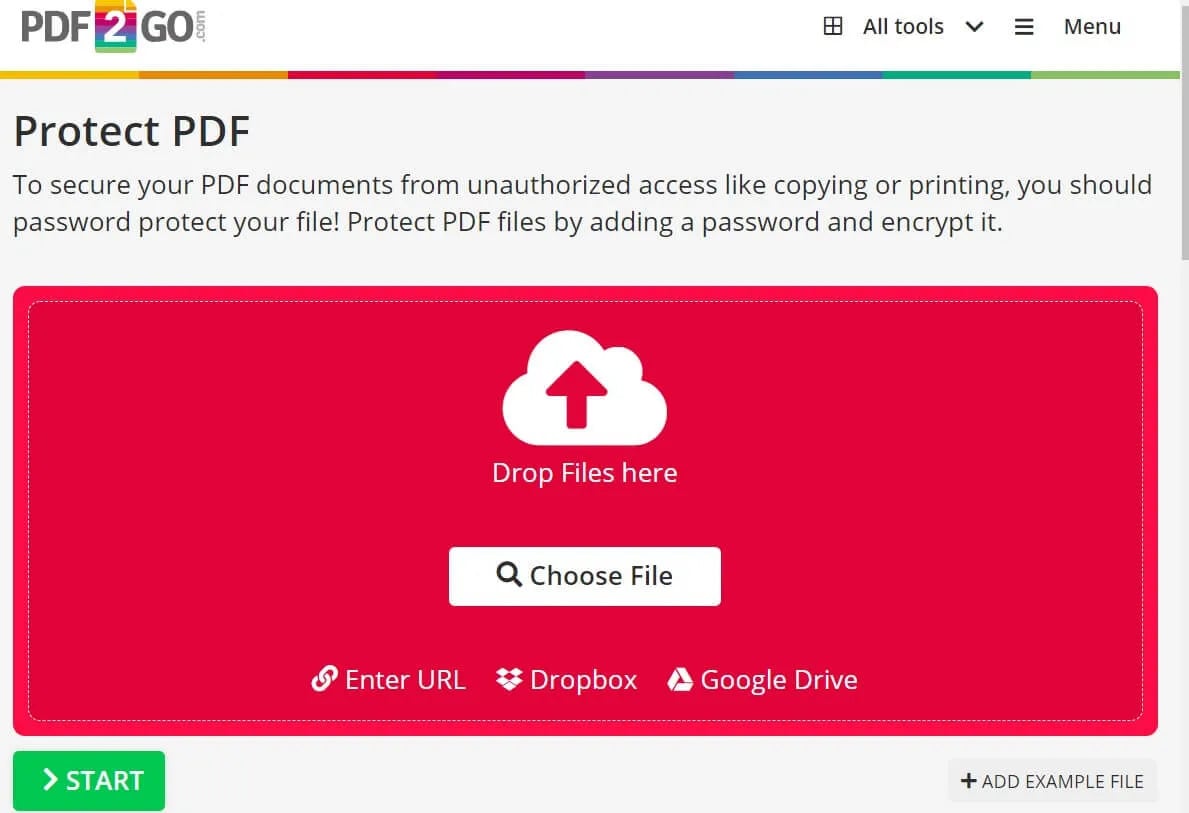
7. PDF2Go Skydda PDF
PDF2Go Protect PDF är ännu ett onlineverktyg designat för användare som vill skydda sina PDF filer med ett lösenord. Denna onlineplattform tillhandahåller en rad verktyg att hantera PDF filer, med lösenordsskydd som en av dem. Med sin höga krypteringsstandard säkerställer den att dina konfidentiella filer förblir konfidentiella.
7.1 Fördelar
- Dataintegritet: Säkerställer ett starkt dataskydd eftersom det inte lagrar dokumentet på servrar längre än nödvändigt.
- Användarvänligt gränssnitt: Funktionell enkelhet och användarvänlighet är tecken på dess väldesignade gränssnitt.
- Omfattande funktioner: Förutom lösenordsskydd erbjuder PDF2Go omfattande funktioner som konvertering, redigering och komprimering av PDF-filer.
- Tillgänglighet: Det funktionsrika verktyget är tillgängligt gratis.
7.2 Nackdelar
- Långsam bearbetningstid: Beroende på din internetanslutningshastighet kan det ta längre tid att ladda upp, bearbeta och ladda ner filerna igen.
- Annonsstödd: Dess gratistjänst kommer med annonser, vilket kan vara distraherande för vissa användare.
- Inget offlineläge: Verktyget kan inte användas utan en internetanslutning.
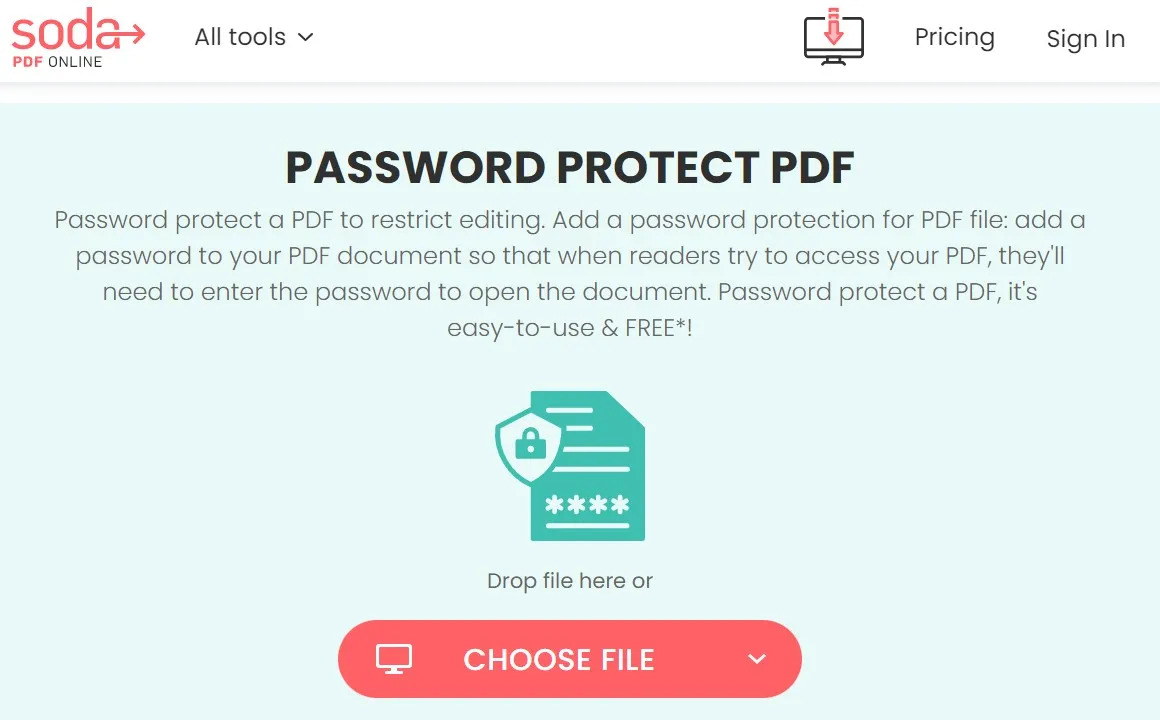
8. Soda Protect PDF
Soda Protect PDF är en tjänst som erbjuds av Soda PDF, en omfattande plattform för hantering PDF filer. Med detta verktyg kan användare säkra sina PDF dokument genom att lägga till ett lösenord. Med sina robusta säkerhetsstandarder och enkla process, Soda Protect PDF garanterar både säkerhet och bekvämlighet.
8.1 Fördelar
- Lätt att använda: Har ett intuitivt och användarvänligt gränssnitt som gör lösenordsskydd till en enkel uppgift.
- Säkerhet på hög nivå: Verktyget lovar en hög säkerhetsstandard genom att använda avancerade krypteringsstandarder.
- Omfattande PDF Verktyg: Läskedryck PDF erbjuder inte bara lösenordsskydd utan även andra multipel PDF ledningsverktyg.
- Molnkompatibilitet: Det tillåter direkt import och export av filer från olika molnlagringstjänster.
8.2 Nackdelar
- Begränsad gratisversion: Många funktioner, inklusive vissa aspekter av lösenordsskydd, är begränsade till den betalda versionen.
- Annonsstödd: Förekomsten av annonser i gratisversionen kan vara störande.
- Kräver registrering: Användare måste registrera sig för ett konto även för att använda gratisversionen.
9. PDF Konverterare Skydda PDF
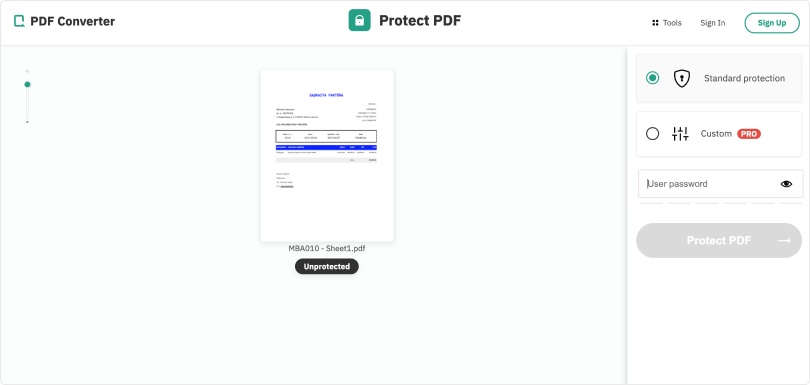
PDF-konverterare Skydda PDF är ett verktyg som finns på PDF Converter-webbplats, en plattform som erbjuder olika lösningar för PDF förvaltning. Detta verktyg fokuserar enbart på att lösenordsskydda din PDF filer. Den är designad för att vara direkt och okomplicerad, så att användarna kan skydda sina PDF filer med hög säkerhetskryptering.
9.1 Fördelar
- Enkelt gränssnitt: Dess minimalistiska design och enkla gränssnitt gör lösenordsskydd till en PDF lätt.
- Högnivåkryptering: Den använder avancerad krypteringsteknik som ger hög säkerhet för dina PDF-filer.
- Snabb bearbetning: På grund av sin enkelhet är behandlingstiden för lösenordsskyddande dokument relativt snabb.
9.2 Nackdelar
- Bara online: Det finns inget alternativ att använda verktyget offline, vilket gör det omöjligt att arbeta utan en internetanslutning.
- Endast lösenordsskydd: Detta verktyg erbjuder endast lösenordsskydd, till skillnad från andra plattformar som tillhandahåller en svit av PDF ledningsverktyg.
- Begränsad gratisversion: Även om det finns en gratisversion är många funktioner endast tillgängliga i den betalda versionen.
10. Möte PDF Desktop
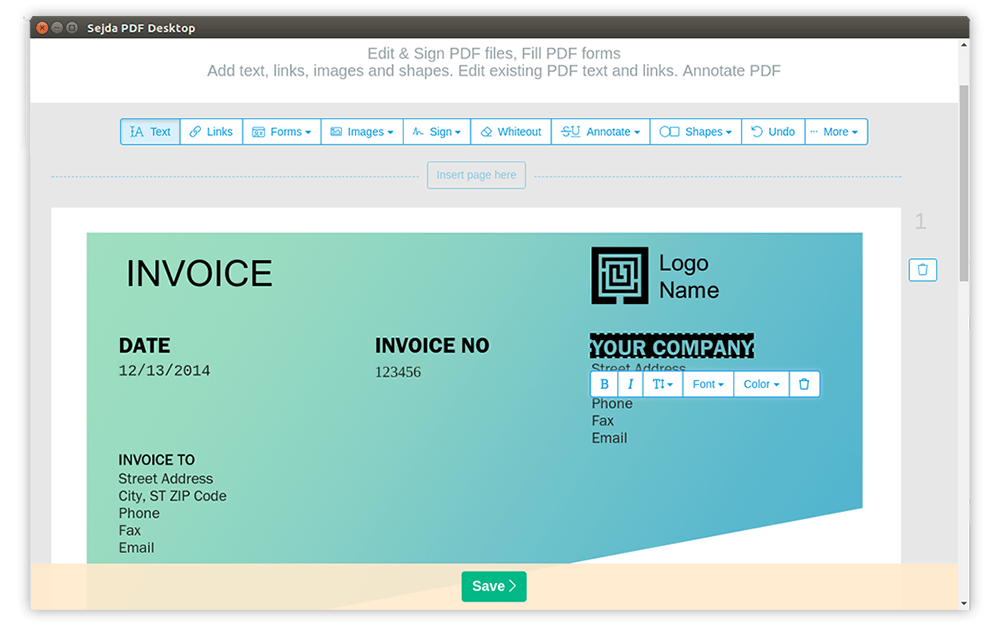
Sejda PDF Desktop är en heltäckande PDF hanteringsverktyg som erbjuder en funktion för lösenordsskydd PDF filer. Denna skrivbordsapplikation är utformad för att hantera olika PDF-relaterade uppgifter, vilket gör den till ett idealiskt val för dem som vill ha en allt-i-ett-lösning för PDF redigering, konvertering och skydd.
10.1 Fördelar
- Skrivbordsapplikation: Som en skrivbordsapplikation tillåter den offlineanvändning, vilket gör den lämplig för användare med begränsad eller ingen internetåtkomst.
- Funktionsrika: Sejda erbjuder en bred svit av PDF hanteringsfunktioner, inklusive redigering, konvertering och skydd, i en applikation.
- Användarvänligt gränssnitt: Det rena och intuitiva gränssnittet gör det enkelt för användare att komma åt och använda alla funktioner.
10.2 Nackdelar
- Begränsad gratisversion: Gratisversionen är begränsad när det gäller antalet uppgifter, sidor och PDF storlek som kan hanteras.
- Inget stöd för flera språk: Sejda PDF Desktop stöder endast engelska, vilket kanske inte passar användare som föredrar andra språk.
- Storleksbegränsning: Storleken på PDF fil som du kan arbeta med är begränsad. Tyngre filer kräver en proversion.
11. A-PDF lösenordsskydd
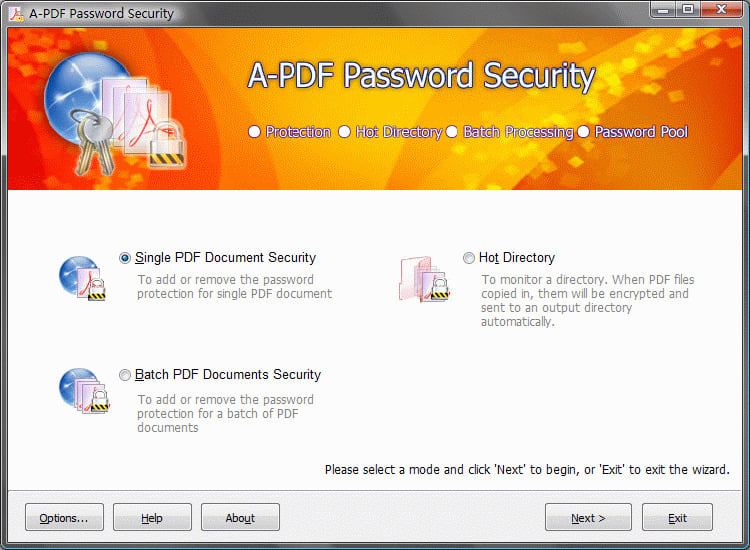
A-PDF Password Security är ett skrivbordsprogram som används för att skydda dina PDF filer med ett lösenord. Detta verktyg syftar till att tillhandahålla ett enkelt och effektivt sätt att lägga till ett lösenord, med olika funktioner för att justera behörigheter och säkerhetsnivåer efter användarens behov.
11.1 Fördelar
- Skrivbordsapplikation: Tillåter användare att arbeta offline, vilket gör den användbar även utan internetåtkomst.
- Anpassning: Användare har kontroll över olika inställningar, som att justera säkerhetsnivån och ändra användarbehörigheter.
- Batchdrift: Möjliggör lösenordsskydd för flera filer samtidigt, vilket sparar tid och ansträngning.
11.2 Nackdelar
- Betalt verktyg: Det är inte en gratis programvara och måste köpas för slutanvändare.
- Daterat användargränssnitt: Gränssnittet känns föråldrat och saknar den moderna touchen jämfört med samtida verktyg.
- Inga textinstruktioner: Bristen på korrekta textinstruktioner eller hjälpguide kan komplicera användningen för vissa användare.
12. XenArmor PDF Lösenordsskydd Pro
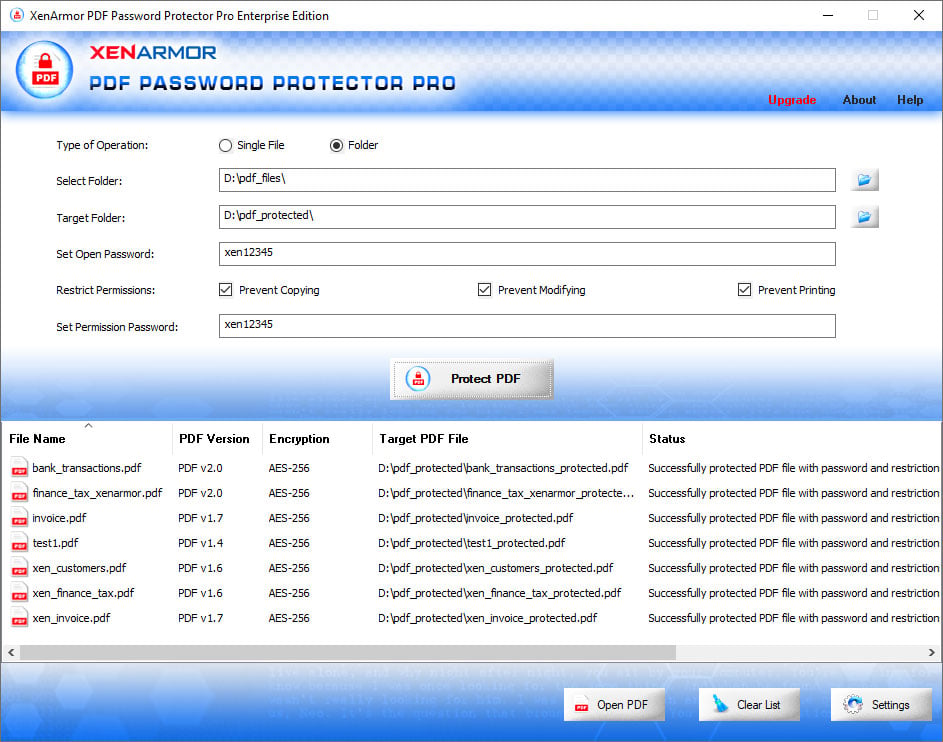
Xenarmor PDF Password Protector Pro är en företagsprogramvarulösning som ger robust lösenordsskydd för PDF filer. Detta verktyg är utformat för maximal säkerhet och använder krypteringsmetoder av högsta kvalitet för att skydda PDF-filer. Det är idealiskt för företag och yrkesverksamma som behöver ett säkert sätt att skydda känsliga PDF dokument.
12.1 Fördelar
- Säkerhet på hög nivå: Använder avancerad krypteringsalgoritm för optimal PDF skydd.
- Företagslösning: Idealisk för företag och större organisationer med högre krav på datasäkerhet.
- Batch-läge: Stöder samtidigt lösenordsskydd för flera PDF filer, effektivisera processen och spara tid.
12.2 Nackdelar
- Kostsam: Priset för denna företagslösning kan vara högt för enskilda användare eller småskaliga företag.
- Ingen gratisversion: Saknar en gratis eller testversion för användare att testa dess funktionalitet innan de förbinder sig att köpa.
- Begränsad support: Som ett professionellt verktyg kan allmänt användarstöd och vägledning vara begränsad jämfört med mer konsumentvänliga verktyg.
13. Sammanfattning
13.1 Övergripande jämförelsetabell
| Verktyget | Funktioner | Enkel användning | Pris | Helpdesk |
|---|---|---|---|---|
| Adobe Acrobat lösenordsskydda en PDF | Krypterar PDF-filer och kontrollerar behörigheter | Easy | Prenumeration krävs efter gratis provperiod | Stark, med olika onlineresurser |
| iLovePDF Skydda PDF Fil | Flera olika PDF hanteringsfunktioner | Easy | Gratis med premiumversion tillgänglig | Tillgänglig, med vanliga frågor och e-postsupport |
| PDFEncrypt | Höghållfast kryptering, batchdrift | Mellanliggande | Engångsinköp | Begränsade onlineresurser |
| Smallpdf Lösenordsskydda PDF | SSL-säkerhet, kvalitetsbevarande, molnstöd | Easy | Gratis med premiumversion tillgänglig | Onlineresurser och e-postsupport |
| UPDF | Dedikerad PDF verktyg, hög säkerhetsnivå | Easy | Betald programvara | Begränsad till sidan med vanliga frågor |
| PDF2Go Skydda PDF | SSL-säkerhet, omfattande funktioner | Easy | Gratis | Onlineresurser och e-postsupport |
| Soda Protect PDF | Högnivåsäkerhet, molnkompatibilitet | Easy | Gratis med premiumversion tillgänglig | Vanliga frågor, guider och e-postsupport |
| PDF-konverterare Skydda PDF | Högnivåkryptering, enkelt gränssnitt | Easy | Gratis med premiumversion tillgänglig | Begränsade onlineresurser |
| Sejda PDF Desktop | Offlineanvändning, funktionsrik | Easy | Begränsad gratisversion med betalalternativ | E-postsupport och onlineresurser |
| A-PDF Lösenordsäkerhet | Högnivåsäkerhet, batchdrift | Mellanliggande | Betald programvara | Begränsad till sidan med vanliga frågor |
| Xenarmor PDF Lösenordsskydd Pro | Högnivåsäkerhet, batchläge | Mellanliggande | Premiumpriser för företagslösningar | Begränsad till sidan med vanliga frågor |
13.2 Rekommenderat verktyg baserat på olika behov
Det rekommenderade verktyget kan skilja sig beroende på individuella krav. För dem som söker ett pålitligt och pålitligt verktyg, Adobe Acrobat Password Protect PDF kan erbjuda hög standard. Om man föredrar heltäckande PDF hanteringsfunktioner med säkerhet, iLovePDF och Soda Protect PDF fungerar som bra alternativ. Å andra sidan, PDFEncrypt och Sejda PDF Skrivbordsversionen kan tillgodose användare som behöver batchoperationer och offline-användning. För användare som är prismedvetna och behöver ett gratisverktyg, PDF2Go eller PDF Converter Protect PDF kan vara att föredra.
14. Slutsats
14.1 Slutliga tankar och tips för att välja en PDF Lösenordsskyddsverktyg
Att välja rätt PDF Lösenordsskyddsverktyget bygger i slutändan på användarens specifika behov. Faktorer som den nödvändiga säkerhetsnivån, behovet av ytterligare funktioner, budget, enkel användning, krav offline eller online och tillhandahållande av kundsupport kan påverka beslutsprocessen. Det är också viktigt att överväga nivån av känslig information i PDF filer och den potentiella risken för obehörig åtkomst. Därför måste användarna bedöma för- och nackdelarna med varje verktyg och utvärdera sina egna behov för att välja det bäst lämpade PDF Lösenordsskydd.
Författarintroduktion:
Vera Chen är en dataåterställningsexpert i DataNumen, som tillhandahåller ett brett utbud av produkter, inklusive ett kraftfullt verktyg för att fast PowerPoint filer.